在Access中创建新数据库的最快路径是打开软件后点击“空白桌面数据库”,指定文件名并保存,系统会自动生成包含表、查询、窗体等核心对象的.accdb文件,无需配置服务器即可本地运行。
很多初学者面对Access时,往往被其复杂的界面劝退,或者误以为它需要像SQL Server那样进行繁琐的环境配置,Access的核心逻辑非常直观,它更像是一个功能强大的“数据整理工具箱”,而非传统的重型数据库服务器,对于个人用户、小微企业或部门级应用来说,掌握正确的新建流程是高效利用数据的第一步,本文将拆解从环境准备到结构搭建的全流程,帮助你在2026年的数字化办公环境中,快速构建属于自己的数据管理系统。
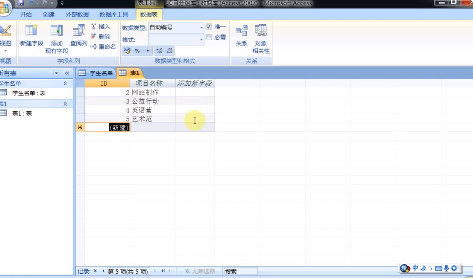

Access新建数据库的标准操作流程
创建数据库并非只是点击一个按钮,而是确立数据边界的过程,正确的操作路径能避免后续出现字段混乱或性能瓶颈。
启动与初始设置
在Windows系统中,通常通过开始菜单找到Microsoft Access,启动后,你会看到欢迎界面,此时不要急于点击“新建”,先确认你的Office版本是否支持最新的.accdb格式,较旧的.mdb格式虽然在兼容性上表现良好,但在处理大文本字段和安全性上已显落后。
选择模板与空白数据库
界面左侧通常提供多种预设模板,如“资产跟踪”、“联系人管理”等,如果你已有明确的数据结构,或者希望完全自定义,请选择“空白桌面数据库”,点击后,右侧会弹出对话框,要求你输入文件名并选择保存位置。
命名规范的重要性
业内专家指出,数据库文件的命名直接影响后续的数据迁移和共享效率,建议采用“项目名_日期_版本号”的格式,CRM_2026Q1_v1.accdb”,避免使用中文特殊字符或空格,这能防止在VBA代码引用或外部链接时出现路径错误,保存路径最好避开系统盘(如C盘)的深层目录,选择D盘或专门的“数据备份”文件夹,既便于管理,也利于数据灾难恢复。

核心对象结构与数据建模
新建数据库后,默认是空的,你需要通过“表”来定义数据的骨架,这是整个数据库最基础也最重要的环节,决定了后续查询和报表的准确性。
设计第一张表
双击“表1”,进入设计视图,你需要定义字段名称、数据类型和属性。
- 字段名称:应简洁明了,避免使用保留字(如“Date”、“Order”),建议加上前缀,如“CustomerID”。
- 数据类型:准确选择类型至关重要,文本型用于姓名,数字型用于金额,日期/时间型用于记录时间,错误的数据类型会导致后续计算出错。
- 主键设置:务必为每张表设置主键,通常使用“自动编号”作为唯一标识符,确保每条记录的可追溯性。
建立表间关系
单一表格无法处理复杂业务,将“客户信息”与“订单信息”分开存储,通过“客户ID”建立关联,点击“数据库工具”选项卡下的“关系”按钮,将相关表拖入窗口,拖动字段建立一对一或一对多关系,并勾选“实施参照完整性”,这一步能防止出现“孤儿记录”,即订单存在但找不到对应客户的情况。
常见误区与性能优化策略
虽然Access易于上手,但在实际应用中,许多用户因操作不当导致数据库体积膨胀、运行缓慢,了解这些坑点,能让你的数据库更耐用。
避免在表中存储附件或OLE对象
很多用户习惯直接在表中插入图片、PDF或Excel文件,这种做法会迅速增加数据库文件大小,并显著降低打开速度,行业共识认为,对于多媒体文件,最佳实践是存储文件在服务器或本地文件夹中的路径,仅在数据库中保存路径字符串。

前端与后端分离架构
当多用户同时访问时,单文件数据库极易损坏,标准的解决方案是将数据库拆分为“前端”和“后端”,后端仅包含表和查询,存放于共享网络驱动器;前端包含窗体、报表和宏,分发到各用户电脑,这种架构能大幅提升并发处理能力,减少网络锁冲突。
定期压缩与修复
Access数据库在删除数据后,空间不会自动释放,建议每月执行一次“压缩和修复”操作,点击“文件”>“信息”>“压缩和修复数据库”,这能回收未使用的空间,优化索引,提升整体性能。
Access与其他数据库工具的对比分析
在选择数据管理工具时,明确Access的定位非常关键,它并非万能,但在特定场景下具有不可替代的优势。
| 维度 | Access | Excel | SQL Server |
|---|---|---|---|
| 适用场景 | 单机或小型团队,复杂表单录入 | 轻量级数据分析,临时报表 | 大型企业,高并发,海量数据 |
| 数据量级 | 建议不超过2GB,千万级记录需谨慎 | 万行以内体验最佳 | TB级甚至PB级 |
| 多用户支持 | 有限,需前后端分离 | 不支持并发写入 | 原生支持高并发 |
| 开发成本 | 低,可视化拖拽 | 极低,无需编程 | 高,需专业DBA和开发团队 |
| 安全性 | 中等,可设用户级权限 | 低,依赖文件权限 | 高,完善的RBAC模型 |

据工信部相关数据显示,在中小企业信息化初期,超过半数企业仍依赖Excel进行数据管理,但随着业务复杂度提升,转向Access或轻量级ERP的比例逐年上升,Access填补了Excel与重型数据库之间的空白,特别适合需要定制化管理界面且预算有限的场景。
Access新建数据库常见问题解答
Access新建数据库后如何设置密码保护?
点击“文件”>“信息”>“用密码进行加密”,输入两次密码即可,注意,此密码仅防止未授权访问,并非企业级安全方案,对于敏感数据,建议结合Windows文件夹加密或网络驱动器权限管理。
Access数据库可以导出到Excel吗?
完全可以,右键点击查询或表,选择“导出”>“Excel工作簿”,这是制作最终报表的常用手段,但需注意,导出的是静态数据快照,而非动态链接,若需保持数据同步,应使用“链接表”功能,将Excel文件作为外部数据源接入Access。
Access新建数据库支持移动端访问吗?
原生Access不支持移动端直接访问,若需移动办公,需通过Power Apps等微软生态工具将Access后端数据封装为应用接口,或通过Web发布功能(需SharePoint支持)实现有限的网页访问,对于纯移动场景,建议直接选用基于云端的SaaS数据库服务。
掌握Access新建数据库的基础流程,只是迈出了数据管理的第一步,通过规范的结构设计、合理的对象分离以及定期的维护优化,你可以构建出一个稳定、高效且易于扩展的数据中枢,在2026年的数字化浪潮中,这种轻量级且灵活的本地数据解决方案,依然是许多专业人士不可或缺的高效工具。
首发原创文章,作者:王坚,如若转载,请注明出处:https://idctop.com/article/443481.html