Access数据库设计视图是构建关系型数据结构的底层核心工具,通过它可以直接定义表结构、建立主键并设置字段属性,是确保数据完整性与查询效率的基础。
很多初学者习惯直接在“数据表视图”里像Excel一样敲数据,这看似方便,实则埋下了巨大的隐患,当数据量突破几千条,或者需要多表关联时,那种卡顿感和数据混乱会让你痛彻心悟,设计视图就像建筑的蓝图,它不直接展示居住体验,但决定了房子会不会塌,在2026年的今天,虽然低代码平台层出不穷,但Access凭借其轻量级和可视化优势,依然是中小企业内部管理系统的首选,理解设计视图,就是掌握了Access的灵魂。


Access数据库设计视图核心功能解析
设计视图不仅仅是一个输入框的集合,它是一个严密的逻辑容器,你不再是数据的搬运工,而是数据的架构师,每一个字段的类型、大小、索引设置,都在为未来的检索速度和数据安全打地基。
字段属性与数据类型选择
在Access中,数据类型选错,后续所有操作都会事倍功半,业内专家指出,合理的数据类型选择能显著降低数据库体积并提升处理速度。
文本与数字的微妙界限
很多人习惯把所有内容都设为“文本”,这是最大的误区,如果你的字段存储的是邮编、身份证号或纯数字代码,务必使用“文本”;但如果存储的是年龄、数量、金额,必须使用“数字”或“货币”。
- 文本型:适合存储姓名、地址、备注等混合字符,注意,如果用于排序或计算,文本型的“10”会排在“2”后面,因为它是按字符ASCII码排序的。
- 数字型:适合整数运算,分为字节、整型、长整型等,根据数据范围选择,避免浪费空间。
- 货币型:专门用于财务数据,自动保留四位小数,避免浮点数计算误差。
日期/时间的精准控制
日期字段是报表生成的核心,在设计视图中,你可以设置“格式”为短日期或长日期,甚至自定义格式如“yyyy-mm-dd”,更重要的是,设置“默认值”为
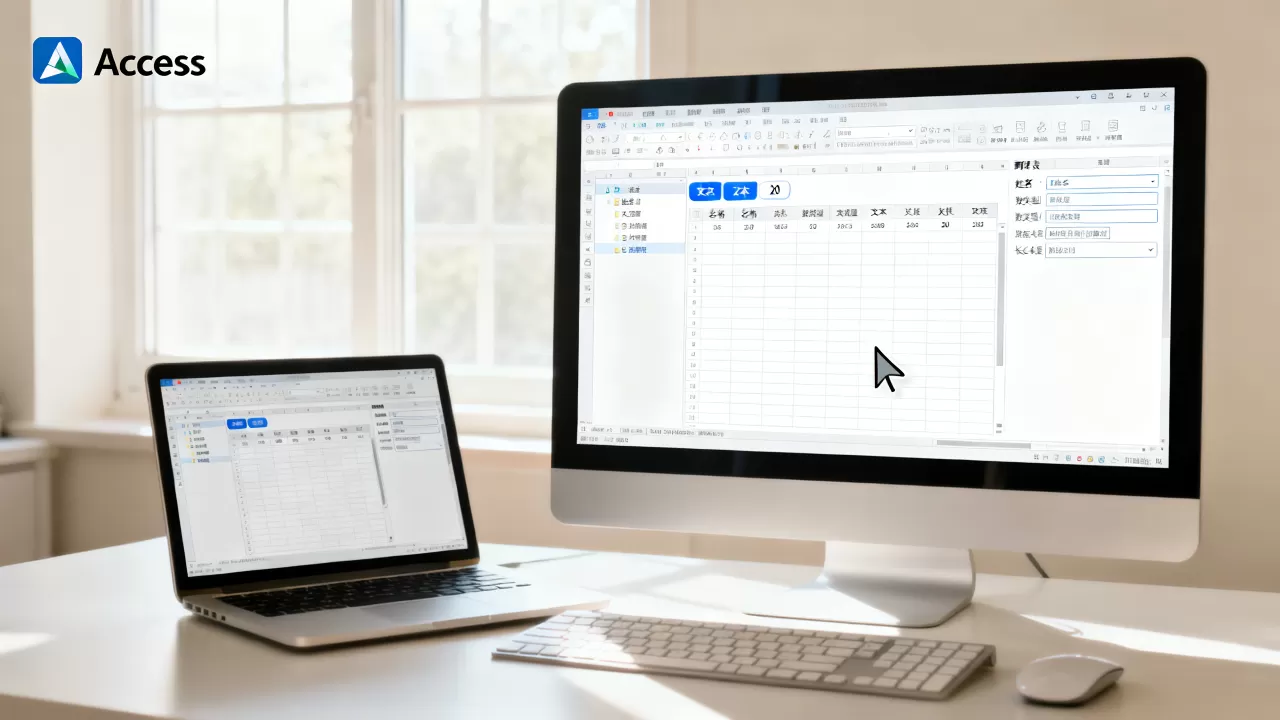
=Now()或=Date(),可以自动记录创建时间,无需人工录入,减少人为错误。
主键与索引的效能优化
主键是表的唯一身份证,而索引则是书的目录,没有索引的查询就像在图书馆里徒手翻书。
- 主键设置:每个表必须有一个主键,通常使用“自动编号”作为主键,因为它唯一且不可重复,避免使用业务字段(如手机号)作为主键,因为业务数据可能变更或重复。
- 索引策略:在字段属性中,将“索引”属性设置为“有(无重复)”或“有(有重复)”,对于经常用于查询条件、排序或连接其他表的字段,务必建立索引,据统计,合理建立索引可使查询速度提升数个数量级,但索引过多也会拖慢写入速度,因此需权衡利弊。
Access数据库设计视图实操步骤详解
理论再好,不如动手操作,下面以创建一个简单的“员工信息表”为例,演示如何从零开始构建结构。
创建表并进入设计视图
- 打开Access数据库,点击顶部菜单栏的“创建”选项卡。
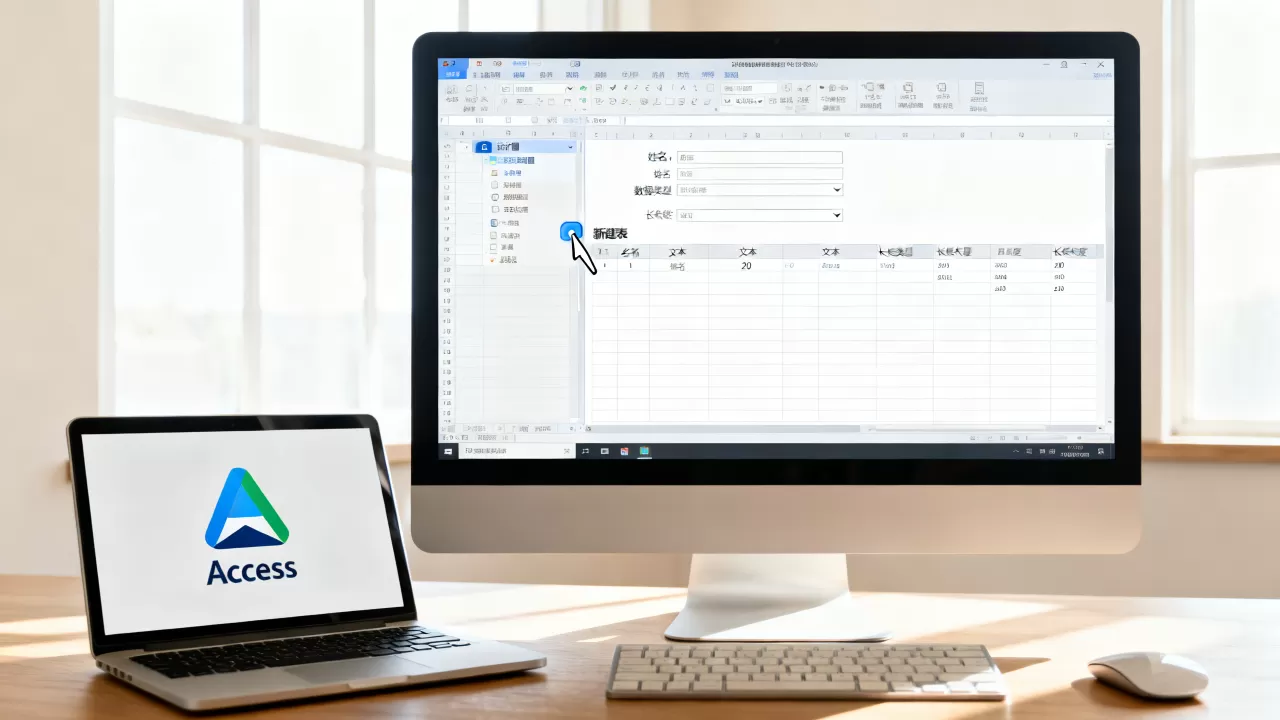
- 点击“表设计”按钮,此时会打开一个空白的网格界面,这就是设计视图的核心工作区。
- 在“字段名称”列输入字段名,如“员工ID”、“姓名”、“入职日期”。
配置字段属性与约束
进入设计视图后,下方的“字段属性”面板是魔法发生的地方。
- 设置必填项:在“必填字段”属性中选择“是”,防止录入空数据。
- 输入掩码:对于电话号码或邮箱,可以使用“输入掩码”向导,强制用户按照特定格式输入,如
010-88888888,提升数据规范性。 - 有效性规则:这是防止垃圾数据的神器,在“年龄”字段的有效性规则中输入
>=18 And <=65,系统会自动拦截不符合逻辑的数据。
建立表间关系
单一表无法满足复杂业务,Access的关系视图允许你可视化地拖拽字段来建立联系。
- 点击“数据库工具”选项卡下的“关系”按钮。
- 将“员工表”和“部门表”添加到视图中。
- 拖拽“部门ID”从部门表到员工表,弹出关系编辑窗口。
- 勾选“实施参照完整性”,这样当部门被删除时,系统会检查是否有员工关联,防止数据孤岛。
Access数据库设计视图常见问题与避坑指南
在实际应用中,很多用户会遇到各种奇怪的问题,往往根源都在于设计视图阶段的疏忽。
数据溢出与精度丢失
如果你发现金额显示为23E+09或者日期变成了一串数字,通常是字段类型设置不当。
- 解决方案:检查字段类型,确保金额字段为“货币”或“双精度”型,而非“文本”,对于超大整数,使用“长整型”而非“整型”。
查询速度慢如蜗牛
当表数据超过10万条,查询变慢是常态。
- 优化建议:
- 检查查询中是否使用了通配符开头(如
Like "abc"),这会导致全表扫描,无法利用索引。 - 确保连接字段都有索引。
- 避免在查询中使用复杂的嵌套函数,尽量在数据录入阶段就处理好数据格式。
- 检查查询中是否使用了通配符开头(如
Access数据库设计视图与其他工具对比
面对Excel、SQL Server甚至NoSQL数据库,Access设计视图的定位是什么?
| 特性 | Access设计视图 | Excel | SQL Server |
|---|---|---|---|
| 数据量级 | 中等(百万级) | 小(万级) | 大(亿级) |
| 并发能力 | 弱(单用户为主) | 极弱 | 强 |
| 学习成本
|
低,可视化 | 极低 | 高,需写代码 |
| 适用场景 | 部门级应用、原型开发 | 个人计算、简单统计 | 企业级核心业务 |
多数情况下,Access设计视图适合那些需要一定关系结构,但又不想投入高昂数据库维护成本的场景,它填补了Excel的无序和SQL Server的高门槛之间的空白。
Access数据库设计视图价格与获取方式
Access通常包含在Microsoft Office Professional或Microsoft 365商业版中,对于个人用户,如果仅使用Access功能,无需单独购买,检查你的Office套件即可,对于企业用户,Access是Office 365订阅服务的一部分,无需额外支付数据库许可证费用,这使其在成本控制上极具优势。
Access数据库设计视图Q&A
Access数据库设计视图如何备份数据?
Access数据库是一个单一的文件(.accdb或.mdb),备份方法极其简单:直接复制该文件即可,建议定期将文件复制到外部硬盘或云盘,如果需要更高级的备份,可以使用VBA编写代码,在关闭数据库时自动复制文件到指定路径,实现自动化备份。
Access数据库设计视图支持哪些数据类型?
Access支持多种数据类型,包括文本、备注、数字、货币、自动编号、是/否、OLE对象、超链接、附件、日期/时间、计算和查找向导。“附件”和“计算”字段是Access较新版本引入的特性,前者允许存储多个文件,后者允许基于其他字段动态计算值,极大增强了灵活性。
Access数据库设计视图能否连接外部数据源?
可以,Access可以通过链接表功能连接Excel、CSV、文本文件,甚至其他Access数据库,对于更复杂的需求,可以通过ODBC连接SQL Server、Oracle等外部数据库,这种混合架构允许Access作为前端界面,利用外部数据库的强大处理能力,实现轻量级前端与重量级后端的完美结合。
首发原创文章,作者:王坚,如若转载,请注明出处:https://idctop.com/article/445659.html