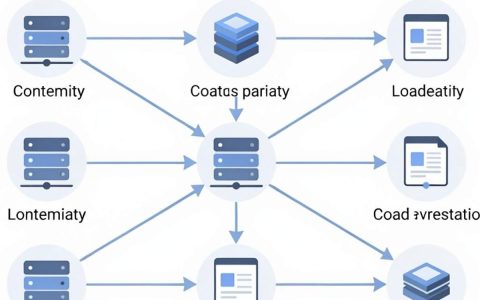
Access数据库备份文件夹的核心在于建立“本地实时快照+异地容灾存储”的双重机制,建议将自动备份脚本指向非系统盘的独立物理分区,并配合定期异地同步策略以彻底规避数据丢失风险。
在日常办公场景中,Access数据库因其轻量级和易部署特性被广泛使用,但其单文件架构也意味着一旦文件损坏,所有数据将面临不可逆的丢失,许多用户习惯将数据库文件直接保存在桌面或“我的文档”中,这种做法在遇到电脑蓝屏、硬盘故障或误删除时,往往导致数据彻底消失,业内专家指出,单纯依赖操作系统的回收站或简单的复制粘贴,无法应对硬件层面的物理损坏,必须构建结构化的备份体系。


Access数据库备份文件夹的最佳存放路径选择
选择正确的存放路径是备份策略的第一步,很多初学者认为把备份文件放在同一个硬盘的不同文件夹里就是备份,这其实是一个巨大的误区,如果主硬盘发生物理损坏,存放在同一硬盘上的备份文件也会随之毁灭,备份路径的选择必须遵循“物理隔离”原则。
本地备份:利用独立分区构建快速恢复层
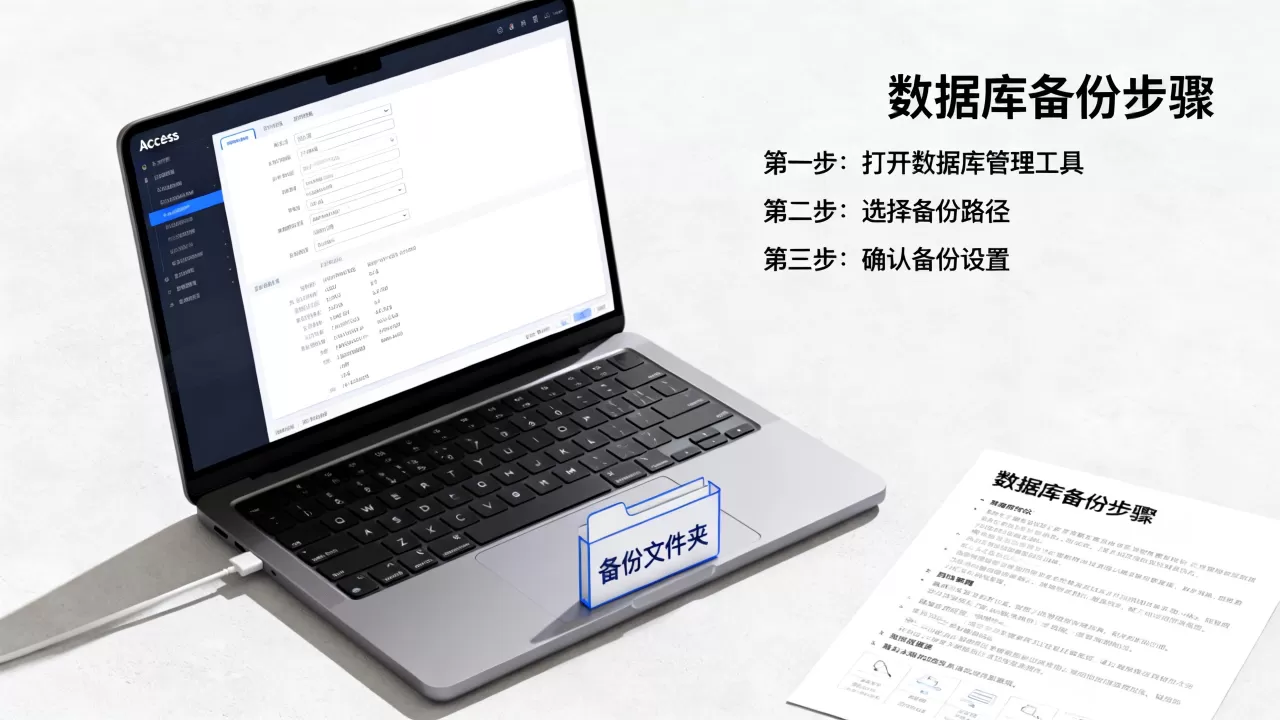
对于需要频繁恢复数据的小型企业或个人用户,本地备份能提供最快的响应速度,建议将Access数据库的主文件与备份文件分离,主文件放在C盘或D盘的D:WorkDatabaseMain.accdb,而备份文件夹应设置在另一个逻辑分区,如E:BackupsAccess。
具体操作路径建议
- 非系统盘策略:确保备份目录不在C盘,系统重装或系统崩溃时,C盘数据通常会被格式化,非系统盘的数据得以保留。
- 命名规范:备份文件不应仅命名为“backup.accdb”,而应包含时间戳,如“Main_20260520_1400.accdb”,这种命名方式便于后续按时间顺序检索和清理旧版本。
- 权限设置:右键点击备份文件夹,选择“属性”,在“安全”选项卡中,确保当前用户拥有完全控制权,同时禁用“只读”属性,防止写入失败。
异地备份:构建抵御灾难的最后一道防线
本地备份解决了单点故障问题,但无法应对火灾、盗窃或勒索病毒加密整个硬盘的情况,异地备份成为刚需。
- 云存储同步:利用OneDrive、百度网盘或坚果云等同步软件,将本地备份文件夹映射到云端,当本地文件夹发生变动时,文件自动上传至服务器。
- 移动硬盘轮转:对于敏感数据,建议每周将备份文件夹拷贝至移动硬盘,并实行“3-2-1”备份原则(3份数据,2种介质,1份异地)。
实现Access数据库自动备份文件夹的实操方案
手动备份容易遗忘,导致备份断层,通过VBA代码或Windows任务计划程序实现自动化,是保障数据连续性的关键。
使用VBA代码实现一键备份
这是最灵活且无需额外软件的方法,在Access数据库中创建一个模块,编写简单的文件复制代码。
VBA代码逻辑详解
打开VBA编辑器(Alt+F11),插入模块,输入以下核心逻辑:
- 定义源路径与目标路径:使用`CurrentProject.Path`获取当前数据库位置,拼接目标文件夹路径。
- 生成唯一文件名:利用`Now`函数获取当前时间,格式化为“YYYYMMDD_HHMMSS”,确保文件名不重复。
- 执行文件复制:使用`FileCopy`命令,将源文件复制到目标路径,若目标文件已存在,需先使用`Kill`命令删除旧文件,或使用`Name`命令重命名旧文件作为归档。
- 创建批处理文件:新建一个`.bat`文件,内容包含`copy`命令,指向Access数据库源文件和目标文件夹。
- 配置任务计划:打开“任务计划程序”,创建基本任务,设置每天上午9点和下午5点触发,执行上述批处理文件。
- 复制测试:将最新的备份文件复制到另一台电脑的临时文件夹中。
- 打开验证:尝试打开该文件,检查数据表、查询和窗体是否正常加载。
- 数据核对:随机抽取几条关键记录,对比源数据库(如果可访问)或业务记录,确保数据一致性。
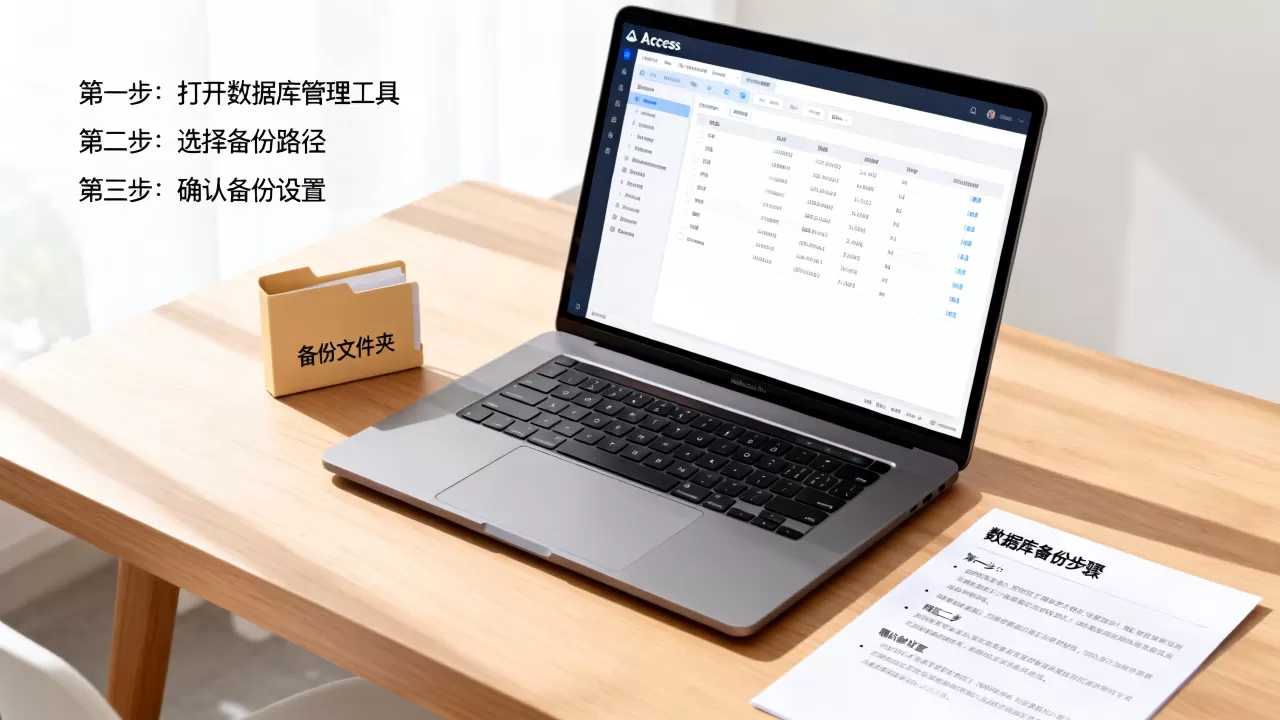
- 关闭连接:在执行备份前,确保所有用户已退出数据库,或使用独占模式打开数据库进行备份。
- 压缩修复:在备份前运行`Compact and Repair`功能,可减小文件大小并修复潜在的结构错误,提高备份成功率。
- 设置数据库密码:在“文件”->“信息”->“用密码进行加密”中设置强密码。
- 加密备份文件:使用7-Zip等工具对备份文件夹进行加密压缩,增加安全性。
Sub AutoBackup() Dim dbPath As String Dim backupPath As String Dim fileName As String Dim timestamp As String' 获取当前数据库路径 dbPath = CurrentProject.Path & "" & CurrentProject.Name ' 设置备份文件夹路径(请修改为实际路径) backupPath = "E:BackupsAccess" ' 生成带时间戳的文件名 timestamp = Format(Now, "YYYYMMDD_HHMMSS") fileName = "Backup_" & timestamp & ".accdb" ' 执行复制 FileCopy dbPath, backupPath & fileNameEnd Sub
利用Windows任务计划程序定时触发
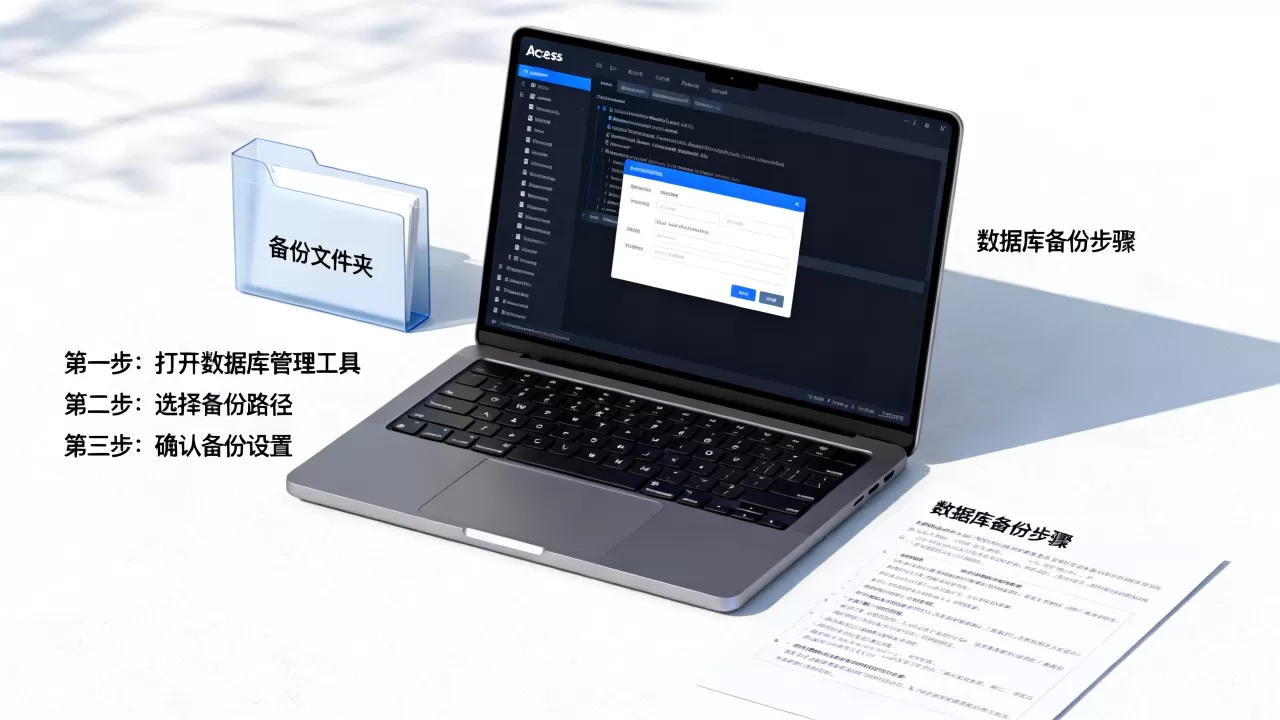
如果不想修改数据库内部代码,可以通过Windows系统层面的任务计划来执行备份。
Access数据库备份文件夹管理与维护策略
备份不是终点,维护才是关键,随着时间推移,备份文件夹会堆积大量旧文件,占用存储空间,甚至影响备份效率。
清理策略:保留最近N个版本
不必保留所有历史备份,通常保留最近3-5天的完整备份即可,对于更早的数据,可通过日志或定期导出Excel进行归档。
自动化清理脚本
可以在VBA中增加清理逻辑,或者使用Windows PowerShell脚本定期删除超过7天的备份文件,使用Get-ChildItem命令筛选出创建时间早于7天的.accdb文件并删除。
完整性验证:定期测试恢复流程
备份文件是否可用,必须通过实际恢复来验证,建议每季度进行一次恢复演练。
常见误区与避坑指南
在实施Access数据库备份文件夹策略时,用户常犯以下错误,需特别注意。
备份时数据库正在写入数据
如果在用户正在使用数据库时进行文件复制,可能导致备份文件损坏或数据不一致。
解决方案
忽略备份文件的加密保护
Access数据库默认以明文存储数据,一旦备份文件泄露,敏感信息将暴露无遗。
解决方案
Q&A:Access数据库备份文件夹常见问题解答
Access数据库备份文件夹的大小会随使用时间无限增长吗?
不会无限增长,但会随数据量增加而变大,Access是单文件数据库,备份文件的大小取决于主数据库文件的大小,如果数据量稳定,备份文件大小也相对稳定,若发现备份文件异常增大,可能是数据库中存在大量未使用的对象或垃圾数据,建议定期执行“压缩和修复”操作,以释放未使用的空间,从而控制备份文件夹的体积。
如何判断Access数据库备份文件夹中的文件是否有效?
判断备份文件是否有效,最可靠的方法是进行恢复测试,你可以尝试在另一台干净的电脑上打开该备份文件,如果文件能正常打开且数据读取无误,则说明备份有效,Access在打开文件时会自动进行完整性检查,若文件损坏,通常会弹出错误提示,若文件能打开但部分数据丢失,则说明备份过程中发生了写入错误,需检查备份时的数据库状态及存储介质健康状况。
Access数据库备份文件夹可以放在网络共享服务器上吗?
可以,但存在风险,网络共享服务器(如NAS或公司文件服务器)提供了便捷的异地备份能力,但Access数据库对网络延迟敏感,如果在网络共享文件夹中直接打开并编辑数据库,极易导致数据库损坏,建议仅在备份文件夹中存放只读的备份副本,或者使用专门的数据库服务器(如SQL Server)替代Access处理多用户并发访问,对于纯备份场景,确保备份文件夹具有稳定的网络连接和足够的磁盘空间,并定期验证备份文件的完整性,是保障数据安全的关键。
首发原创文章,作者:王坚,如若转载,请注明出处:https://idctop.com/article/446384.html