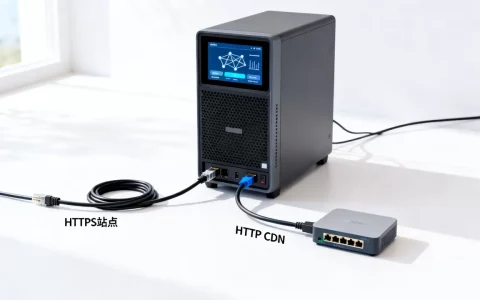
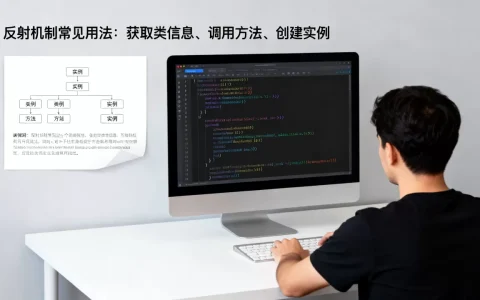
先在服务器端停止打印服务,修改网络配置并更新IP,随后在客户端通过组策略或手动映射重新指向新地址,最后重启服务以生效。
为什么需要修改并行打印服务器的内网地址
在企业IT运维场景中,打印服务器作为连接终端设备与物理打印机的关键节点,其网络稳定性直接影响办公效率,随着企业网络架构的升级、IP地址规划的调整,或者服务器硬件的迁移,原有的静态IP地址往往不再适用,如果强行保留旧地址,会导致大量客户端无法找到打印机,甚至引发网络广播风暴。


业内专家指出,网络地址变更是IT基础设施管理中最为常见且高风险的操作之一,许多管理员往往只关注服务器本身的IP更改,而忽略了客户端映射关系的同步更新,导致“服务器在线但无法打印”的尴尬局面,掌握一套标准化的地址修改流程,对于保障业务连续性至关重要。
常见触发场景分析
- 网络段迁移:企业从192.168.1.0/24网段迁移至10.0.0.0/8网段,所有服务器IP需重新分配。
- DHCP策略调整:原本使用静态IP的服务器被纳入DHCP保留地址池,需配合新的IP分配逻辑。
- 硬件故障替换:原有服务器主板损坏,更换新硬件后需恢复原有网络身份,确保客户端无需重新配置。
Windows环境下并行打印服务器地址修改实操
Windows Server系列是企业内部打印服务的主流选择,修改其内网地址并非简单的“改IP”那么简单,它涉及服务依赖、端口监听以及客户端注册表项的联动,以下步骤基于Windows Server 2016及以上版本的标准环境,适用于大多数企业内网环境。
第一阶段:服务器端配置变更
在进行任何操作前,务必确保拥有管理员权限,并提前备份注册表。
-
停止打印服务:
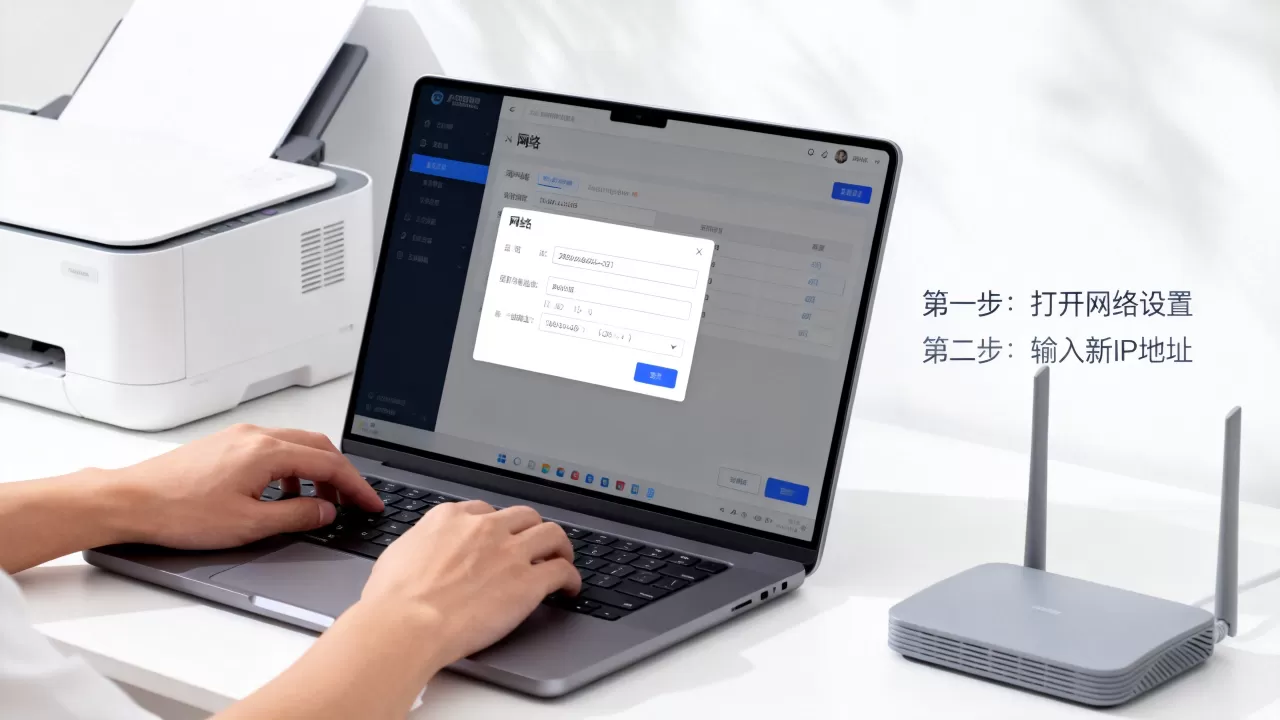
打开“服务”管理器(services.msc),找到“Print Spooler”服务,右键选择“停止”,这一步至关重要,防止在修改IP过程中有打印任务占用端口或写入错误配置。 -
修改网络适配器IP

:
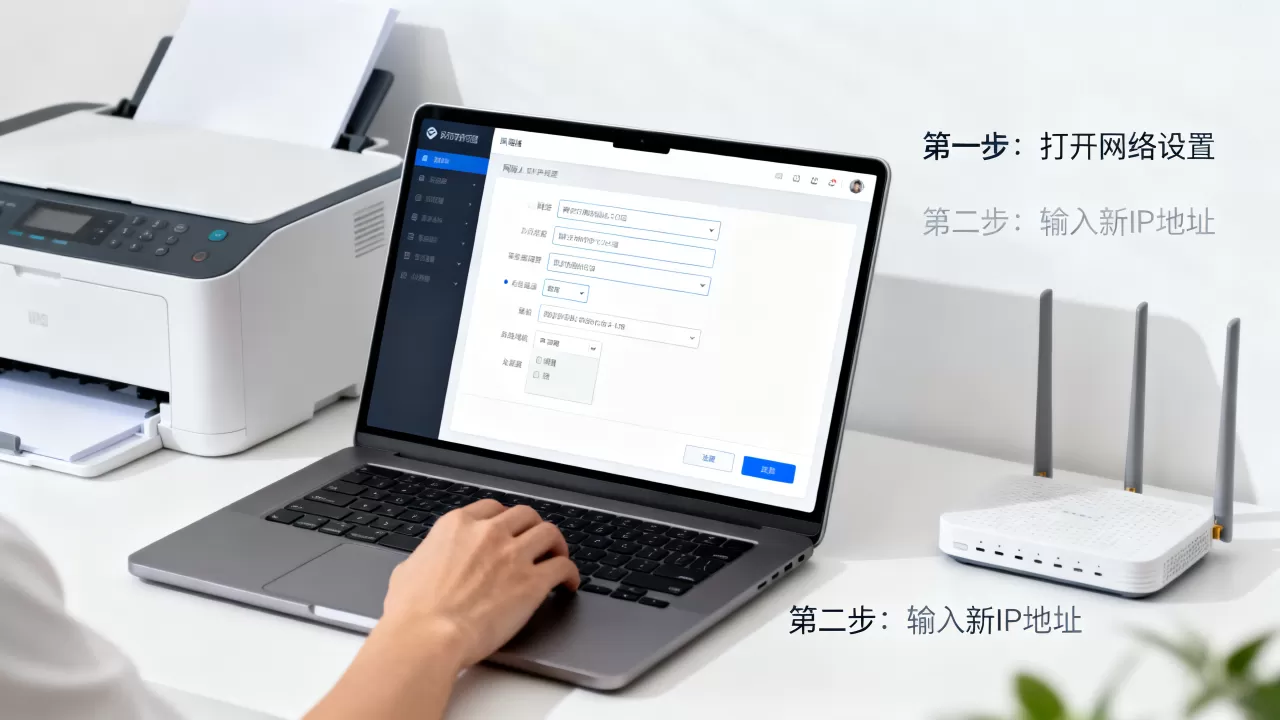
进入“网络和共享中心” > “更改适配器设置”,右键点击对应的以太网适配器,选择“属性”,双击“Internet协议版本4 (TCP/IPv4)”,输入新的静态IP地址、子网掩码、网关和DNS服务器,点击确定保存。 -
更新服务器主机名解析(可选但推荐):
如果客户端是通过计算机名而非IP访问打印机,建议在DNS服务器中更新A记录,将计算机名指向新的IP地址,若仅通过IP访问,此步可跳过。 -
重启打印服务:
再次打开“服务”管理器,右键“Print Spooler”选择“启动”,服务器已监听在新IP上。
第二阶段:客户端映射关系更新
这是最容易出错的环节,客户端通常通过两种方式连接打印机:UNC路径(ServerPrinter)或本地端口映射。
-
场景A:通过UNC路径连接(最常见)
如果客户端是通过“添加打印机” > “选择共享打印机”并输入\OldIPPrinterName的方式连接,修改服务器IP后,客户端会报错“网络路径不存在”。- 解决方法:无需在客户端逐个修改,只需在服务器端,使用新的IP地址重新共享该打印机,或者在服务器注册表中修改共享名映射,更简单的做法是,告知用户删除旧打印机,通过新IP重新添加,若企业规模大,建议通过组策略(Group Policy)推送新的打印机连接。
-
场景B:通过本地端口映射连接
部分高级用户或特定软件会添加一个“Local Port”,指向\OldIPPrinterName。- 解决方法:进入控制面板 > 设备和打印机 > 右键打印机 > 打印机属性 > 端口 > 添加端口 > Local Port,输入新的UNC路径
\NewIPPrinterName,删除旧的Local Port。
- 解决方法:进入控制面板 > 设备和打印机 > 右键打印机 > 打印机属性 > 端口 > 添加端口 > Local Port,输入新的UNC路径
Linux/CUPS环境下打印服务器地址变更指南
对于使用Linux作为打印服务器的场景,通常基于CUPS(Common Unix Printing System),其逻辑与Windows类似,但命令行的操作更为直接。
核心操作步骤
-
修改网络配置:
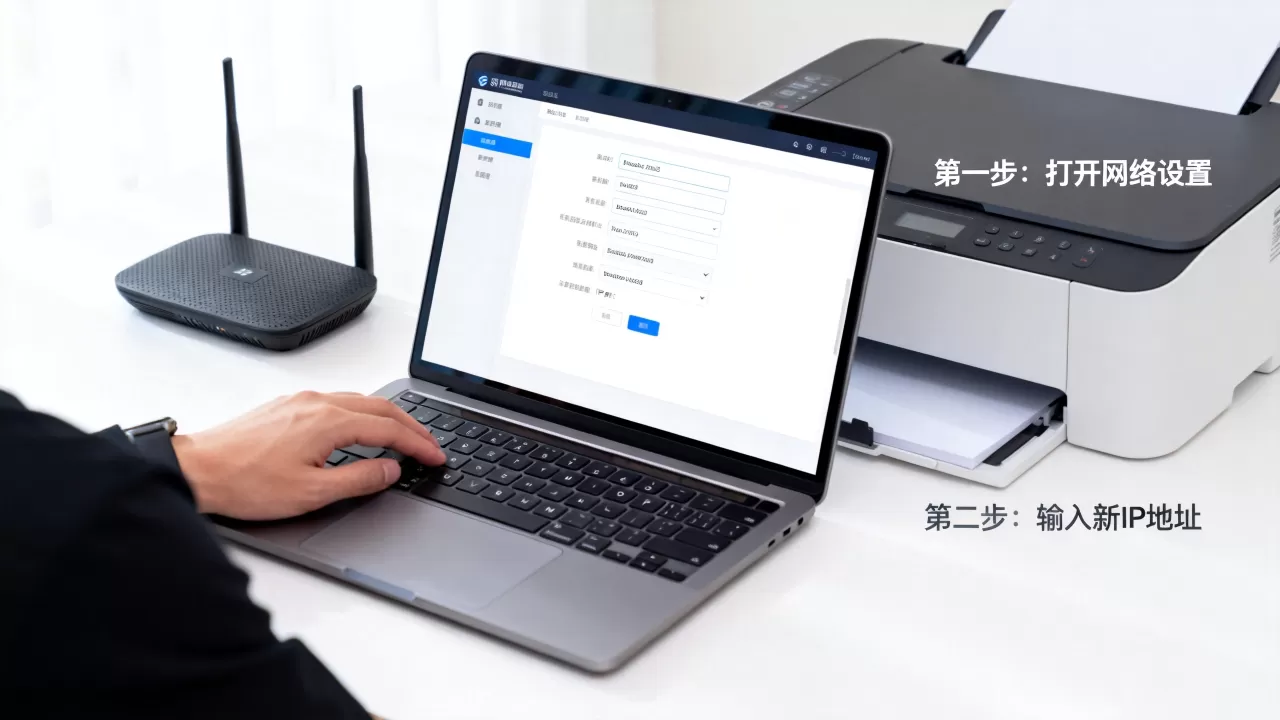
编辑/etc/netplan/或/etc/sysconfig/network-scripts/下的配置文件,更新IP地址,执行netplan apply或重启网络服务使配置生效。 -
更新CUPS配置:
CUPS默认监听所有IP地址(0.0.0.0),因此IP变更本身不会导致服务不可用,如果配置了基于IP的访问控制(Allow/Deny directives),需要更新/etc/cups/cupsd.conf文件,确保新IP在允许列表中。 -
重启CUPS服务:
执行sudo systemctl restart cups。 -
客户端适配:
Linux客户端通常通过IPP协议或SMB协议连接,若使用IPP,需更新客户端的打印机URI,将ipp://OldIP/printers/PrinterName改为ipp://NewIP/printers/PrinterName。
注意事项
- 防火墙规则:确保新IP段或所有IP段在iptables/firewalld中放行631(IPP)或445(SMB)端口。
- SELinux策略:若启用SELinux,可能需要更新上下文策略以允许CUPS服务在新网络环境下运行。
修改并行打印服务器地址后的验证与排错
地址修改完成后,必须进行严格的验证,以确保没有遗留问题。
连通性测试
- Ping测试:从客户端Ping新IP,确认网络层连通。
- 端口扫描:使用
telnet NewIP 445或telnet NewIP 631,确认SMB或IPP端口开放。 - 打印测试页:在客户端尝试打印测试页,观察是否成功。
常见故障排查
-
故障现象:提示“访问被拒绝”。
- 原因:权限问题,修改IP后,某些安全软件或组策略可能重置了共享权限。
- 解决:检查服务器端打印机共享权限,确保Users组具有打印权限。
-
故障现象:提示“找不到打印机”。
- 原因:DNS解析错误或客户端缓存。
- 解决:在客户端执行
ipconfig /flushdns
故障现象:打印队列卡住。
- 原因:旧IP的打印任务未清除。
- 解决:在服务器端重启Print Spooler服务,清除队列中的残留任务。
并行打印服务器地址修改_内网IP变更最佳实践
为了最小化对业务的影响,建议遵循以下最佳实践:
- 维护窗口:选择非工作时间进行IP变更,如深夜或周末。
- 通知机制:提前通知所有用户预计停机时间,并提供临时打印方案。
- 文档更新:更新IT资产管理系统(ITAM)中的IP地址记录,确保文档与实际一致。
- 自动化脚本:对于大规模环境,编写PowerShell或Shell脚本,自动更新客户端的打印机映射,减少人工操作错误。
Q&A:并行打印服务器地址修改常见问题
修改并行打印服务器地址_内网IP变更后客户端需要逐个重新安装驱动吗?
不需要重新安装驱动,驱动程序是本地安装的,客户端只需更新打印机的连接路径(UNC路径或Local Port),如果通过组策略部署打印机,只需在组策略中更新服务器IP,客户端下次登录或刷新策略时会自动应用新地址。
修改并行打印服务器地址_内网IP变更后,之前设置的默认打印机失效怎么办?
默认打印机的设置存储在用户配置文件中,通常与打印机名称绑定,而非IP,如果打印机名称未变,仅IP改变,默认设置通常保留,但如果客户端是通过IP硬编码连接的,可能需要用户手动重新设置为默认,建议通过组策略强制设置默认打印机,以规避此问题。
修改并行打印服务器地址_内网IP变更后,如何确保旧IP不再被其他设备占用?
在修改服务器IP前,应在网络交换机上检查旧IP的MAC地址绑定,确保该IP未被其他设备静态配置,修改后,建议在DHCP服务器中将该旧IP从地址池中排除,或设置为保留地址,防止其他设备自动获取该IP造成冲突。
首发原创文章,作者:王坚,如若转载,请注明出处:https://idctop.com/article/446606.html