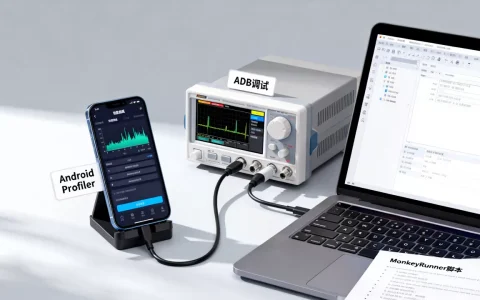
实现家庭或商业场所的移动化实时安防,核心在于建立监控设备与移动终端之间的稳定数据传输链路。远程监控摄像头连接手机不仅是硬件的物理配对,更是网络协议、云端账户以及软件应用协同工作的结果,通过科学的配置流程,用户可以打破空间限制,随时随地掌握监控区域的动态,实现从被动查看到主动防御的转变。


要构建这一系统,首先需要明确连接的基本逻辑:摄像头负责采集音视频数据并将其编码,通过路由器上传至云端服务器或建立直连链路,手机端则通过特定的APP账户权限进行解码和显示,确保这一过程流畅的关键,在于网络环境的稳定性、设备初始设置的准确性以及后续的安全管理。
连接前的核心准备工作
在开始任何操作之前,充分的准备工作可以避免后续80%以上的连接失败问题。
-
确认网络频段兼容性
绝大多数家用监控摄像头仅支持2.4GHz频段的Wi-Fi信号,虽然5GHz频段传输速度快,但其穿墙能力弱且覆盖范围小,不适合需要长期稳定在线的监控设备,在配置前,务必登录路由器后台确认2.4GHz Wi-Fi已开启,且名称与5GHz频段有所区分,或者路由器支持智能双频合一功能。 -
检查硬件与供电
确保监控摄像头、电源适配器完好无损,对于无线电池版摄像头,需充满电;对于插电版摄像头,应尽量布置在靠近路由器的位置进行初次配置,待配置完成后再移动至目标安装点。 -
下载官方应用程序
根据摄像头品牌,在手机应用商店下载对应的官方APP,切勿使用第三方非官方软件,以免存在数据泄露风险,安装完成后,注册一个主账号并完成实名认证,这是后续管理设备和分享权限的基础。
标准化连接流程详解
遵循标准化的操作步骤,可以快速完成设备的添加与绑定。
-
设备复位与进入配对模式
对于新设备或已使用过的设备,长按复位键(Reset)直至听到提示音或指示灯闪烁,此时设备已恢复出厂设置并进入等待配对状态,这一步是清除旧有网络信息、确保设备“干净”接入的关键。 -
APP添加设备
打开手机APP,通常在首页的“+”号或“添加设备”选项中选择对应的设备型号,系统会提示开启手机蓝牙和Wi-Fi权限,这是为了快速发现附近的摄像头并传输网络配置信息。
-
扫码或手动输入序列号
将手机摄像头对准设备底部的二维码或SN码进行扫描,这种方式最为精准,能确保APP识别出正确的硬件型号,从而推送匹配的固件和驱动程序。 -
输入Wi-Fi密码
在弹出的网络列表中选择家庭2.4GHz Wi-Fi,并输入正确的密码,手机会将加密后的Wi-Fi信息发送给摄像头,摄像头接收后会尝试连接路由器,此过程通常需要30秒至1分钟,期间请勿关闭手机APP或锁屏。 -
配置完成与在线确认
当APP提示“设备在线”或“添加成功”时,说明远程监控摄像头连接手机的基础链路已经建立,可以点击实时预览画面,检查画质是否清晰,声音是否正常。

进阶功能优化与专业设置
仅仅看到画面是不够的,专业的安防配置需要对存储、报警和权限进行深度设置。
-
存储策略选择
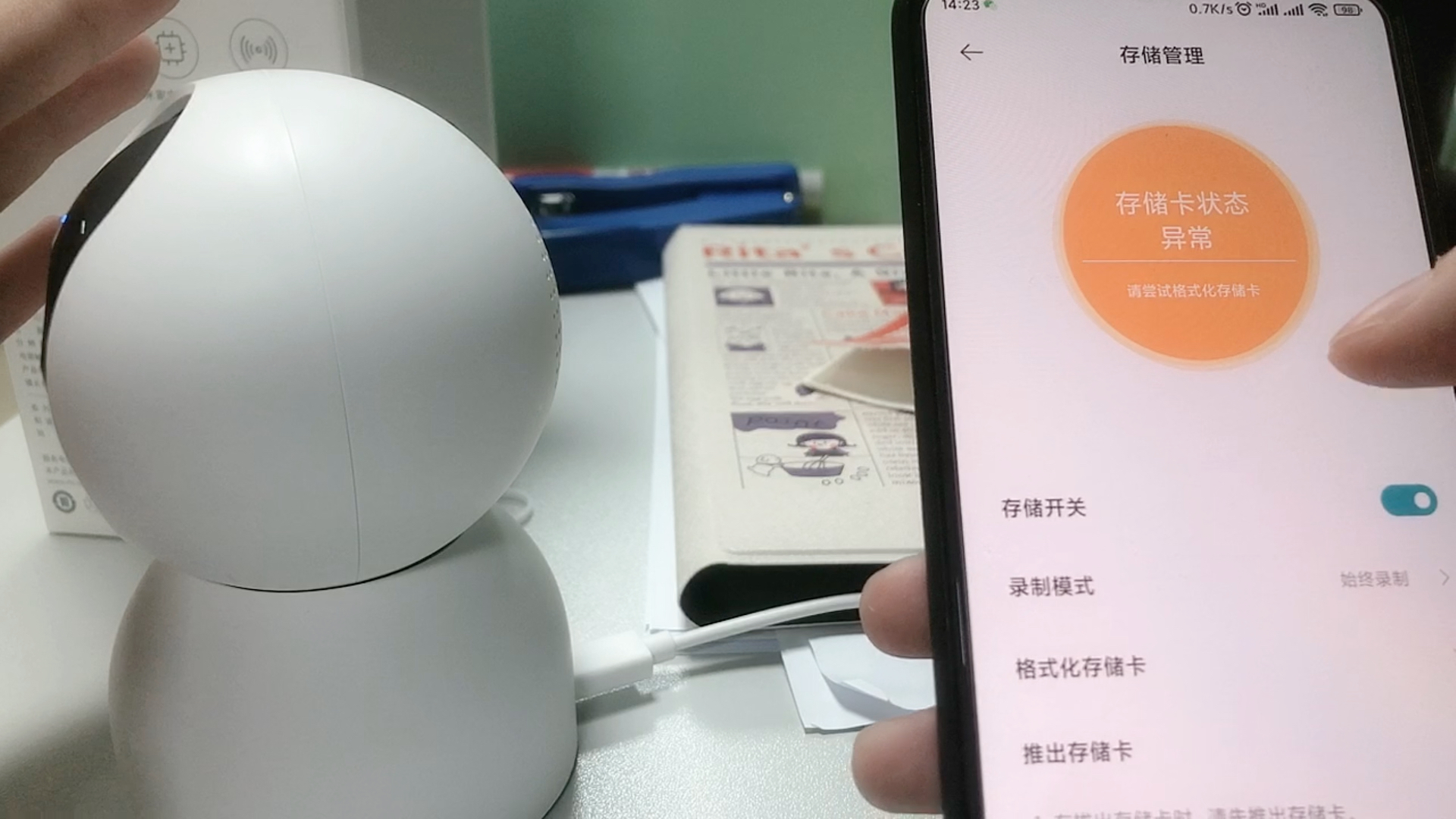
- 本地存储(SD卡): 插入高速Micro SD卡,设置全天候录像或移动侦测录像,这种方式成本低,且数据掌握在自己手中,但设备被破坏时录像可能丢失。
- 云存储: 开通云端服务,录像片段自动上传至加密服务器,即使摄像头被盗或损毁,历史证据依然安全,建议重要场景开启“云存+本地”双重备份。
-
智能侦测与告警
进入设置菜单,开启“人形检测”或“车辆检测”功能,并屏蔽掉树叶晃动、光线变化等干扰源,设置推送时间段和灵敏度,确保在异常情况发生时,手机能第一时间收到精准的告警通知,而不是垃圾信息轰炸。 -
权限管理与分享
对于家庭用户,可以将设备分享给家人账号,设置不同的权限等级(如仅查看、回放或完全控制),对于商业用户,建议开启“多管理员”模式,防止因员工离职导致监控权限失控。
常见连接故障的专业解决方案
在实际使用中,难免会遇到连接不稳定或掉线的情况,以下是针对性的解决方案。

-
配置过程中提示“连接超时”
这通常是因为Wi-Fi密码错误或频段不匹配,请再次确认密码大小写,并检查路由器是否开启了AP隔离功能,如果路由器是双频合一,建议尝试将2.4G和5G分开命名。 -
画面卡顿或加载缓慢
首先检查摄像头的安装位置信号强度,如果信号格数少于两格,说明Wi-Fi覆盖不足,解决方案包括:调整路由器位置、加装Wi-Fi中继器或使用网线连接(支持有线连接的型号),检查手机网络,在4G/5G远程查看时,上行带宽不足也会导致卡顿。 -
设备频繁离线
排查电源适配器是否老化导致电压不稳,或者检查SD卡是否出现故障导致死机,定期重启摄像头或升级设备固件,可以解决大部分因软件Bug引起的离线问题。 -
远程无法访问
如果在局域网内可以查看,但外出后无法连接,这通常是路由器的UPnP设置未开启,或者手机网络限制了P2P穿透端口,尝试在路由器后台开启UPnP功能,或确保手机APP拥有移动数据的访问权限。
通过以上系统的配置与优化,用户不仅能实现基础的远程查看,更能构建一套智能、可靠、低延迟的远程安防体系,正确的安装与设置是保障长期稳定运行的前提,切勿忽视每一个细节参数的调整。
相关问答
Q1:为什么远程监控摄像头连接手机时必须使用2.4GHz Wi-Fi?
A: 2.4GHz频段相比5GHz具有更强的穿墙能力和更广的信号覆盖范围,这对于通常安装在屋檐下、墙角或室外的监控摄像头至关重要,虽然5GHz传输速度快,但一旦距离稍远或隔着墙体,信号极易衰减导致设备频繁掉线,影响监控的连续性,目前大多数监控芯片组的无线模组主要针对2.4GHz频段进行优化,以确保功耗和稳定性的平衡。
Q2:如何提高远程监控画面的清晰度并减少夜视噪点?
A: 提升清晰度首先要确保摄像头的镜头表面清洁,避免灰尘或水渍模糊画面,在设置中,将视频码率调整为“高”或“极高”,并根据网络带宽选择最高分辨率(如400万像素或2K),针对夜视噪点,应确保红外补光灯没有被遮挡,且安装位置避开直接对着光源(如路灯),防止过曝导致画面发白,如果环境光线极暗,可以考虑开启“全彩夜视”模式或加装辅助补光灯。
您在配置监控摄像头的过程中遇到了哪些具体问题?欢迎在评论区分享您的经验或提问,我们将为您提供更详细的解答。
首发原创文章,作者:王坚,如若转载,请注明出处:https://idctop.com/article/44682.html