Catalina虚拟机黑屏,最常见的原因是图形加速兼容性问题或虚拟化工具配置不当,按顺序排查即可解决,不必急着重装系统。
面对黑屏,最怕的是乱试一通,下面按实际情况,给出针对性的排查步骤和操作路径。


catalina虚拟机黑屏怎么办?先按操作顺序排查
黑屏状态不同,处理方式也不同,先分清楚你遇到的是哪一类:
- 开机就黑屏:开机或启动虚拟机时,一直停留在灰屏或黑屏,没有进入登录界面。
- 使用中突然黑屏:操作过程中画面消失,但虚拟机可能仍在运行。
- 休眠唤醒后黑屏:主机或虚拟机睡眠后,唤醒时画面无法恢复。
针对这三类情况,按以下顺序排查:
- 强制重启虚拟机:右键虚拟机标签,选择“重启”或“强制停止”,若是VMware Fusion,可点击“虚拟机”菜单下的“强制停止”,重启后如果正常进入系统,说明是临时性显示故障。
- 关闭虚拟机后,重置虚拟机的NVRAM和SMC:在macOS Catalina系统中,很多黑屏与电源管理参数紊乱有关,VMware Fusion可在虚拟机窗口选择“虚拟机”>“重置系统管理控制器(SMC)”;VirtualBox可使用命令行
VBoxManage reset或通过设置界面重置。 - 排除显示连接问题:如果你把虚拟机窗口切换到了全屏或缩放模式,试着按
Control+Command+Return退出全屏,再调整窗口大小。
如果以上步骤无效,则需针对具体虚拟化软件调整设置。
虚拟机黑屏解决方法:按软件分步操作
不同虚拟化工具,黑屏的原因和解决路径差异很大,这里以三个主流工具为例,分别说明。
VMware Fusion下Catalina虚拟机黑屏解决
企业级工具在图形兼容性上相对稳定,但仍有不少用户反馈在macOS Catalina(10.15)上出现黑屏,行业共识认为,问题多出在“加速3D图形”选项与Catalina的GPU驱动冲突。
操作路径:
- 关闭虚拟机后,点击“虚拟机”>“设置”>“显示”选项卡。
- 取消勾选“加速3D图形”,这是最关键的一步,多数情况下执行后即可正常显示。
- 若是分辨率异常导致黑屏,可在“显示”设置中调整“缩放”比例,或勾选“使用Retina分辨率”。
- 启动虚拟机,观察是否能进入桌面,若能,再重新开启3D加速,通常可以恢复图形性能。
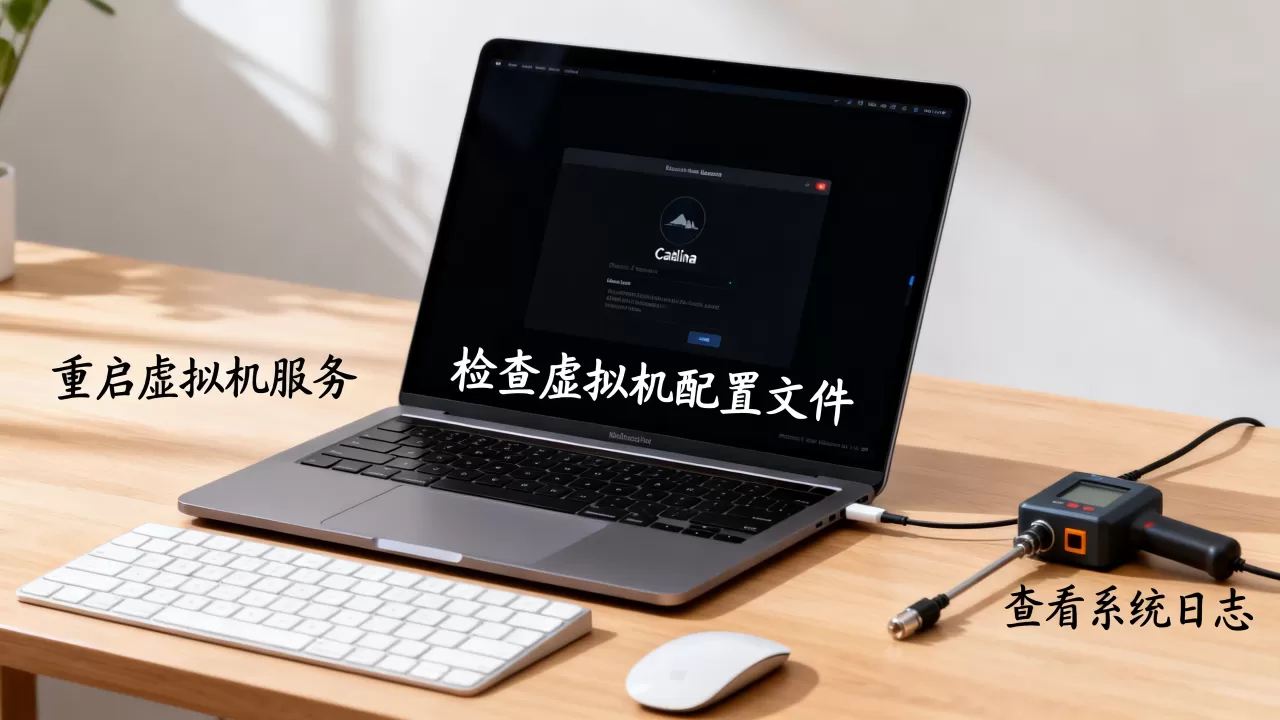
如果取消3D加速后依然黑屏,尝试在“硬件”选项卡中删除“声卡”设备(部分黑屏与ACPI设备冲突有关),然后重新启动。
VirtualBox下macOS Catalina虚拟机黑屏解决
VirtualBox免费开源,但对macOS客户机的支持不如收费软件完善,黑屏频率较高,常见的调整位置在“显示”和“系统”设置中。
操作路径:
- 选中虚拟机,点击“设置”>“系统”>“主板”选项卡,在“扩展特性”中勾选“启用EFI(仅针对某些操作系统)”,macOS Catalina依赖EFI启动,取消或未启用会导致黑屏。
- 点击“显示”选项卡,将“显存大小”拖到128MB(如果硬件允许,可设为256MB)。
- 关闭“启用3D加速”,VirtualBox的3D加速对Catalina支持不佳,经常导致渲染黑屏。
- 在“存储”中确认已挂载macOS恢复分区或安装镜像,因为黑屏可能实际是引导失败。
执行以上调整后,启动虚拟机,若仍黑屏,运行以下命令重置虚拟机:
VBoxManage modifyvm "你的虚拟机名称" --vram 128 --graphicscontroller vmsvga这里的 vmsvga 是虚拟显卡控制器,有时 VBoxSVGA 会导致Catalina黑屏,切换后能解决。
Parallels Desktop黑屏解决
Parallels以易用性著称,但新版对Catalina的支持也出现过兼容问题,黑屏多发生在安装Parallels Tools后,或操作系统更新后。
操作路径:
- 关闭虚拟机,在“控制中心”右键虚拟机,选择“配置”>“硬件”>“图形”。
- 将“显示模式”由“自动”改为“仅独立显卡”或“仅集成显卡”,根据主机实际显卡选择。
- 禁用“自动调整Windows虚拟机分辨率”选项(Catalina是macOS,但仍需调整)。
- 启动虚拟机,按住
Shift进入安全模式(macOS称之为安全启动),如果能进入,说明Parallels Tools的图形驱动有问题,可重新安装Parallels Tools:打开虚拟机内的“应用程序”>“Parallels Tools安装程序”,覆盖安装一遍。
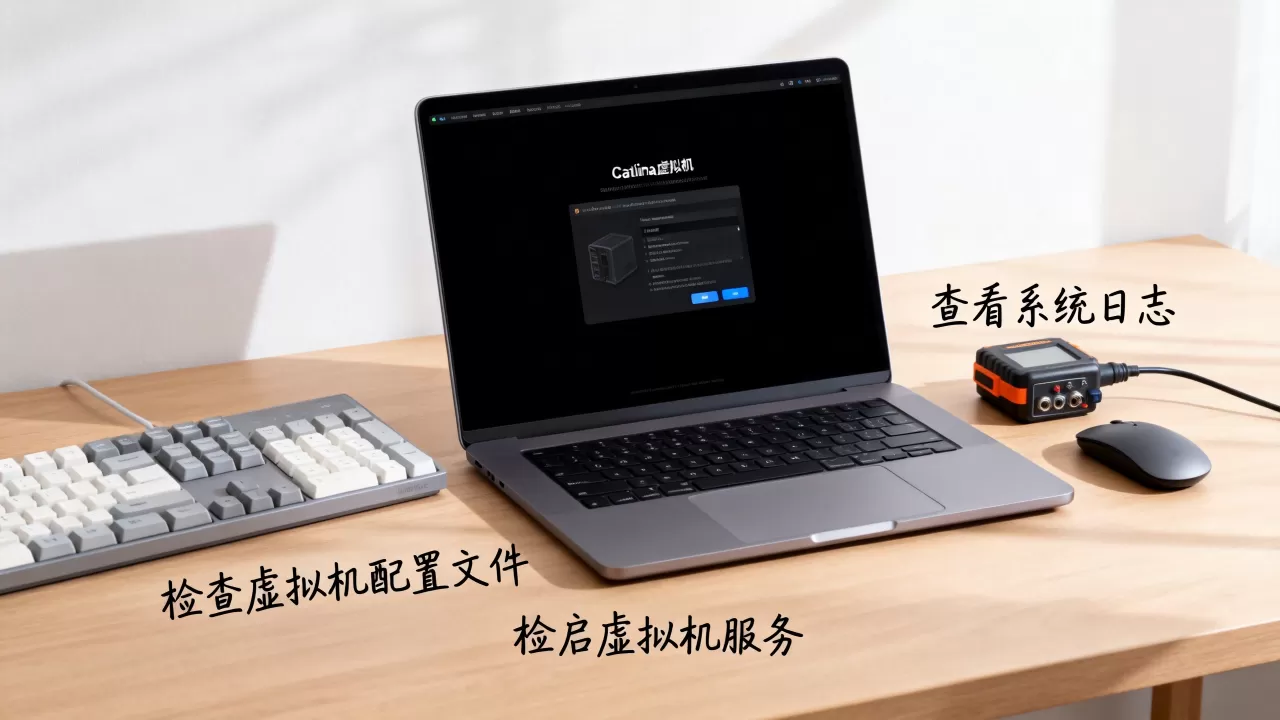
如果问题依旧,卸载Parallels Tools后重启,不少用户反馈,卸载后黑屏问题消失,虽然功能受限,但能正常使用。
黑屏但系统在运行的识别与恢复技巧
有时屏幕全黑,但虚拟机内部系统其实正常运行,盲目重启可能丢失未保存数据,改用以下方法判断和恢复。
- 使用SSH或VNC远程访问:给Catalina虚拟机开启远程登录(系统设置>共享>远程登录),从主机终端执行
ssh user@虚拟机IP,若能登录,说明系统运行正常,只是显示输出被卡住了。 - 通过网络ping测试:在主机终端
ping 虚拟机IP,有响应则代表网络和系统基础服务正常。 - 强制刷新显示画面:在VMware Fusion中,点击“视图”>“切换全屏”两次,或调整窗口大小,有时能触屏重绘。
- 重置虚拟显卡驱动:在虚拟机内使用命令行工具,比如在Catalina的恢复模式中重置NVRAM,恢复模式的进入方式:启动时按住
Command+R,但前提是你能看到画面,若黑屏,可借助硬件键盘快捷键操作,部分用户反映能在盲操作下生效。
若远程登录成功,但图形界面始终无法恢复,可以在虚拟机内执行 sudo killall WindowServer(需提前开启“开发者模式”或root权限),强制重启图形进程。
预防虚拟机黑屏的日常设置建议
与其黑屏后费劲排查,不如提前采取几项基础设置,把概率降下来,据多数用户经验,以下措施能有效减少故障:
- 定期创建快照:在安装更新或修改虚拟机设置前,拍一个快照,黑屏后能快速回滚,比修复省时间。
- 保持虚拟化工具版本最新:VMware Fusion、VirtualBox、Parallels Desktop都会针对新版macOS发布兼容补丁,更新往往直接修复黑屏问题,但同时注意,新版本也可能引入新bug,建议在稳定版本发布两周后再升级。
- 关闭无关虚拟设备:在显卡不强的机型上,关闭3D加速、声卡、USB控制器,能降低资源争抢和显示异常概率。
- 合理分配内存和CPU:Catalina建议给虚拟机分配至少4GB内存和2个以上CPU核心,内存不足会导致系统切换进程时出现短时黑屏,容易被误判为死机。
- 不要随意修改虚拟机EFI启动参数:不少用户为了启动加速或调整分辨率,手动改EFI参数,结果直接黑屏,如果必须修改,先备份原参数。

关于catalina虚拟机黑屏的常见误区
- 黑屏就是系统文件损坏,多数黑屏是图形界面进程崩溃或虚拟硬件兼容问题,系统核心文件完好,直接重装系统耗时费力,不如先按上述步骤排查。
- 开3D加速就一定更好,对于Catalina虚拟机,3D加速并非必需,日常办公、开发,关闭3D加速后流畅度几乎不受影响,反而更稳定。
- 换虚拟机软件就能彻底解决,黑屏问题在不同软件中占比不同,但都可能发生,VMware Fusion和Parallels Desktop对Catalina的支持优于VirtualBox,但后者免费,各有取舍,根据自身预算和对稳定性的要求选择,不必盲目更换。
Q&A:关于Catalina虚拟机黑屏的追问
Catalina虚拟机黑屏与Windows虚拟机黑屏原因一样吗?
不完全一样,Windows虚拟机黑屏常与显卡驱动版本或Windows更新有关,而Catalina虚拟机黑屏更多受EFI引导和图形加速兼容性影响,两者的排查思路相似,但具体操作路径不同,Windows虚拟机可通过安全模式卸载显卡驱动,Catalina则需要调整虚拟机显卡控制器或重置SMC。
VMware Fusion和VirtualBox哪个在Catalina上更不容易黑屏?
整体来看,VMware Fusion对macOS客户机的官方支持更完善,黑屏概率相对较低,VirtualBox虽然免费,但需要手动调整多项EFI和显存参数,适合愿意花时间折腾的用户,Parallels Desktop则介于两者之间,商业版优化较好,但存在版权问题,据许多技术社区反馈,稳定性和易用性排序为:Parallels Desktop > VMware Fusion > VirtualBox,价格方面,VMware Fusion和Parallels Desktop均为付费软件,VirtualBox完全免费。
首发原创文章,作者:王坚,如若转载,请注明出处:https://idctop.com/article/618753.html