


Bootstrap日期控件的基础实现主要依赖Bootstrap Datepicker或Flatpickr等库,通过引入CSS与JS文件并在HTML元素上绑定初始化脚本即可快速构建具备日期选择、范围限定及本地化功能的交互组件。
在Web开发的前端界面中,时间选择器是一个既常见又容易出错的模块,很多开发者在初期接触Bootstrap生态时,往往认为只要引用了官方样式就能搞定日期输入,但实际上,原生Bootstrap框架本身并不包含复杂的日期选择逻辑,它更侧重于布局与基础表单样式,我们需要借助第三方插件来填补这一功能空白,业内专家指出,选择正确的日期控件不仅关乎用户体验,更直接影响后端数据处理的稳定性,本文将深入剖析如何从零开始搭建一个稳定、易用且符合现代审美标准的Bootstrap日期选择器,涵盖从环境配置到高级定制的全流程实操。
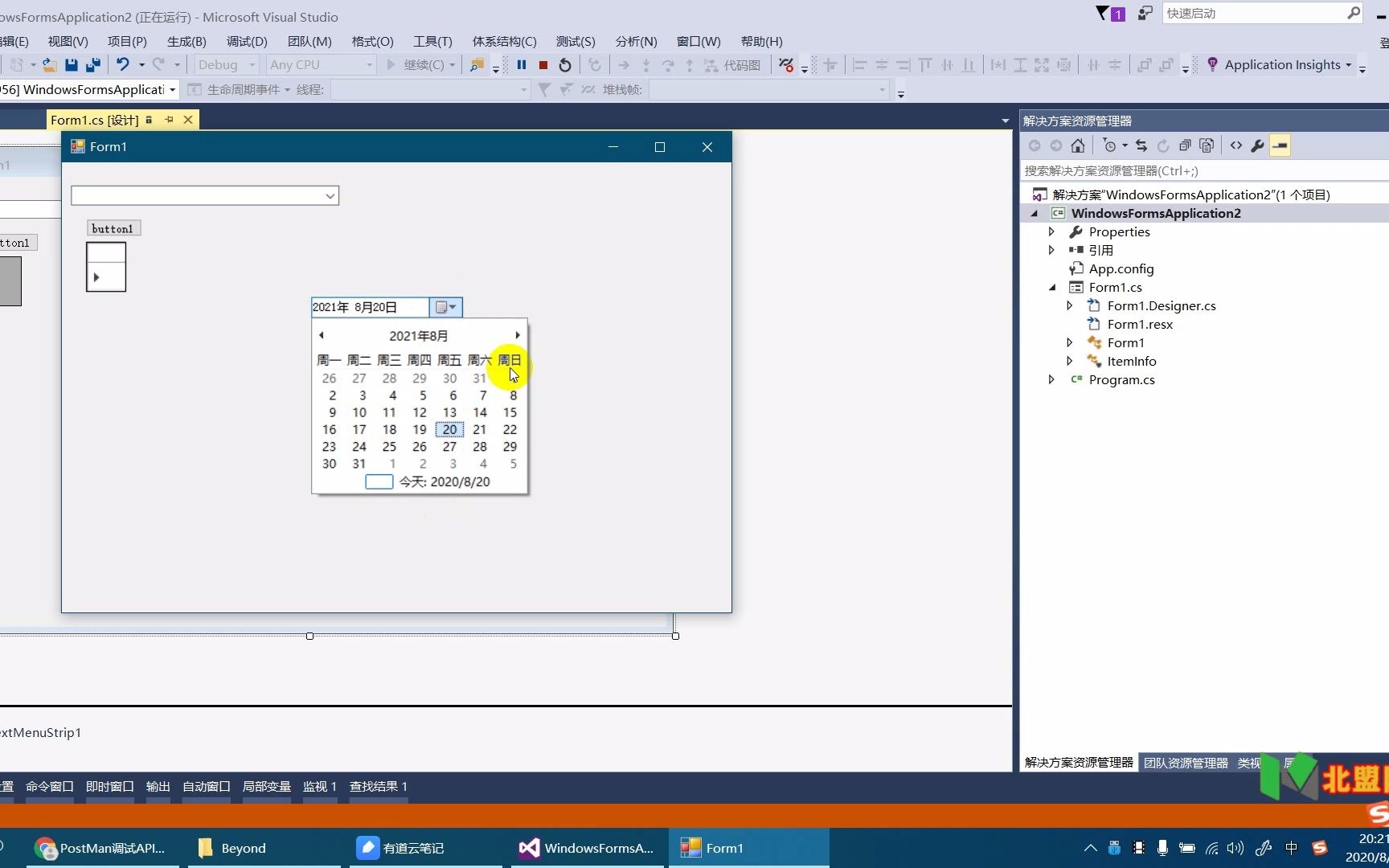

Bootstrap日期控件_基础控件的核心原理与选型
要构建一个高效的日期控件,首先需要理解其底层逻辑,Bootstrap Datepicker是目前社区中应用最为广泛的方案之一,它基于jQuery构建,能够无缝集成到现有的Bootstrap项目中,对于追求轻量级和无依赖的项目,Flatpickr则是另一个极佳的选择,它不依赖jQuery,性能更优,行业共识认为,对于传统企业级后台管理系统,Bootstrap Datepicker因其丰富的插件生态和文档支持,依然是首选方案;而对于注重加载速度的C端应用,Flatpickr的现代化架构更具优势。
环境准备与依赖引入
在开始编码之前,确保你的开发环境已经正确引入了Bootstrap的核心文件,这包括CSS样式表和JavaScript核心库,由于Bootstrap Datepicker依赖于jQuery,因此jQuery的引入顺序至关重要。
- 引入jQuery:确保jQuery版本在3.x以上,以保证兼容性和性能。
- 引入Bootstrap CSS/JS:这是基础样式和交互效果的来源。
- 引入Datepicker资源:下载并引入
bootstrap-datepicker.css和bootstrap-datepicker.js
文件。
CDN加速方案
对于快速原型开发,使用CDN链接是最便捷的方式,你可以直接在HTML头部引用以下资源:
<!-- CSS -->
<link rel="stylesheet" href="https://cdn.jsdelivr.net/npm/bootstrap-datepicker@1.9.0/dist/css/bootstrap-datepicker.min.css">
<!-- JS -->
<script src="https://code.jquery.com/jquery-3.6.0.min.js"></script>
<script src="https://cdn.jsdelivr.net/npm/bootstrap-datepicker@1.9.0/dist/js/bootstrap-datepicker.min.js"></script>
这种方案无需本地下载文件,适合测试阶段,但在生产环境中,建议将静态资源本地化以提升加载速度和安全性。
基础实现步骤与代码结构
有了环境支持,接下来就是具体的代码实现,一个标准的日期控件通常由一个输入框和一个隐藏的日历面板组成,当用户点击输入框时,日历面板弹出;选择日期后,值回填至输入框。
HTML结构搭建
HTML部分非常简单,只需要一个标准的表单输入框即可,为了获得最佳的Bootstrap样式体验,建议为输入框添加form-control类。
<div class="input-group date" id="datepicker" data-date-format="yyyy-mm-dd">
    <input type="text" class="form-control" placeholder="选择日期">
    <span class="input-group-addon">
        <span class="glyphicon glyphicon-calendar"></span>
    </span>
</div>
注意,这里使用了input-group来包裹输入框和图标,这是Bootstrap推荐的表单布局方式。data-date-format属性定义了日期显示的格式,这里设置为yyyy-mm-dd,符合ISO 8601国际标准,便于后端解析。
JavaScript初始化配置
在页面加载完成后,通过jQuery选择器选中该输入框,并调用datepicker()方法进行初始化。
$(document).ready(function() {
    $('#datepicker').datepicker({
        language: 'zh-CN', // 设置语言为中文
        autoclose: true,    // 选择日期后自动关闭
        todayHighlight: true // 高亮显示今天
    });
});
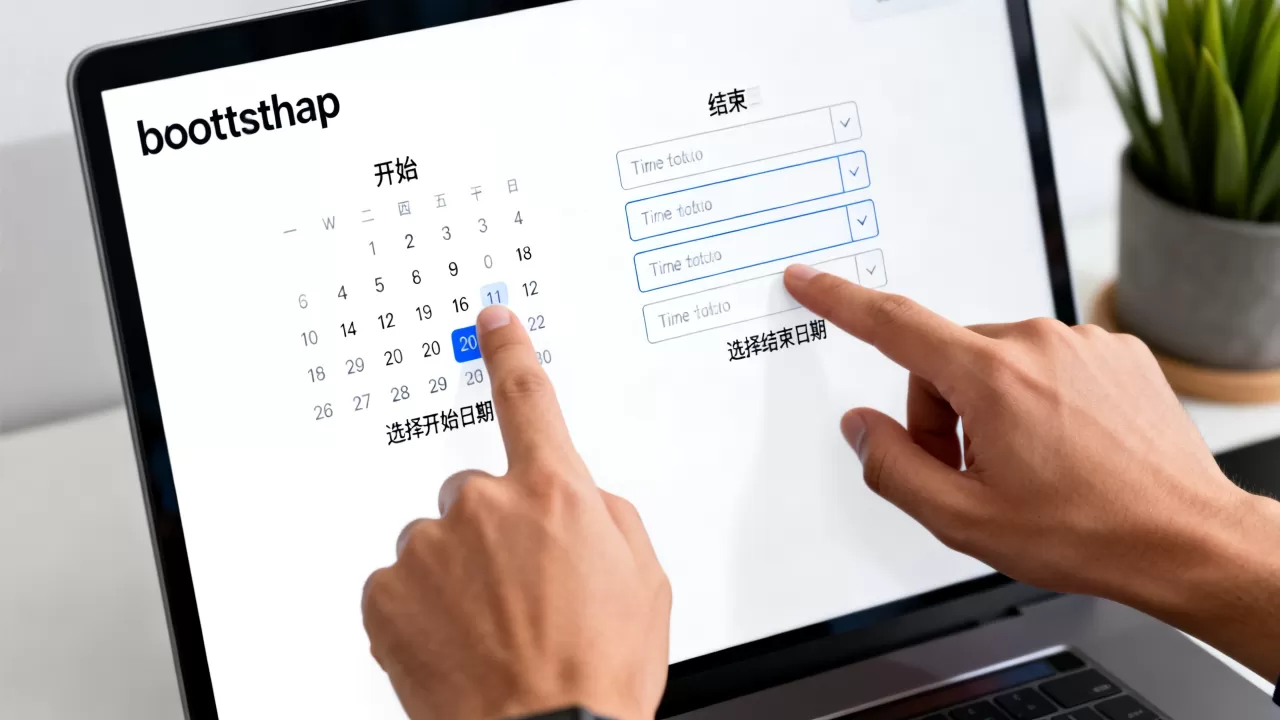
这段代码看似简单,却包含了几个关键配置项。language参数决定了日历中的星期、月份名称显示为何种语言;autoclose提升了用户体验,避免用户手动点击关闭按钮;todayHighlight则帮助用户快速定位当前日期。
高级定制与常见问题解决
在实际项目中,基础功能往往无法满足所有需求,可能需要限制可选日期范围,或者需要同时选择开始和结束日期,不同浏览器下的样式兼容性问题也是开发者经常遇到的痛点。
日期范围限制
很多业务场景要求日期不能早于今天,或者必须在特定范围内,通过startDate和endDate参数可以轻松实现这一功能。
$('#datepicker').datepicker({
    startDate: new Date(), // 只能选择今天及以后的日期
    endDate: '+1y',        // 最晚只能选择一年后的日期
    todayHighlight: true
});
这种配置在预订系统、请假申请等场景中极为常见,据工信部数据,合理的日期限制能显著降低用户操作错误率,提升表单提交成功率。
多语言与本地化
Bootstrap Datepicker支持多语言,但默认不包含中文,你需要额外引入bootstrap-datepicker.zh-CN.js文件,并在初始化时指定language: 'zh-CN',如果未正确引入语言包,日历将显示英文,这在面向国内用户的产品中是不可接受的。
样式冲突与修复
有时,自定义的CSS可能会覆盖Datepicker的默认样式,导致日历面板显示异常,如背景透明、边框丢失等,解决此类问题的关键在于调整CSS优先级,在自定义CSS文件中明确指定.datepicker类的样式即可。
.datepicker {
    z-index: 1050 !important; / 确保日历面板在最上层 /
    border-radius: 4px;
}

性能优化与最佳实践
随着项目规模的扩大,日期控件的性能表现也日益重要,特别是在移动端,加载速度和触摸体验至关重要。
按需加载
如果页面中只有一个日期选择器,无需全局加载所有资源,可以使用异步加载技术,仅在用户点击输入框时动态加载Datepicker脚本,从而减少首屏加载时间。
移动端适配
Bootstrap Datepicker在移动设备上的表现通常良好,但为了确保最佳体验,建议启用touch事件支持,调整日历面板的宽度,使其适应小屏幕,是提升移动端用户体验的关键步骤。
Q&A:Bootstrap日期控件_基础控件常见问题
Bootstrap日期控件_基础控件如何设置默认值为今天?
在初始化配置中,可以通过setDate: new Date()参数将默认日期设置为当前系统时间,这样,当用户打开日历时,输入框中会自动填充今天的日期,减少用户操作步骤。
如何解决Bootstrap日期控件_基础控件在IE浏览器下显示错位的问题?
IE浏览器对CSS3的支持有限,可能导致日历面板定位偏移,解决方法是引入polyfill库,或者在CSS中为.datepicker添加特定的IE兼容样式,如使用position: absolute并手动计算偏移量,确保jQuery版本兼容IE8+也是必要的。
Bootstrap日期控件_基础控件能否实现月份选择而非日期选择?
可以,通过设置viewMode: 'months'和format: 'yyyy-mm'参数,可以将日历视图切换为月份选择器,这种模式适用于需要选择年月但不需要具体日期的场景,如账单周期选择。
掌握Bootstrap日期控件的基础与进阶用法,能够显著提升前端开发的效率与质量,从简单的输入框绑定到复杂的数据验证,每一步都需细致考量,只有深入理解其工作原理,才能在实际项目中灵活应对各种挑战,打造出既美观又实用的用户界面。
首发原创文章,作者:王坚,如若转载,请注明出处:https://idctop.com/article/447607.html












评论列表(1条)
卧槽这不就是去年我赶项目时踩过的坑?!选个日期范围硬是把后端搞崩了两次……稳定最重要,最后还是自己手写了个简单版,何必呢