


Access数据库实验的核心在于通过可视化界面完成数据建模与查询构建,其最大优势在于低门槛与Office生态的深度集成,适合初学者快速掌握关系型数据库逻辑,而非处理高并发企业级业务。
为什么选择Access作为数据库入门实验平台
在计算机科学和数据科学的教学体系中,Access往往扮演着“敲门砖”的角色,许多学生面对SQL Server或Oracle时,首先被复杂的安装配置和权限管理劝退,而Access提供了开箱即用的体验,业内专家指出,Access能够将抽象的“关系型数据模型”具象化为直观的表、窗体和报表,这种视觉反馈极大地降低了认知负荷。
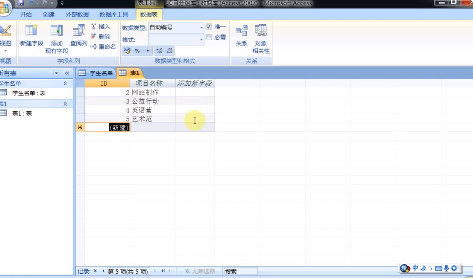

对于正在进行access数据库实验的学生或初级开发者来说,选择Access并非因为它是企业级解决方案,而是因为它能让你专注于数据结构本身,而非基础设施运维。
Access与Excel的数据处理边界对比
很多人混淆Excel和Access的用途,Excel是电子表格,擅长计算和展示;Access是关系型数据库,擅长存储和关联,在实验中,理解这一区别至关重要。
- 数据量级:Excel单表限制约为104万行,且性能随行数增加急剧下降;Access单表理论上可容纳2GB数据,实际使用中处理数万条记录依然流畅。
- 数据一致性:Excel容易因手动输入导致数据格式混乱(如日期格式不统一);Access通过字段属性(如文本、数字、日期/时间)强制约束输入,从源头保证数据质量。
- 多表关联:Excel处理多表关联需依赖VLOOKUP等函数,效率低下且易出错;Access通过主键和外键建立永久关联,查询效率更高,逻辑更清晰。
Access在小型业务场景中的实际应用
尽管Access不适合高并发互联网应用,但在access数据库实验及小型内部管理场景中,它依然具有不可替代的价值,一家小型零售店的库存管理系统,或者一个研究团队的项目进度跟踪表。
- 本地化部署:无需服务器,数据文件(.accdb)存储在本地硬盘,便于备份和迁移。
- 成本极低:大多数用户已拥有Microsoft Office套件,无需额外购买数据库软件许可证。
- 开发速度快:利用窗体设计器,可在几小时内搭建出一个具备数据录入、查询和打印功能的应用原型。
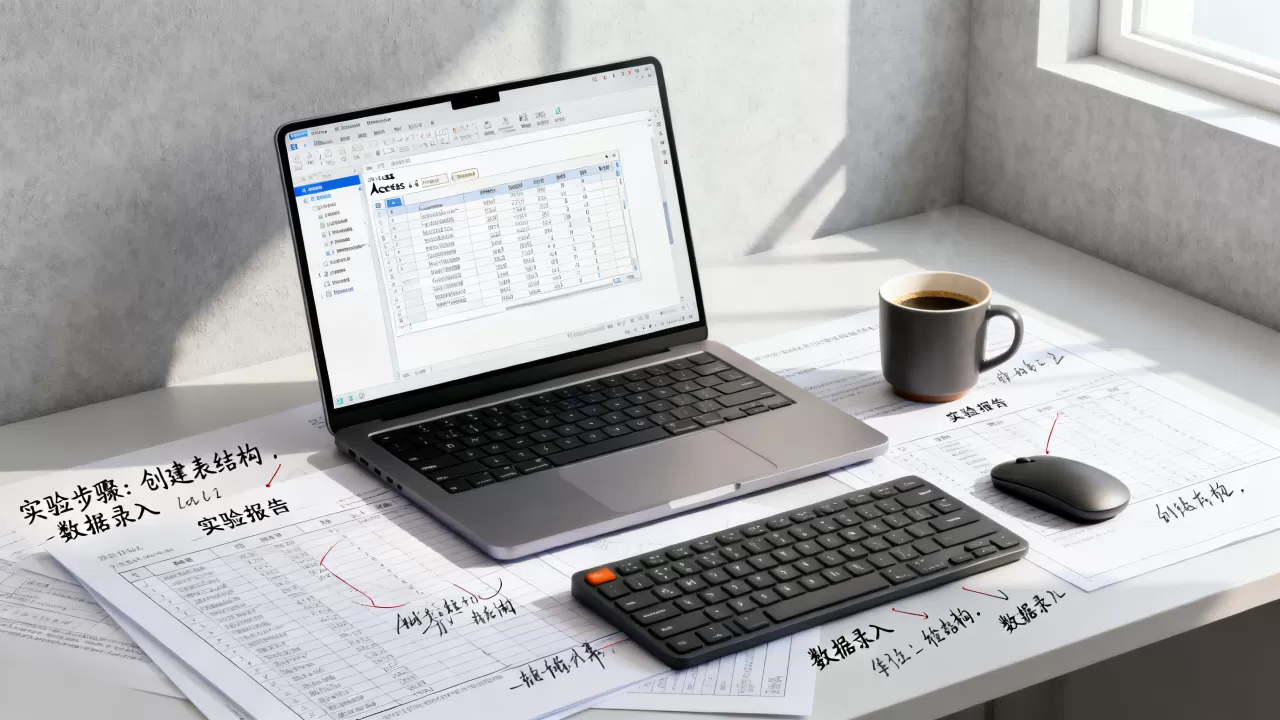
Access数据库实验的核心操作步骤
进行Access实验时,遵循标准的数据库生命周期至关重要,这不仅仅是点击菜单,而是理解数据从输入到输出的完整流转过程。
第一步:需求分析与概念设计
在打开Access之前,先明确你要解决什么问题,设计一个“图书馆借阅系统”,你需要确定核心实体:图书、读者、借阅记录。
- 识别实体:图书(书名、ISBN、作者)、读者(姓名、学号、联系方式)、借阅(借阅日期、归还日期、状态)。
- 确定关系:一本图书可被多名读者借阅,一名读者可借阅多本图书,这是典型的多对多关系,在物理设计中,通常需要引入中间表“借阅记录”来分解这种关系。
第二步:创建表结构与定义字段
这是实验中最基础也最容易出错环节,Access提供“设计视图”让你精确控制每个字段。
- 创建表:新建数据库,选择“表设计”。
- 设置主键:为每个实体表设置唯一标识符。“读者表”的主键设为“学号”,“图书表”的主键设为“ISBN”,主键不可重复且不能为空,这是关系型数据库的基石。
- 定义数据类型:
- 文本:用于姓名、地址等。
- 数字:用于数量、价格等,需注意字段大小(字节、整数、长整型等)以节省空间。
- 日期/时间:用于记录时间戳,便于后续的时间范围查询。
- 是/否:用于布尔值,如“是否归还”。
- 设置属性:在“字段属性”中设置“必填”、“默认值”和“输入掩码”,电话号码可设置输入掩码以确保格式统一。
第三步:建立表间关系

Access的“关系”窗口是连接各个孤立表的桥梁。
- 拖拽关联:将“读者表”的“学号”拖拽到“借阅记录表”的“学号”上。
- 实施参照完整性:勾选“实施参照完整性”选项,这意味着你不能为一个不存在的读者创建借阅记录,也不能在读者仍有未归还图书时删除该读者记录,这一设置能有效防止数据孤岛和脏数据。
查询构建与数据可视化分析
数据存入表中只是第一步,通过查询提取价值才是实验的核心目标,Access提供了图形化的查询设计器,无需编写SQL代码即可完成复杂操作。
选择查询:基础数据提取
这是最常用的查询类型,在查询设计视图中,添加需要的表,勾选所需字段。
- 筛选条件:在字段下方的“条件”行输入表达式,在“借阅日期”字段下输入
> #2026-01-01#,即可筛选出2026年之后的所有借阅记录。 - 排序:在“排序”行选择“升序”或“降序”,便于查看最新或最旧的数据。
交叉表查询:多维数据分析
当需要统计不同维度数据时,交叉表查询非常强大,统计“每位读者”在“每个月”的“借阅次数”。
- :读者姓名。
- :月份。
- 值:借阅记录的计数(Count)。
- 结果呈现:生成一个类似Excel透视表的矩阵,直观展示数据分布。
窗体与报表:数据呈现
实验的最终成果通常需要以友好的界面展示。
- 窗体设计:利用“窗体向导”快速生成数据录入界面,通过添加组合框控件,将“图书ID”与“图书名称”关联,实现下拉选择,避免手动输入错误。
- 报表生成:基于查询结果生成报表,设置分组页眉/页脚,可以对数据进行汇总统计,如计算总借阅量、平均借阅时长等。
常见问题与优化建议
在access数据库实验过程中,初学者常遇到性能瓶颈或逻辑错误。
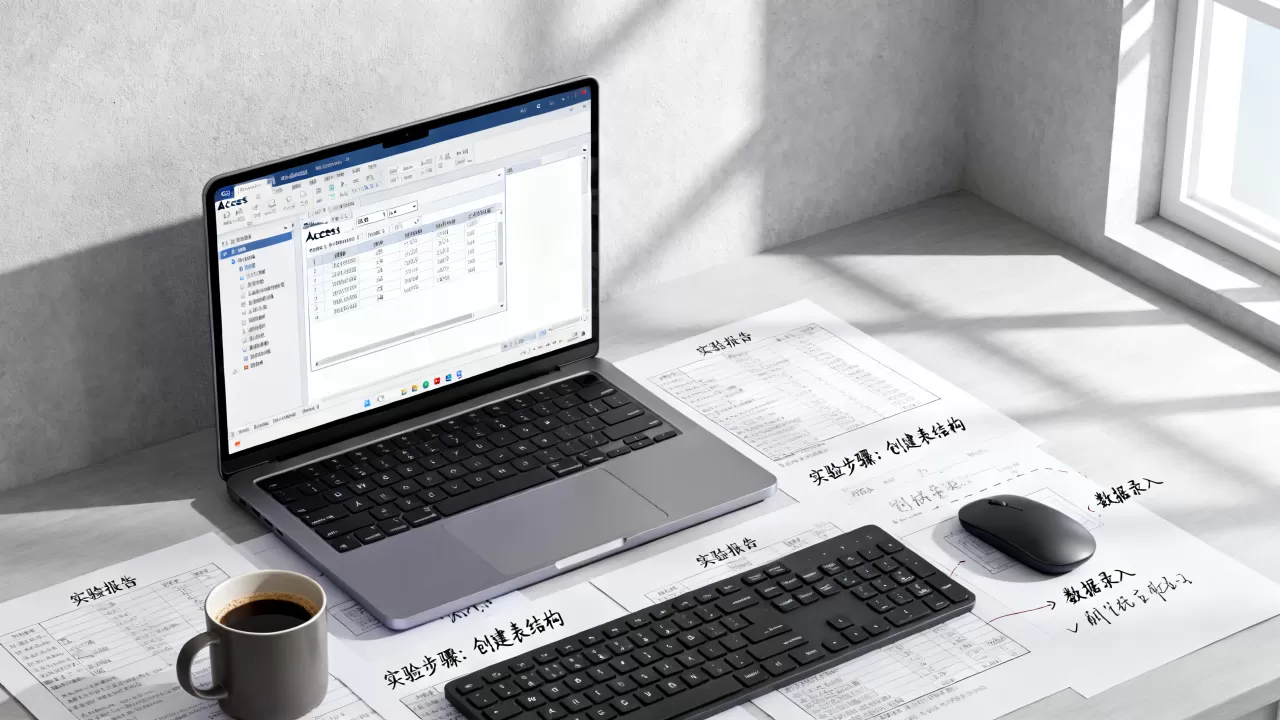
数据冗余与规范化
如果表中出现大量重复信息(如每本图书都重复存储作者姓名),说明未遵循规范化原则。
- 解决方案:将作者信息提取为独立的“作者表”,在“图书表”中仅存储作者ID,通过外键关联,实现数据共享,减少存储空间并提高更新效率。
查询性能优化
当数据量达到数万条时,复杂查询可能变慢。
- 建立索引:对经常用于筛选和排序的字段(如ISBN、借阅日期)建立索引,索引类似书籍目录,能显著加快检索速度。
- 避免在条件中使用函数:不要使用
Year(借阅日期) = 2026作为条件,而应使用范围查询借阅日期 BETWEEN #2026-01-01# AND #2026-12-31#,以便利用索引。
Q&A:Access数据库实验常见问题解答
Access数据库实验适合处理多大的数据量?
Access单文件上限为2GB,除去系统对象,实际可用数据容量约为1.5GB左右,对于绝大多数教学实验、小型企业管理(如员工少于50人、记录数少于10万条)完全足够,一旦预计数据量将超过10万条且并发访问需求增加,业内共识认为应迁移至SQL Server或MySQL等客户端-服务器架构数据库。
Access数据库实验中的数据备份需要注意什么?
Access是单文件数据库,备份极其简单,只需复制整个.accdb或.mdb文件即可,但需注意,若文件正在被多人打开,直接复制可能导致文件损坏,建议在备份前关闭所有连接,或使用Access自带的“压缩和修复数据库”功能后,再复制副本,对于关键数据,建议设置自动备份宏,定期生成带时间戳的副本文件。
Access数据库实验中的主键和外键有什么区别?
主键是表中唯一标识每一行记录的字段,必须唯一且非空,如学生的学号,外键是另一个表中的主键,用于建立表与表之间的关联,如借阅记录表中的学号字段,主键确保实体唯一性,外键确保引用完整性,两者共同构成了关系型数据库的逻辑基础。
首发原创文章,作者:王坚,如若转载,请注明出处:https://idctop.com/article/448013.html








评论列表(1条)
博主这次也写得好!Access确实低门槛,上次做课设全靠它可视化建表省了不少事,坐等更新