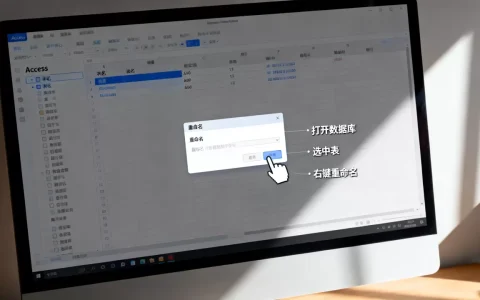
Access数据库定时同步的核心方案是利用Windows任务计划程序配合VBA脚本或第三方同步工具,实现数据在本地与云端或不同服务器间的自动化更新,解决多端协作时的数据冲突与滞后问题。
Access作为一款经典的桌面级关系型数据库,在中小型企业内部管理中依然占据重要地位,随着业务规模扩大,单机版Access的局限性日益凸显,尤其是数据孤岛和多人并发编辑导致的文件锁定问题,让许多IT负责人头疼不已,如何实现Access数据库的定时同步,成为提升团队协作效率的关键,业内专家指出,通过合理的架构设计和自动化工具,完全可以构建稳定、低成本的数据同步机制。

Access数据库定时同步的技术选型与对比
在深入具体操作之前,我们需要明确同步的技术路径,目前主流的方案主要分为基于文件传输的同步和基于后端托管的同步两类。
文件级同步方案:简单直接但风险并存
这种方案通常利用OneDrive、Dropbox或企业网盘的同步功能,将Access的前端文件(.accdb/.mdb)和后端数据文件(.accdb/.mdb)放置在同步文件夹中。
- 优点:配置极其简单,无需编写代码,适合非技术人员操作。
- 缺点:存在严重的“文件锁定”冲突风险,当两个用户同时尝试写入数据时,同步服务器可能无法正确处理二进制文件的差异,导致数据库损坏。
- 适用场景:仅用于前端模板的分发,或者后端数据量极小且几乎不并发写入的场景。
后端托管方案:专业稳定但成本略高
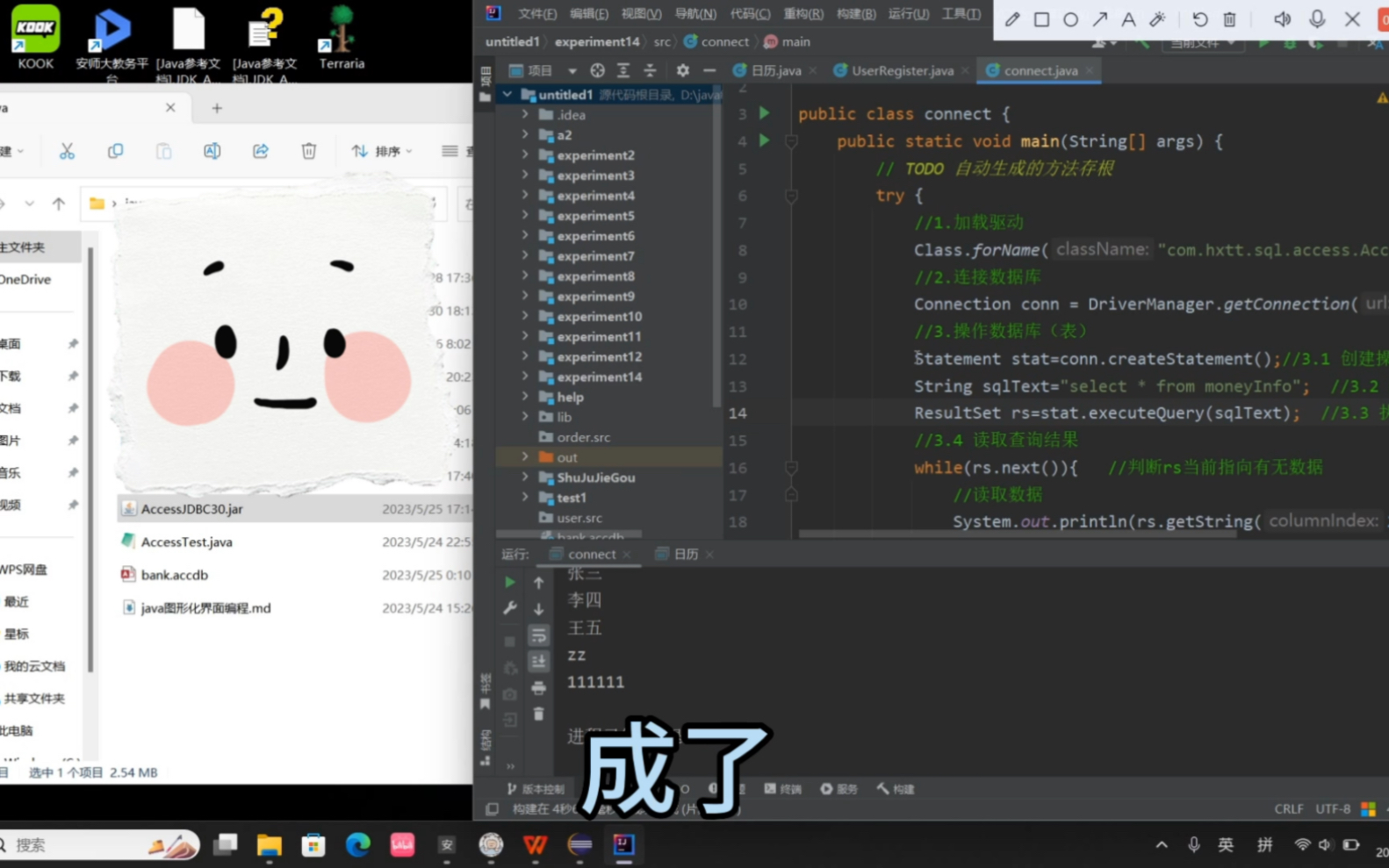
将Access的后端数据迁移至SQL Server Express、Azure SQL Database或MySQL等服务器端数据库,前端Access通过ODBC或ACE驱动连接远程数据库。
- 优点:支持真正的并发访问,数据安全性高,具备事务处理能力。
- 缺点:需要一定的数据库管理知识,初期配置稍显复杂。
- 适用场景:多用户同时在线编辑、数据量较大(超过10万行)的企业环境。
实操指南:利用VBA与Windows任务计划实现定时同步
对于希望保留Access原生架构,又不想引入复杂服务器环境的用户,采用VBA脚本配合Windows任务计划程序(Task Scheduler)是一种高性价比的选择,这种方法特别适用于需要定期将本地数据备份至网络共享文件夹,或从远程服务器拉取最新数据的场景。
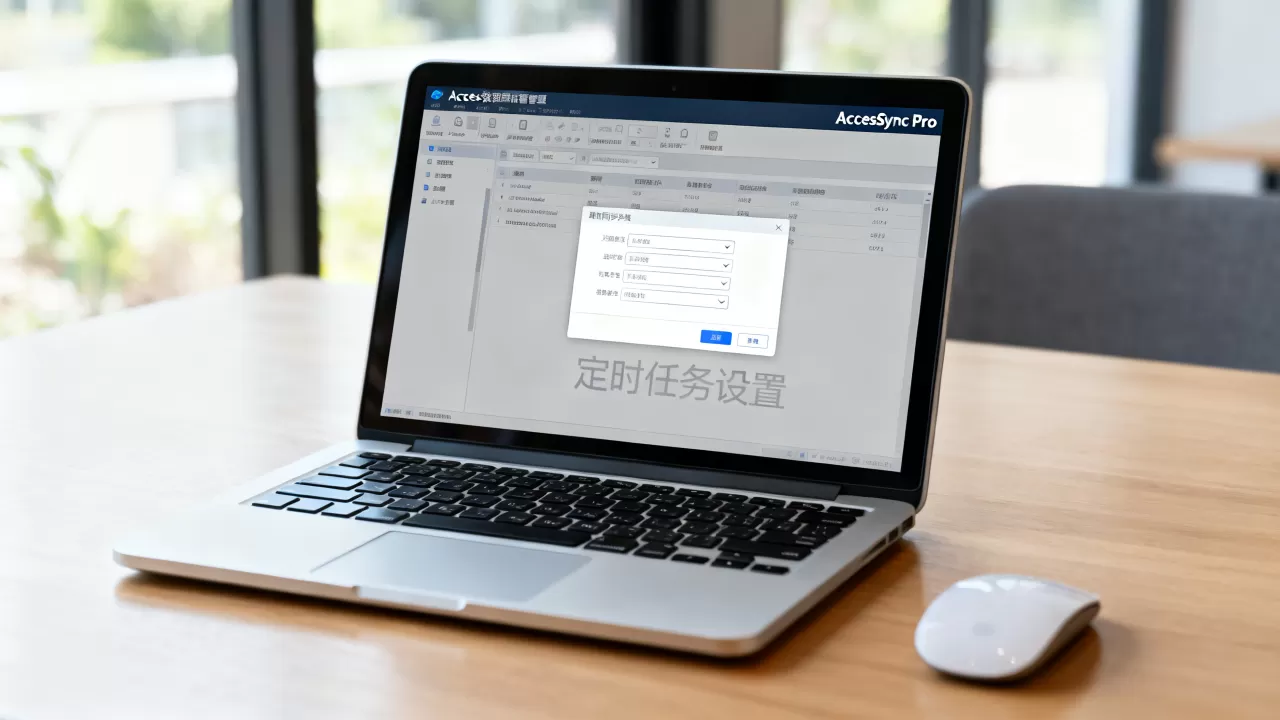
第一步:编写数据同步VBA模块
在Access前端数据库中创建一个标准的模块(Module),用于处理数据追加或表结构同步,以下是一个基础的代码逻辑框架:
Public Sub SyncDataFromServer()
    Dim dbLocal As DAO.Database
    Dim dbRemote As DAO.Database
    Dim rstLocal As DAO.Recordset
    Dim rstRemote As DAO.Recordset
    Dim connString As String
    ' 定义远程数据库连接字符串,这里以ODBC为例
    connString = "ODBC;DRIVER={SQL Server};SERVER=远程IP;DATABASE=目标库;UID=用户名;PWD=密码;"
    On Error GoTo ErrorHandler
    Set dbLocal = CurrentDb
    ' 附加远程表或打开远程数据库连接
    ' 此处省略具体的附加表逻辑,重点在于数据比对
    ' 示例:将本地新记录同步到远程
    Set rstLocal = dbLocal.OpenRecordset("SELECT  FROM LocalTable WHERE SyncStatus=False")
    If rstLocal.EOF Then
        MsgBox "没有需要同步的数据", vbInformation
        Exit Sub
    End If
    Do While Not rstLocal.EOF
        ' 执行追加查询或插入操作
        ' DoCmd.RunSQL "INSERT INTO RemoteTable ... "
        rstLocal.Edit
        rstLocal!SyncStatus = True
        rstLocal.Update
        rstLocal.MoveNext
    Loop
    MsgBox "同步完成", vbInformation
    Exit Sub
ErrorHandler:
    MsgBox "同步失败: " & Err.Description, vbCritical
End Sub
第二步:创建自动运行脚本
为了让VBA代码自动执行,我们需要一个外部脚本来启动Access并运行宏,创建一个名为 AutoSync.vbs 的文本文件,内容如下:
Dim objAccess
Set objAccess = CreateObject("Access.Application")
objAccess.OpenCurrentDatabase "C:PathToYourDatabase.accdb"
objAccess.DoCmd.RunMacro "mcrAutoSync" ' 假设你在Access中创建了一个名为mcrAutoSync的宏
objAccess.Quit
Set objAccess = Nothing
第三步:配置Windows任务计划程序
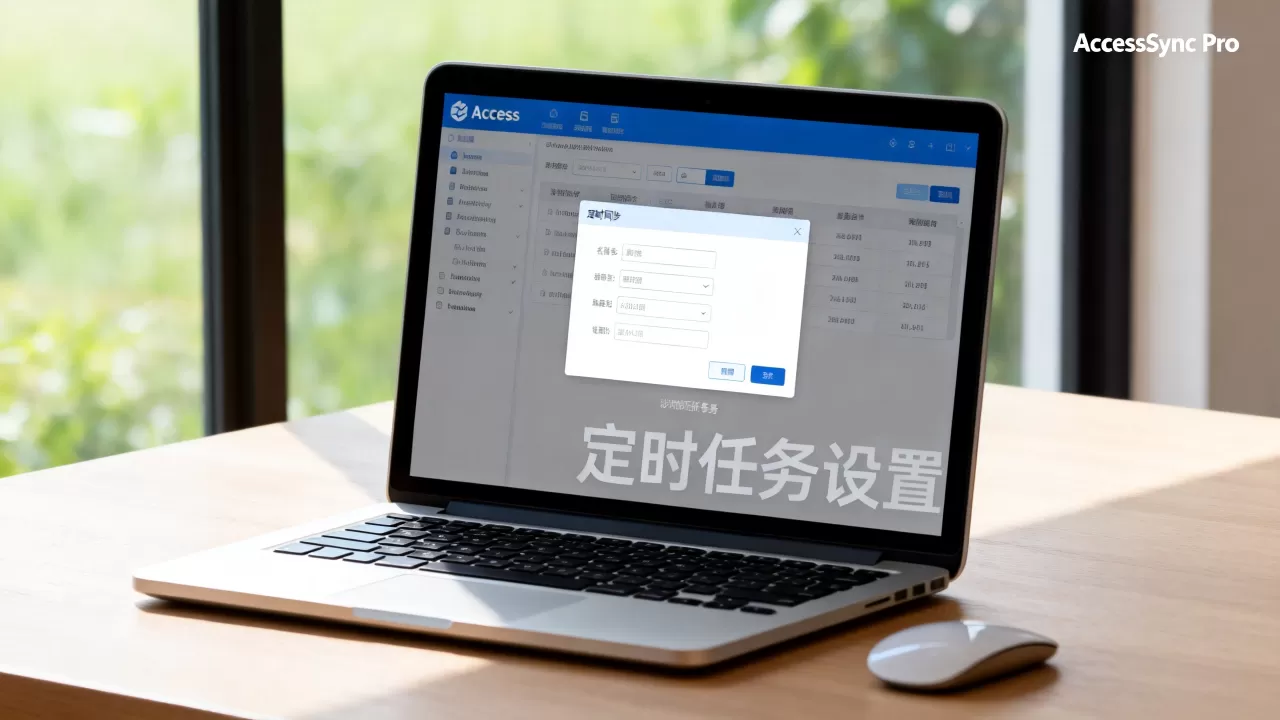
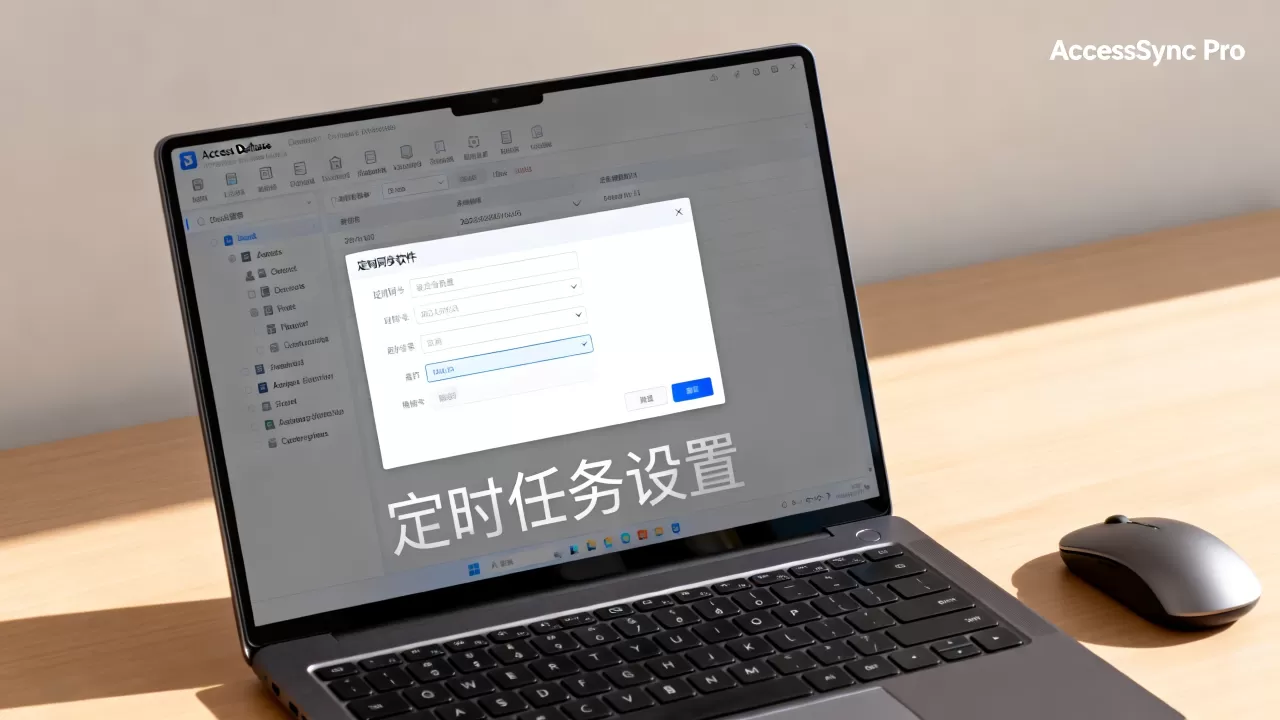
这是实现“定时”的关键步骤。
- 打开Windows的“任务计划程序”。
- 点击右侧的“创建基本任务”。
- 命名任务,Access Data Sync”。
- 触发器选择“每天”或“每小时”,设定具体时间点,如凌晨2:00。
- 操作选择“启动程序”,浏览选择
wscript.exe或msaccess.exe。- 若使用VBS方案:程序填写
wscript.exe,参数填写C:PathToAutoSync.vbs。 - 若直接启动Access:程序填写
msaccess.exe,参数填写"/x mcrAutoSync" "C:PathToDatabase.accdb"。
- 若使用VBS方案:程序填写
- 完成向导,并确保任务在“不管用户是否登录都要运行”模式下启用。
Access数据库定时同步常见痛点与解决方案
在实际落地过程中,许多用户会遇到同步失败或数据不一致的问题,以下是针对高频问题的排查指南。
同步后数据重复或丢失
这通常是因为缺乏唯一标识符(Unique ID)或主键约束,在进行数据比对时,务必基于主键进行“增量同步”,建议在本地表和远程表中都设置一个自增ID或全局唯一标识符(GUID),同步时只比对最后更新时间戳或ID大于上次同步标记的记录。
网络不稳定导致同步中断
在广域网环境下,Access的ODBC连接容易超时,解决方案包括:
- 增加ODBC连接的超时时间设置。
- 在VBA代码中加入重试机制,使用
On Error Resume Next配合循环尝试连接。 - 考虑使用专门的数据库同步软件,如Replicat或第三方ETL工具,它们对网络异常的处理更为健壮。
前端文件过大影响同步速度
Access前端文件如果包含大量未使用的对象或冗余代码,会导致打开和同步缓慢,定期执行“压缩和修复数据库”操作,并清理未引用的报表和模块,可以显著减小文件大小,提升同步效率。
Access数据库定时同步的价格与成本分析
对于中小企业而言,成本控制是选型的重要考量。
| 方案类型 | 初期投入 | 维护成本 | 稳定性 | 适用规模 |
|---|---|---|---|---|
|
网盘文件同步 | 极低 | 低 | 低 | 1-3人,非关键数据 |
| VBA+任务计划 | 中(开发时间) | 中 | 中 | 5-20人,内部业务数据 |
| 迁移至SQL Server | 高(硬件/授权) | 低(自动化后) | 高 | 20人以上,核心业务数据 |
行业共识认为,当并发用户数超过10人,或数据表记录数超过50万条时,继续依赖纯Access文件同步的风险将急剧增加,此时迁移至服务器端数据库是更具性价比的长期选择。
FAQ关于Access数据库定时同步
Access数据库定时同步如何实现异地办公数据实时同步?
异地实时同步无法通过简单的文件复制实现,因为文件锁定机制不支持并发写入,建议采用“前端云端托管+后端SQL Server”架构,将前端数据库部署在SharePoint或OneDrive for Business上,后端数据托管在Azure SQL或自建SQL Server,用户通过Web或客户端访问前端,数据实时写入远程服务器,从而实现真正的异地实时同步。
Access数据库定时同步失败后如何恢复数据?
数据恢复的关键在于备份策略,在配置定时同步任务前,务必设置自动备份机制,可以在VBA脚本中加入备份逻辑,每次同步前将当前数据库复制一份命名为 Backup_YYYYMMDD.accdb 并存储至独立目录,若同步失败,直接关闭当前损坏的数据库,打开最新的备份文件即可恢复工作。
Access数据库定时同步在Windows Server 2026上运行需要注意什么?
在Windows Server环境中运行Access同步任务,需注意权限配置,任务计划程序应以具有数据库读写权限的域账户身份运行,而非默认的SYSTEM账户,以避免因权限不足导致的ODBC连接失败,确保服务器已安装最新版的Microsoft Access Database Engine(ACE)驱动程序,以兼容不同版本的Access文件。
首发原创文章,作者:王坚,如若转载,请注明出处:https://idctop.com/article/448973.html