


Excel滚动条显示异常通常是因为视图设置被误触或窗口比例缩放导致,只需在“视图”选项卡中取消勾选“垂直滚动条”或调整缩放比例即可恢复。
当你在处理庞大的数据表时,右侧或底部的滚动条突然消失,这种视觉上的“断连”往往会让人瞬间焦虑,这并非软件故障,而是Excel为了适应不同屏幕尺寸或特定视图模式所做的动态调整,理解其背后的逻辑,比盲目重启软件更高效。


Excel滚动条显示异常的常见原因与场景
滚动条的消失或卡顿,往往发生在特定的操作场景中,业内专家指出,大多数情况下,这是界面布局与用户操作习惯之间的微小错位造成的。
窗口最大化与全屏视图的冲突
当你按下F11键进入全屏模式,或者将Excel窗口拖拽至屏幕边缘触发“吸附”效果时,界面元素会发生重组。
- 全屏模式:为了提供沉浸式体验,Excel会自动隐藏功能区、滚动条等非核心元素。
- 窗口吸附:部分Windows系统版本在窗口最大化时,会将滚动条隐藏在屏幕边缘,只有鼠标靠近边缘才会浮现。
缩放比例导致的视觉隐藏
Excel的滚动条显示与当前视图的缩放比例密切相关。
- 极端缩放:当缩放比例小于10%或大于400%时,滚动条可能会因为空间不足而自动隐藏,或者变得极难察觉。
- 多窗口布局:当你开启“新建窗口”并并排查看同一文件时,每个窗口都有独立的滚动条,但如果窗口宽度不足,垂直滚动条可能会被压缩或隐藏。
冻结窗格与滚动区域的限制
这是最容易被忽视的技术性原因。
- 冻结窗格

:当你冻结了首行或首列,滚动条的行为会发生变化,但不会消失,如果冻结范围过大,可能会造成视觉混淆。
- 定义滚动区域:如果工作表中设置了特定的“滚动区域”,超出该区域的数据将无法通过滚动条访问,导致滚动条看似失效。
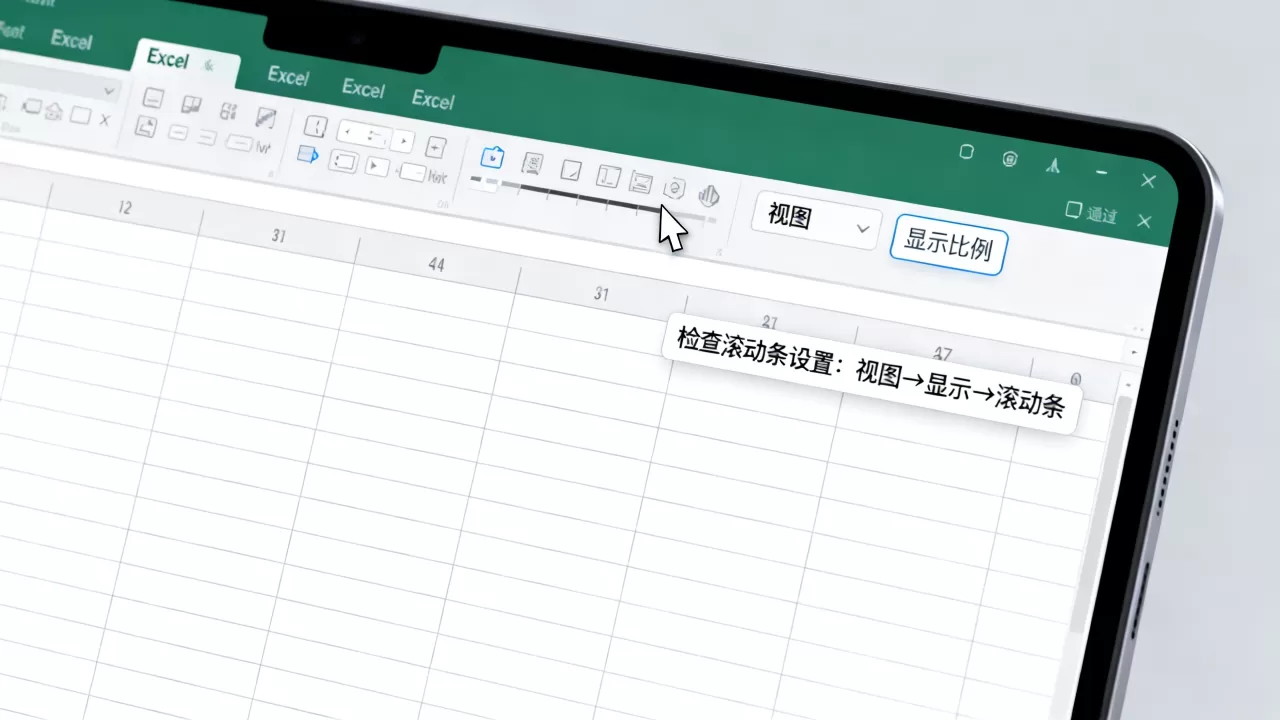
快速恢复滚动条的实操步骤
面对滚动条消失的问题,无需复杂维修,只需按照以下路径操作,即可在30秒内解决问题。
通过“视图”选项卡重置
这是最直接且官方推荐的方法,适用于绝大多数版本。
- 点击Excel顶部的“视图”选项卡。
- 找到“显示”组。
- 检查“垂直滚动条”和“水平滚动条”复选框。
- 确保这两个选项处于勾选状态,如果未勾选,点击勾选即可立即恢复。
调整窗口状态与缩放比例
如果上述方法无效,可能是界面布局问题。
- 取消全屏:按Esc键或再次点击全屏按钮退出全屏模式。
- 重置缩放:在Excel右下角的状态栏,将缩放滑块拖回100%,或者点击“视图”选项卡下的“100%”按钮。
- 最大化窗口:双击Excel标题栏,或点击右上角的“最大化”按钮,确保窗口占据整个屏幕空间。
检查Excel选项设置
如果滚动条依然不显示,可能是全局设置被修改。
- 点击“文件” > “选项”。
- 选择“高级”选项卡。
- 向下滚动至“显示选项”部分。
- 确保“在屏幕上显示水平滚动条”和“在屏幕上显示垂直滚动条”已被勾选。
- 点击“确定”
保存设置。
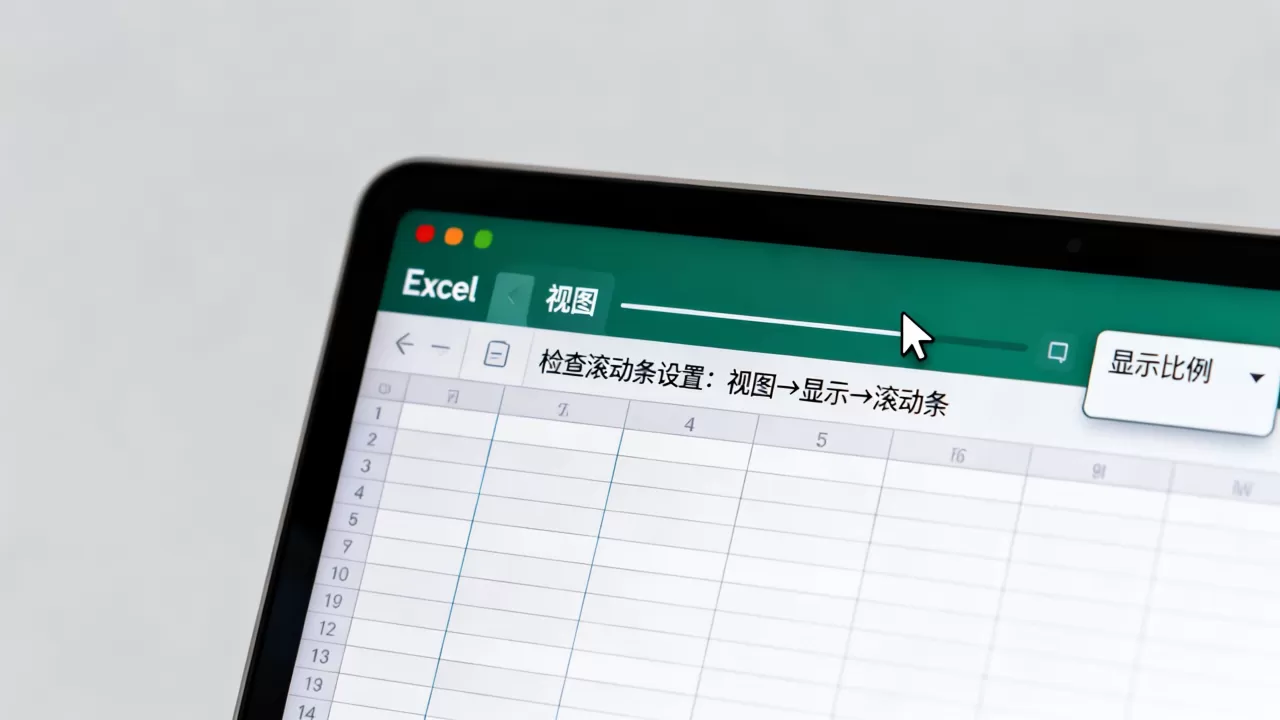
高级技巧:自定义滚动体验与故障排查
对于经常处理海量数据的用户,默认的滚动条体验可能不够高效,掌握一些高级技巧,可以显著提升操作流畅度。
利用滚动条进行快速定位
- 拖动滑块:直接拖动滚动条滑块,可以快速浏览长列表。
- 点击箭头:点击滚动条两端的箭头,可以逐行或逐列移动。
- 点击空白处:点击滑块上方的空白区域,页面会向上滚动一屏;点击下方空白区域,则向下滚动一屏。
解决滚动条卡顿或响应迟缓
如果滚动条存在但响应缓慢,可能是以下原因:
- 硬件加速:在“文件” > “选项” > “高级”中,尝试取消勾选“禁用硬件图形加速”(注意:不同版本选项名称可能相反,需根据实际版本调整)。
- 打印布局视图:切换到“打印布局”视图可能会影响滚动性能,建议切换回“普通”视图。
对比不同视图下的滚动行为
| 视图模式 | 滚动条显示状态 | 适用场景 |
|---|---|---|
| 普通视图 | 始终显示,响应最快 | 日常数据录入与分析 |
| 页面布局视图 | 显示,但可能受分页符影响 | 打印前预览与排版 |
| 分页预览视图 | 显示,可拖动蓝色虚线调整分页 | 调整打印范围与分页 |
| 全屏视图 | 默认隐藏,鼠标悬停显示 | 演示或沉浸式阅读 |
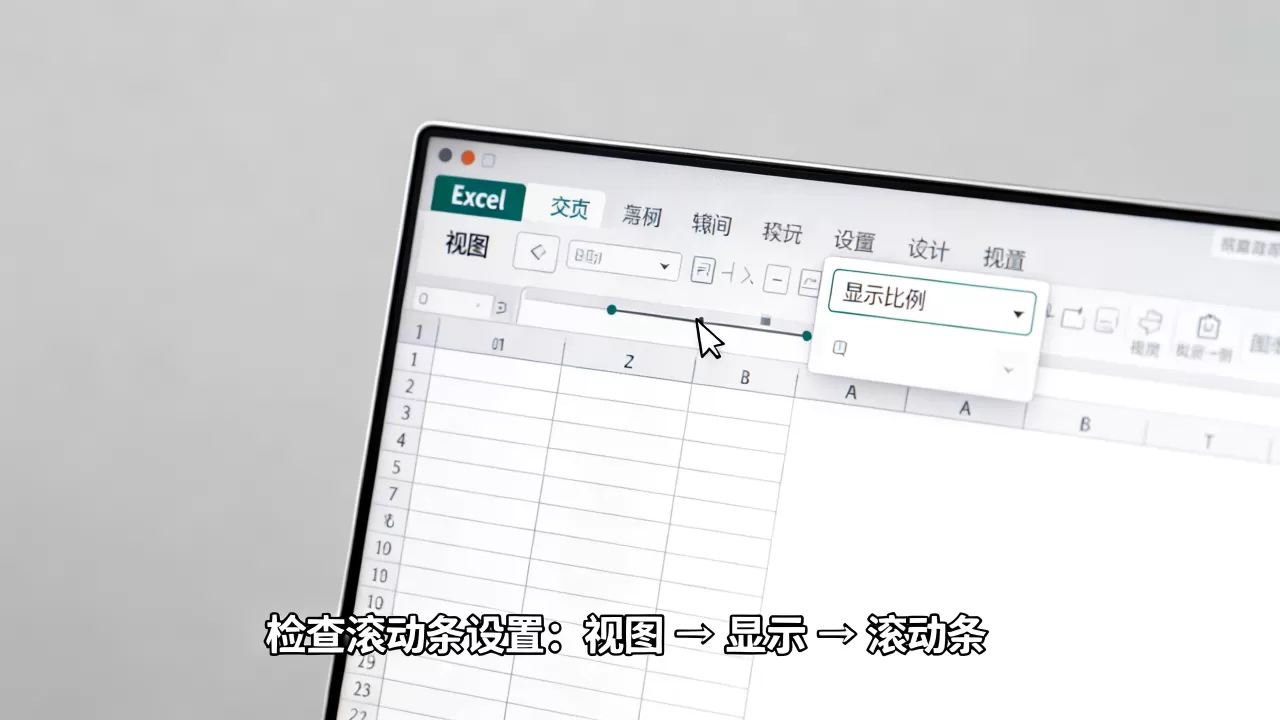
据工信部相关数据,多数企业用户在日常办公中,超过70%的时间处于“普通视图”下,因此确保该视图下的滚动条正常显示至关重要。
Excel滚动条显示相关常见问题解答
Excel滚动条显示不出来怎么办?
首先检查是否处于全屏模式,按Esc键退出,进入“视图”选项卡,确认“垂直滚动条”和“水平滚动条”复选框已勾选,若仍无效,检查Excel选项中的“高级”设置,确保显示选项中的滚动条选项未被取消,尝试重启Excel或电脑,排除临时性软件故障。
Excel滚动条显示范围受限怎么解决?
滚动条范围受限通常是因为设置了“滚动区域”,检查“开始”选项卡下的“查找和选择”>“定位条件”,查看是否有特定区域被锁定,或者,在“公式”选项卡中检查“名称管理器”,删除可能存在的“ScrollArea”名称定义,检查是否有隐藏的行或列导致可视区域缩小,取消隐藏所有行列即可恢复正常。
Excel滚动条显示不清晰如何解决?
滚动条显示不清晰可能与屏幕分辨率或缩放比例有关,尝试将Excel的缩放比例调整为100%,并检查Windows系统的显示设置,确保缩放比例设置为推荐值(通常为100%或125%),如果使用的是高分辨率屏幕,确保Excel已启用高DPI缩放兼容性,在“文件”>“选项”>“常规”中,可以尝试更改主题或界面颜色,以增强对比度。
首发原创文章,作者:王坚,如若转载,请注明出处:https://idctop.com/article/451409.html













评论列表(1条)
笑死,这哪是故障?分明是窗口没拉满!我上次搞报表也遇到,直接拖动标题栏边框就出来了,真没必要焦虑。