在Windows 10上更改网络服务器账号密码,核心操作是通过凭据管理器更新保存的登录信息,或者直接修改对应服务的账户设置,具体方法取决于你连接的是哪种网络服务。不同的场景操作路径差异较大,比如远程桌面、NAS共享、FTP服务器或企业内网资源,修改密码的入口和步骤各不相同,下面按实际使用频次最高的几种情况逐一拆解,每个步骤都基于Windows 10 22H2及以上版本,旧版本界面可能略有差异但逻辑一致。
通过凭据管理器修改win10保存的网络服务器密码
如果之前连接网络服务器时勾选了“记住我的凭据”,密码就保存在凭据管理器里,修改密码时不需要重新输入,直接更新条目即可。

打开凭据管理器
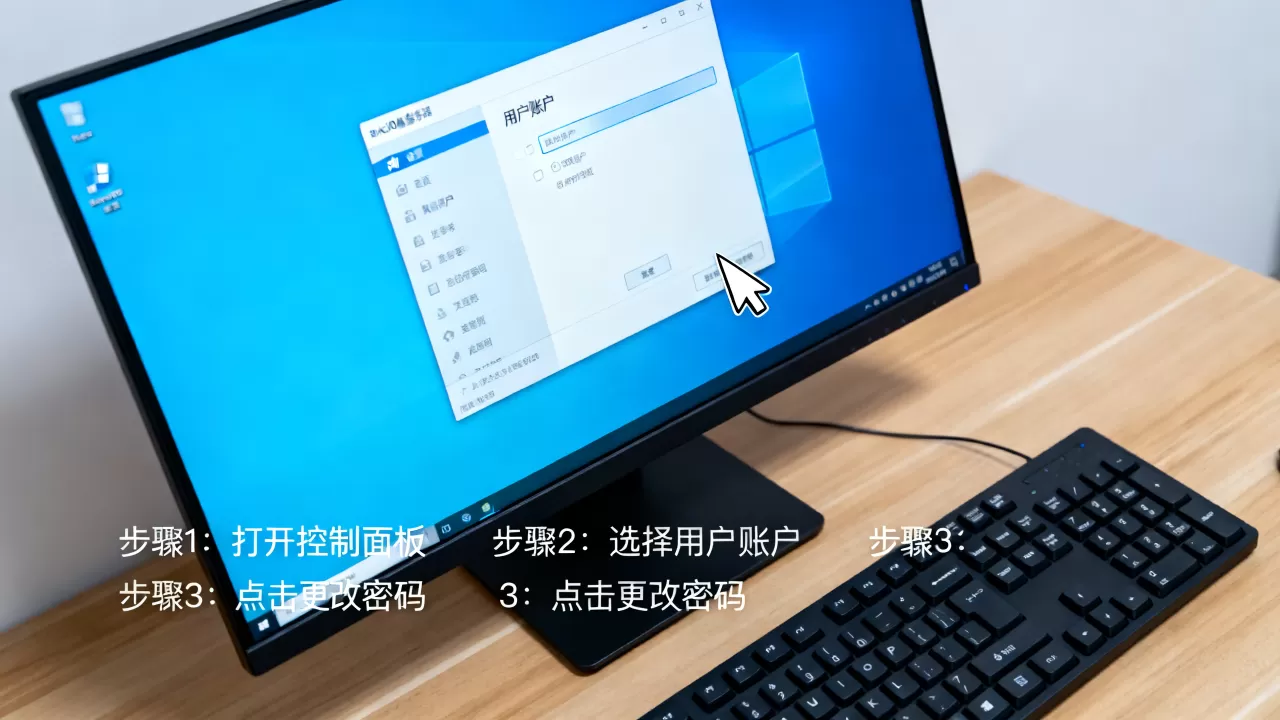
- 按Win+R,输入
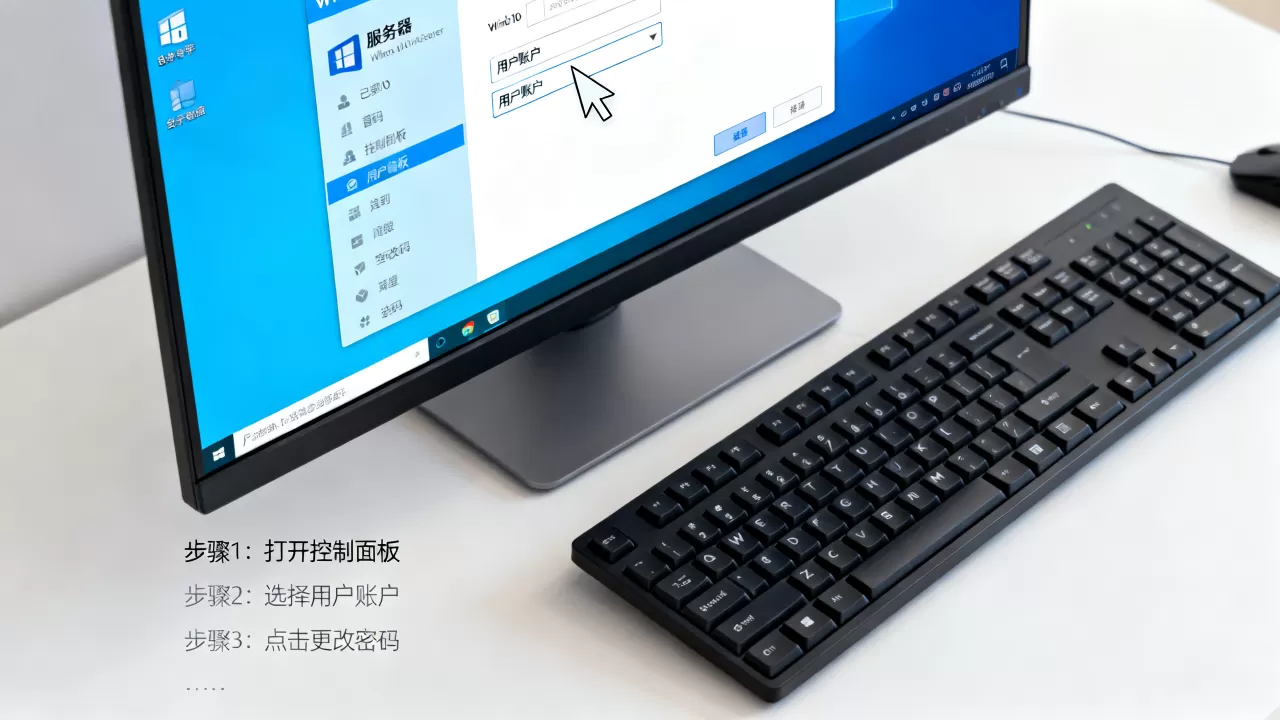
control keymgr.dll回车,直接打开凭据管理器。 - 或者通过控制面板:路径为“控制面板” > “用户账户” > “凭据管理器”。
- 界面分为Windows凭据和普通凭据,网络服务器账号密码通常存储在Windows凭据中。
找到目标服务器条目
- 在“Windows凭据”列表里,找到你要修改的服务器地址,例如
\192.168.1.100或server.company.com。 - 条目名称通常包含服务器IP或域名,有时会显示“TERMSRV/”开头的远程桌面凭据、“MicrosoftAccount”开头的微软账户凭据等。
- 一条凭据对应一个服务,如果同一个服务器有多个协议(如SMB和RDP),会分别列出。
修改或删除凭据
- 点击条目右侧的向下箭头展开详情,然后选择编辑。
- 修改用户名或密码后点击保存,注意:如果密码已过期,服务器会拒绝连接,建议先确认新密码有效。
- 如果编辑后仍无法连接,可以删除该凭据,下次连接时重新输入新密码,系统会提示是否保存。
- 另一种场景:只是想更新密码但不想删除之前的自动登录记录,编辑即可。

多数情况下,删除后重新连接更可靠
,因为旧缓存可能残留。
检验修改是否生效
- 打开文件资源管理器,在地址栏输入
\服务器IP回车,看是否正常访问。 - 若提示“访问被拒绝”,检查凭据是否已更新,或者尝试清除其他位置保存的旧密码(如网络驱动器映射)。
win10远程桌面连接账号密码修改方法
远程桌面(RDP)是连接Windows服务器最常用的方式,修改密码需要区分三种情况:修改本地保存的RDP凭据、修改服务器上的用户密码、修改因密码过期导致的连接失败。
修改本地保存的RDP凭据
- 打开远程桌面连接(Win+R,输入
mstsc)。 - 在“计算机”栏输入服务器IP,点击“显示选项” > “常规”选项卡。
- 如果勾选了“允许我保存凭据”,用户名和密码已经保存在凭据管理器里,按上一节的方法在凭据管理器里找到名称以
TERMSRV/开头的条目,修改或删除。 - 删除后下次连接会弹出身份验证窗口,输入新密码即可。
修改服务器上的用户密码(自己有管理员权限)
- 如果远程桌面能连上但密码即将过期,需要登录服务器后自行修改。
- 远程桌面连接成功后,按Ctrl+Alt+End(注意不是本机快捷键),然后选择“更改密码”。
- 或者在服务器上打开“控制面板” > “用户账户” > “管理其他账户”进行修改。修改后要等域策略同步,可能延迟几分钟生效。
域环境下的密码修改
- 如果服务器加入域,密码由域控制器管理,按Ctrl+Alt+Del,选择“更改密码”。
- 修改后需要更新本地保存的RDP凭据,否则下次连接会因旧密码被锁定而失败。
- 行业共识认为,域环境中密码过期是远程连接失败的主要原因之一,建议提前在凭据管理器中删除旧条目。
修改网络共享文件夹的访问密码
访问局域网NAS、文件服务器或共享文件夹时,密码修改涉及两个层面:本地存储的共享凭据和服务端账户密码。
更新本地保存的共享凭据
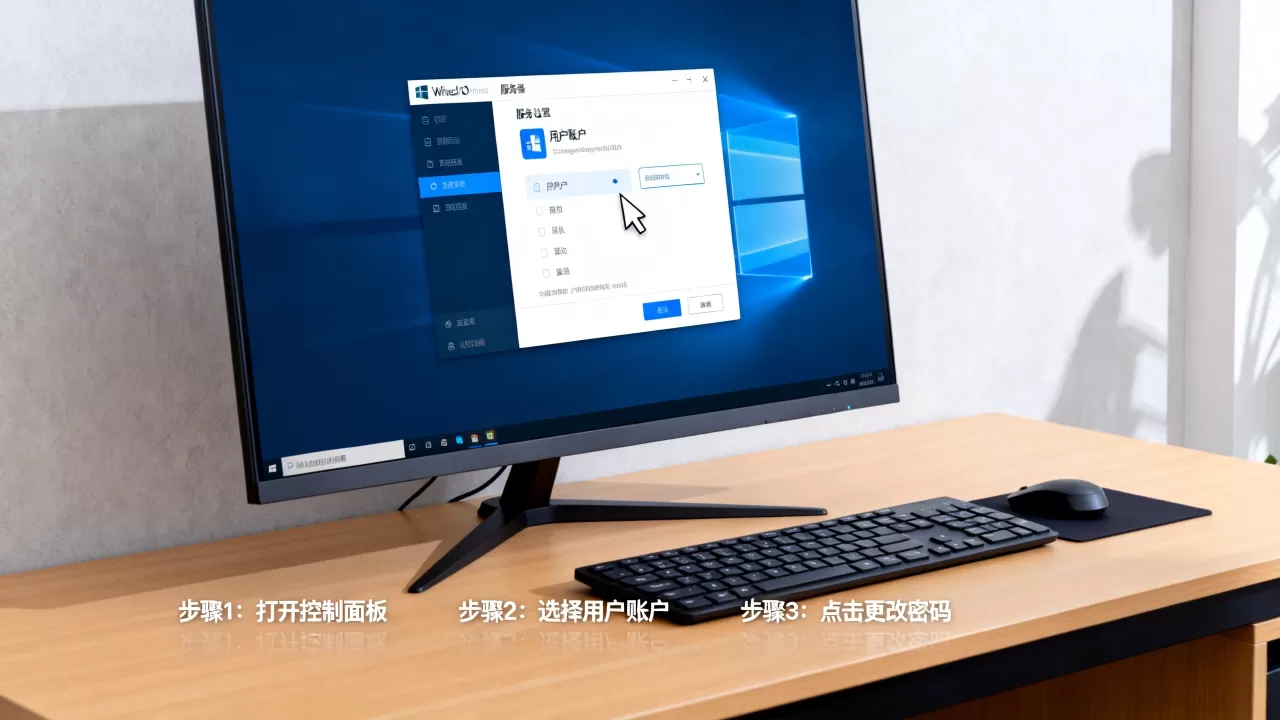
- 打开“控制面板” > “凭据管理器” > “Windows凭据”,找到目标服务器(通常以
\IP或\hostname形式显示)。 - 如果之前映射了网络驱动器,映射时的凭据也会保存在这里。修改后需要重新映射驱动器才能生效。
- 如果删除后重新连接仍提示旧密码,需要清除网络驱动器缓存:在命令提示符中输入
net use /delete,然后重新映射。
修改NAS或文件服务器上的用户密码
- 对于公司文件服务器,联系管理员修改你的域账号密码。
- 对于家用NAS(如群晖、威联通),通过浏览器登录NAS管理后台,在“控制面板” > “用户”中修改密码。
- 修改后,Windows 10上所有使用该NAS的映射驱动器、备份任务、相册同步等都会受影响,需要逐一更新凭据。建议在NAS上修改密码后,立即更新所有相关设备的保存凭据。
处理“密码错误”但确信输入正确的情况
- 检查是否打开了“受保护的共享文件夹”功能,该功能有时会缓存旧凭据。
- 在文件资源管理器地址栏输入
\服务器IP共享名后,如果弹出密码框,但输入正确密码仍提示错误,先取消,然后在凭据管理器里删除该服务器的所有条目,重试。
修改FTP或WebDAV服务器的登录密码
FTP和WebDAV多用于网站维护或文件同步,密码修改方式与SMB共享不同。
通过文件资源管理器连接的FTP
- 如果使用“此电脑”中的FTP快捷方式,密码保存位置同凭据管理器,但归类在“普通凭据”中。
- 打开凭据管理器,切换到“普通凭据”,找到对应的FTP地址,修改密码。
- 如果使用第三方FTP客户端(如FileZilla、WinSCP),需要在该客户端内修改站点密码,凭据管理器不生效。
修改WebDAV密码
- WebDAV通常通过映射网络驱动器或使用客户端连接,密码保存在凭据管理器或客户端中。
- 在凭据管理器中查找名称包含
WebDAV的条目,修改或删除。 - 如果使用“添加网络位置”向导创建的WebDAV,密码可能存储在注册表中,建议直接删除该网络位置,重新创建。
Q&A:win10网络服务器账号密码常见问题
修改凭据后仍然提示密码错误怎么办?
首先确认密码确实已修改(在服务器上验证),然后彻底清除所有旧凭据:打开凭据管理器,删除所有与该服务器相关的条目,包括Windows凭据和普通凭据,重启Credential Manager服务,方法是在服务管理器(services.msc)中找到“Credential Manager”,右键重启,最后重新连接,手动输入新密码,如果还不行,检查网络连接是否正常,或者服务器是否限制了客户端IP。
如何查看win10保存了哪些网络服务器账号密码?
打开凭据管理器,分别在“Windows凭据”和“普通凭据”下查看,Windows凭据主要保存RDP、SMB共享、域凭据等;普通凭据保存FTP、WebDAV、网站密码等,每个条目都包含服务器地址、用户名和加密后的密码。无法直接显示明文密码,但可以编辑或删除,如果条目太多,可以使用搜索框按服务器关键词查找。
win10网络服务器密码修改后,已映射的驱动器需要重新映射吗?
是的,因旧凭据被缓存,映射驱动器会继续使用旧密码直到连接断开,可在命令提示符中输入net use /delete清除所有映射,然后重新映射,如果只想更新特定驱动器,先用net use Z: /delete(Z:为驱动器盘符),再重新映射并输入新密码,行业专家指出,在域环境中,密码过期后映射驱动器会自动断开,重新连接时输入新密码即可。
首发原创文章,作者:王坚,如若转载,请注明出处:https://idctop.com/article/555461.html