服务器显示屏不显示怎么办,服务器黑屏无信号怎么解决

服务器显示故障的核心原因通常并非显示器本身损坏,而是信号传输链路中断、硬件自检未通过或输出配置错误,面对服务器显示屏不显示的故障,运维人员应遵循由外向内、由物理连接到逻辑配置的排查逻辑,快速定位断点并恢复系统监控。

服务器显示屏不显示

物理连接与信号源排查
物理连接层是故障排查的第一站,绝大多数显示问题源于接触不良或电源管理。

  • 检查线缆连接状态:确保VGA、HDMI或DP线两端接口紧固,服务器长期震动可能导致显卡端或显示器端接口松动,建议拔下线缆后重新插拔,并更换备用线缆排除线材断裂可能。
  • 验证显示器电源与输入源:确认显示器电源指示灯亮起,并使用显示器物理菜单按键切换至正确的信号输入通道(如从HDMI 1切换至HDMI 2),很多时候显示器处于待机状态或输入源错误,导致误判为服务器故障。
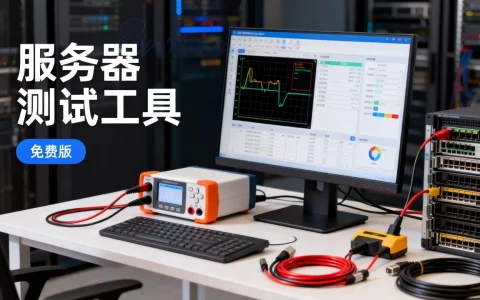
  • 测试显示器功能:将显示器连接至笔记本电脑或台式机,若能正常显示,则排除显示器损坏嫌疑,故障点锁定在服务器端。

内存模块与硬件自检机制
服务器开机自检(POST)阶段若无法通过,通常会导致黑屏,内存是引发此类故障的高发组件。

  • 重新插拔内存条:关闭服务器电源并拔掉电源线,打开机箱盖板,找到内存模块,按下卡扣取出内存,用橡皮擦轻轻擦拭金手指部分去除氧化层,再用力按压直至卡扣自动锁死。
  • 最小化配置测试:若服务器安装多根内存,尝试只保留一根内存启动,若能显示,说明原内存组存在兼容性问题或单根损坏,需逐个替换排查。
  • 观察主板指示灯与蜂鸣:专业服务器主板通常配备故障诊断LED或蜂鸣器,根据主板手册查阅代码含义,内存故障通常伴随特定的蜂鸣声或黄色指示灯常亮。

显卡配置与输出优先级
服务器显卡配置复杂,独立显卡与集成显卡(BMC管理芯片)的冲突常导致无显示。

  • 切换视频输出接口:许多服务器同时具备板载VGA接口和独立显卡接口,BIOS中默认的“Primary Video Adapter”(主视频适配器)设置可能与实际连接不符,若连接独立显卡无反应,尝试连接板载接口,反之亦然。
  • 检查独立显卡供电:部分高性能显卡需要额外的6pin或8pin电源线,确认显卡风扇是否转动,若风扇不转且显卡烫手,可能是供电不足或显卡过热保护。
  • Reseat(重置)独立显卡:将独立显卡拔出,清理PCIe插槽灰尘后重新插入,确保显卡完全沉底,金手指与PCIe插槽接触良好。

BIOS设置与CMOS重置
BIOS配置错误可能导致显示输出参数异常,如刷新率或分辨率超出显示器支持范围。

服务器显示屏不显示

  • 清除CMOS数据:在断电状态下,找到主板上的纽扣电池或CLR_CMOS跳线,将电池取下等待1分钟后装回,或者使用跳线短接1-2针脚几秒,此操作会将BIOS恢复出厂设置,重置视频输出逻辑。
  • 盲操作进入BIOS:若怀疑是分辨率设置过高导致黑屏,可尝试在开机时连续敲击Delete或F2键进入BIOS,部分主板在检测到无法显示的设置时会自动回退到低分辨率模式。

远程管理替代方案(专业见解)
作为专业运维,不应过度依赖本地显示器,服务器标配的BMC管理芯片(如iDRAC、iLO、IPMI)提供了更高效的解决方案。

  • 利用管理端口:即使本地屏幕不亮,只要服务器网口指示灯闪烁,说明系统已启动,通过笔记本连接至服务器的专用管理网口,使用浏览器登录管理界面。
  • 远程控制台重定向:在管理界面中启动“远程控制台”或“Java KVM”,可以直接在网络端看到服务器显示画面,并进行底层操作,这不仅能解决显示问题,还能在无显示器环境下完成重装系统等操作。
  • 独立于系统的显示:BMC管理芯片拥有独立的视频处理单元,即使操作系统崩溃或显卡驱动失效,管理界面依然能显示画面,这是排查服务器显示屏不显示问题的终极手段。

硬盘与存储控制器排查
虽然较少见,但存储控制器故障或特定硬盘报错可能导致系统卡在自检界面,无法输出视频信号。

  • 拔除非必要硬盘:若服务器连接了大量外置存储或扩展卡,尝试断开这些设备连接,排除外部设备短路导致的总线锁死。
  • 检查RAID卡状态:观察RAID卡上的指示灯,若所有灯常亮或狂闪,可能存在阵列初始化失败,导致主板无法继续向下执行POST代码。

相关问答模块

Q1:服务器开机后风扇狂转但屏幕不显示,是什么原因?
A1:这通常是CPU过热保护或主板电源管理模块故障,首先检查CPU散热器是否安装牢固,硅脂是否干涸;其次排查电源供应单元(PSU)是否正常供电,若风扇瞬间达到最高转速且无自检画面,建议立即断电,防止硬件烧毁。

服务器显示屏不显示

Q2:如何区分是显卡坏了还是显示器坏了?
A2:最简单的方法是替换法,将一台正常工作的显示器连接到服务器上,若依然不显示,则故障在服务器端(显卡或主板);若显示正常,则原显示器损坏,观察服务器开机自检时的蜂鸣声代码,显卡故障通常伴随“一长三短”或连续的报警声。

如果您在处理服务器硬件故障时有更独特的排查经验,欢迎在评论区分享您的解决方案。

首发原创文章,作者:世雄 - 原生数据库架构专家,如若转载,请注明出处:https://idctop.com/article/45294.html

(0)
上一篇 2026年2月21日 10:28
下一篇 2026年2月21日 10:34

相关推荐

  • 服务器更新游戏卡怎么办,服务器更新后游戏卡顿怎么解决

    游戏在服务器更新期间出现卡顿,本质上是高并发数据交互与服务器资源重新分配过程中的必然现象,而非单一的网络故障,这一过程涉及客户端与服务器端的数据同步、版本校验以及动态资源加载,任何一个环节的瓶颈都会导致延迟或丢包,通过深入分析网络传输协议、硬件I/O性能以及数据分发机制,我们可以发现,虽然服务器端的压力是客观存……

    2026年2月21日
    10200
  • 如何查看服务器信息?服务器配置查询全攻略

    核心方法与专业实践准确回答: 查看服务器信息的核心方法包括使用操作系统内置命令行工具(如Linux的top, vmstat, iostat, free, netstat/ss;Windows的PerfMon, Resource Monitor, Task Manager)、系统信息工具(dmidecode, s……

    服务器运维 2026年2月13日
    10500
  • 服务器怎么买便宜优惠?哪里买服务器最划算?

    要想以最优惠的价格买到高性能服务器,核心策略在于打破信息差,利用云厂商的新用户红利与促销活动周期,并结合“竞价实例”与“长期合约”的组合拳方案,企业级用户应重点关注代理商折扣与预留实例券,个人开发者则应充分利用新用户首购特权,这通常是市场价格的1折至3折,单纯对比官网列表价毫无意义,真正的低价源于对计费模式的深……

    2026年3月23日
    7100
  • 服务器带宽下降怎么回事,服务器带宽突然变慢的原因

    服务器带宽下降直接导致业务响应延迟、用户体验崩塌及潜在的经济损失,其核心诱因通常集中在网络攻击、资源滥用、硬件瓶颈及配置错误四个维度,解决的关键在于精准定位瓶颈并实施流量管控与架构优化, 核心诱因的深度剖析与诊断逻辑当遭遇网络吞吐量异常时,盲目扩容并非最优解,必须通过技术手段溯源,DDoS攻击与异常流量冲击这是……

    2026年4月5日
    5800
  • 域名备案需要多久,服务器域名备案一般要几天?

    对于计划在国内部署网站的企业和个人开发者而言,服务器域名备案时间是影响项目上线进度的关键变量,核心结论是:在资料准备齐全且无误的情况下,整个备案流程通常需要7至20个工作日,其中管局审核是耗时最长的环节,通过优化资料准确性、选择高效接入商以及利用电子化核验手段,可以有效缩短审核周期,避免因反复被驳回而导致的延期……

    2026年2月17日
    16400
  • 服务器开启远程连接不上怎么办?远程桌面连接失败的原因及解决方法

    服务器开启远程连接不上,核心原因通常集中在网络链路阻断、服务配置错误、防火墙策略拦截或安全组规则缺失这四大维度,解决该问题的核心逻辑,遵循“由外而内、由网络至系统”的排查路径,优先检查网络连通性与端口状态,再深入排查服务器系统内部的服务状态与防火墙设置,最终实现远程连接的恢复, 网络链路与端口状态排查网络是远程……

    2026年3月27日
    6700
  • 服务器局部黑屏原因是什么?服务器黑屏怎么解决

    服务器局部黑屏通常由显卡故障、显示线缆连接松动、分辨率设置错误、驱动程序冲突或显示器硬件损坏引起,核心解决思路在于“软硬排查”:先检查软件设置与驱动,再排查物理连接与硬件损耗,这种故障区别于完全黑屏,往往意味着系统仍在运行,仅图像输出部分出现异常,精准定位问题源头需要系统性的诊断流程,显卡硬件故障与过热保护显卡……

    2026年4月7日
    4400
  • 服务器带宽检测怎么做,服务器带宽测试方法有哪些

    服务器带宽直接决定了网站的业务承载能力和用户体验,带宽不足是导致服务不可用的首要隐患,定期进行服务器带宽检测,能够精准定位网络瓶颈,预防业务中断,确保数据传输的高效与稳定,建立常态化的带宽监控机制,是实现服务器高性能运维的核心前提, 服务器带宽检测的核心价值与必要性服务器带宽并非简单的“网速”概念,而是指服务器……

    2026年3月31日
    6000
  • 服务器开千年是什么意思?服务器开千年版本哪个好玩

    服务器开千年是构建高稳定性、长周期业务架构的核心基石,其本质在于通过软硬件的深度优化与冗余设计,确保系统在漫长的时间跨度内持续稳定运行,避免因单点故障或性能瓶颈导致的服务中断,实现这一目标,必须从硬件选型、系统架构、运维监控及数据安全四个维度进行体系化建设,硬件基础:高可用性与冗余设计硬件是服务器稳定运行的物理……

    2026年4月6日
    4900
  • 服务器开机不了系统怎么办?服务器无法启动系统的解决方法

    服务器开机无法进入系统,核心症结通常集中在硬件故障、引导配置错误或系统文件损坏三个维度,通过逐步排查电源状态、BIOS自检信息、引导介质及系统日志,90%以上的此类故障可以在现场快速定位并解决, 硬件层面:基础环境与物理连接排查当服务器开机无反应或无法通过自检时,必须首先排除物理层面的隐患,这是后续所有软件诊断……

    2026年3月27日
    6400

发表回复

您的邮箱地址不会被公开。 必填项已用 * 标注