


Excel打印时页面内容超出范围,最直接有效的缩小方案是调整打印比例或设置缩放至单页,同时配合页面布局优化,可确保数据完整且清晰地输出在纸张上。
在日常办公场景中,我们常遇到这样的尴尬:Excel表格在屏幕上看着井井有条,一旦点击打印预览,数据却被强行切断,或者因为列数太多导致字体小到像蚂蚁,这并非打印机故障,而是Excel默认的“实际大小”打印逻辑与纸张物理尺寸之间的错位,解决这一问题的核心,在于理解Excel的缩放机制,并灵活组合使用缩放选项、页面布局和分页预览功能。

Excel打印怎么缩小打印:核心缩放功能解析
很多用户不知道,Excel内置了多种智能缩放工具,它们能自动计算最佳显示比例,无需手动输入百分比。
利用打印预览进行快速缩放
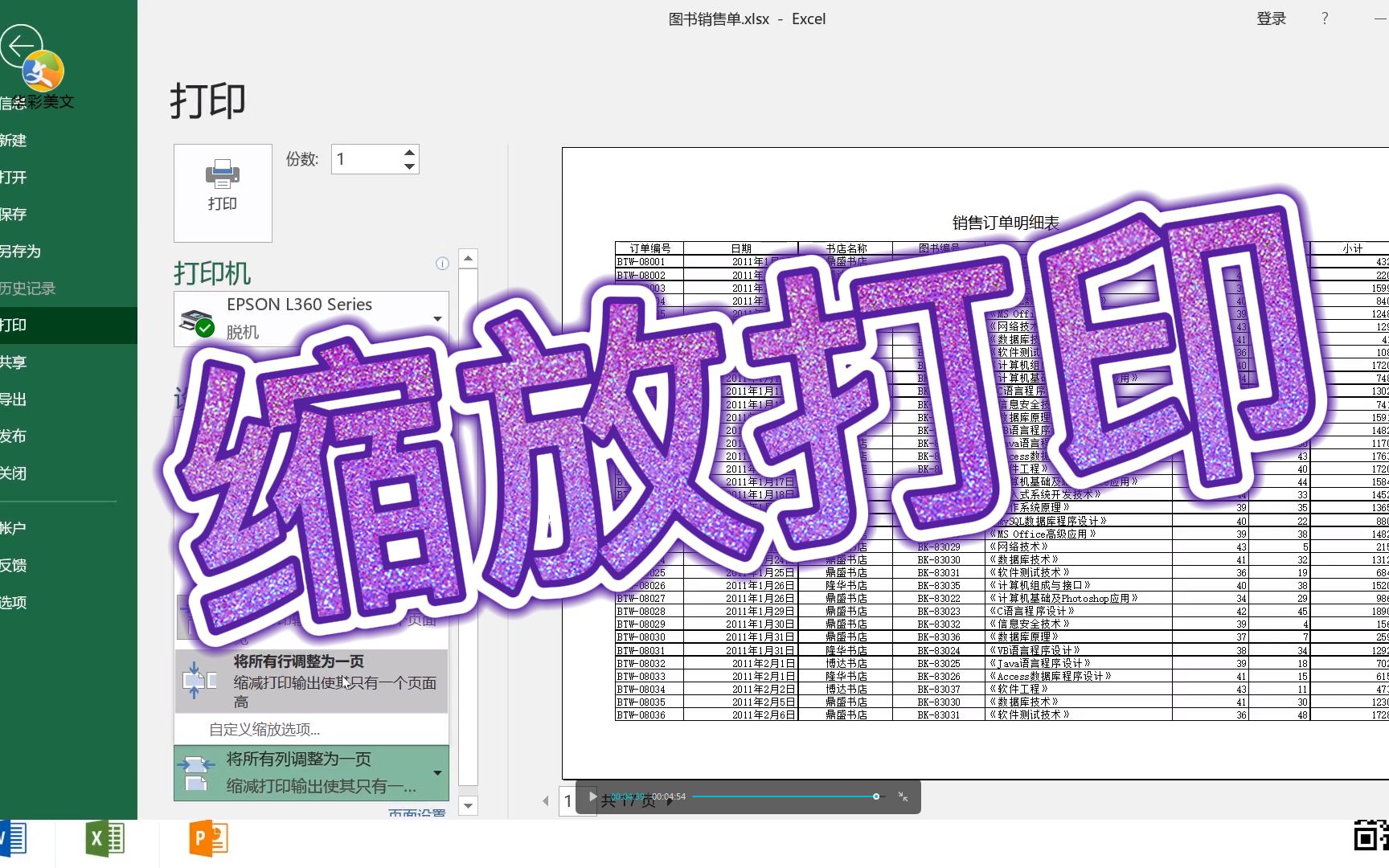
这是最直观的操作路径,进入文件选项卡,点击打印,右侧会实时显示预览效果,在设置区域底部,通常有一个下拉菜单,默认显示“无缩放”。
- 将所有列调整为一页:当表格列数过多,导致横向溢出时,选择此选项,Excel会自动缩小比例,确保所有列都打印在同一张A4纸的宽度内。
- 将所有行调整为一页:适用于行数极多但列数正常的情况,强制纵向压缩。
- 将工作表调整为一页:这是最彻底的缩小方式,无论表格多大,Excel都会强行压缩到单张纸上,注意,如果表格数据量极大,压缩后的字体可能难以辨认,此时需配合调整页边距。
页面布局选项卡的精准控制
除了打印预览,页面布局选项卡提供了更底层的控制权限。
宽度与高度的设定
在“页面设置”组中,点击“缩放”下拉箭头,这里允许你分别设定宽度和高度,你可以设置为“1页宽”和“自动”高度,这样既能保证横向不溢出,又能让纵向数据自然分页,避免单页内容过于拥挤。
打印比例的手动输入
如果自动缩放效果不佳,你可以选择“调整至”选项,手动输入百分比,输入80%或70%,业内专家指出,手动缩放适合对排版有极高要求的报表,但需要反复预览以平衡可读性与空间利用率。
Excel打印缩小页面设置技巧
单纯缩放往往不够,配合页面设置才能解决“打印出来字太小”或“留白太多”的问题。
页边距的优化艺术
默认页边距通常较宽,浪费了宝贵的打印空间。
- 窄页边距:在页面布局中,将页边距设置为“窄”,这能为内容争取约1厘米的额外空间,对于紧凑表格非常有效。
- 自定义页边距:点击“页边距”下的自定义,可以精确调整上下左右距离,建议将左右边距设为1.5厘米以内,上下边距设为2厘米左右,以最大化利用纸张。
纸张方向的选择
横向与纵向的选择直接决定了内容的容纳量。
- 横向打印:对于列数超过10列的宽表,务必选择横向,这能显著降低缩放比例的需求,保持字体清晰。
- 纵向打印:适用于行数多、列数少的数据。
打印区域的定义
如果只需打印表格的一部分,而非整个工作表,定义打印区域是关键,选中需要打印的数据范围,点击页面布局中的“打印区域”->“设置打印区域”,这样,缩放功能将仅针对选定区域生效,避免无关数据干扰排版。
Excel打印缩小与分页预览的高级应用
分页预览是解决复杂表格打印问题的终极武器,它允许你直观地看到分页线,并手动调整。
进入分页预览视图
在视图选项卡中,点击“分页预览”,工作表背景变灰,蓝色粗线表示分页边界,你可以直接将蓝色粗线拖动到表格边缘,Excel会自动计算并应用相应的缩放比例。
手动调整缩放比例
在分页预览状态下,右下角的状态栏附近有一个缩放滑块,拖动滑块可以实时预览不同比例下的打印效果,这种所见即所得的方式,比在设置中盲猜百分比要高效得多。
检查分页符
有时,自动分页会将一行数据切断,导致阅读困难,在分页预览中,你可以看到蓝色的分页线,如果分页线穿过某一行,说明该行被拆分,你可以右键点击分页线,选择“重置所有分页符”,然后重新设置打印区域,或手动拖动分页线,确保每行数据完整位于一个页面内。
常见场景下的Excel打印缩小策略对比
不同场景下,最佳的缩小策略有所不同,以下表格对比了三种常见场景的推荐方案。
| 场景特征 | 推荐缩放方式 | 页面设置建议 | 注意事项 |
|---|---|---|---|
| 宽表(列多行少) | 将所有列调整为一页 | 横向打印,窄页边距 | 检查字体是否过小,必要时拆分打印 |
| 长表(行多列少) | 将所有行调整为一页 | 纵向打印,适中页边距 | 避免单页内容过多,建议分页打印 |
| 复杂报表(行列均多) | 调整至特定百分比 | 横向打印,自定义页边距 | 使用分页预览手动调整,确保关键数据不跨页 |
Excel打印缩小后的字体与清晰度优化
缩小打印往往伴随着字体变小,影响可读性,除了缩放,还需关注字体设置。
字体大小的预设
在打印前,将正文小字号调整为9-10号,标题调整为12-14号,这样即使经过80%的缩放,打印出来的字体依然清晰可辨。
网格线的处理
默认情况下,网格线可能不会打印,在页面布局中,勾选“网格线”选项,可以打印出淡淡的辅助线,帮助阅读,但如果表格已有边框,建议取消勾选网格线,以避免视觉混乱。
页眉页脚的利用
在缩小打印时,页眉页脚可以补充关键信息,如日期、页码、报表名称,这不仅能提升专业性,还能在分页打印时帮助读者定位内容。
Q&A:Excel打印缩小常见问题解答
Excel打印缩小后字体太模糊怎么办?
字体模糊通常是因为缩放比例过低,导致像素点不足,建议首先检查原始字体大小,确保不小于9号,尝试使用“将所有列调整为一页”而非手动输入极小百分比,如果必须大幅缩小,考虑将纸张尺寸改为A3,或拆分报表为多页打印,确保打印机分辨率设置正确,通常300dpi以上能显著改善清晰度。
Excel打印缩小后表格线断裂如何修复?
表格线断裂通常是因为分页符位置不当,导致一行数据被强行拆分到两页,解决方法是进入“分页预览”视图,观察蓝色分页线是否穿过数据行,如果是,拖动分页线至行尾,或右键选择“重置所有分页符”后重新设置打印区域,确保每行数据完整位于一个页面内,是避免断裂的关键。
Excel打印缩小比例如何自动适应不同打印机?
Excel的缩放功能是基于逻辑页面设置的,而非特定打印机驱动,只要纸张尺寸设置正确(如A4),缩放比例会自动适应,建议在实际打印前,始终使用“打印预览”功能,并选择与目标打印机一致的纸张尺寸,若发现预览与输出不符,检查打印机驱动中的“纸张来源”和“质量设置”,确保未启用额外的缩放或裁剪选项。
首发原创文章,作者:王坚,如若转载,请注明出处:https://idctop.com/article/452993.html










评论列表(1条)
哈哈,说得太对了。每次打印报表都得调半天,不然字小得跟蚂蚁似的。房贷都压得喘不过气,这点破事还得耗精力,中年人的苦谁懂啊