把图片转文字最有效的方法是使用支持OCR(光学字符识别)的专业工具,而PDF转图片则通常通过虚拟打印或专用转换软件实现,核心在于选择匹配场景的高精度识别引擎。
在数字化办公场景中,我们常遇到这样的困境:手里有一份扫描版的合同,或者一张拍下来的会议白板照片,急需提取其中的文字信息,直接复制粘贴显然行不通,手动打字又效率低下,这时候,掌握正确的转换技巧就显得尤为重要,这不仅仅是技术操作,更是工作流优化的关键一环。

图片转文字的核心逻辑与工具选择
图片转文字的本质,是让计算机“看懂”图像中的字符形状,并将其映射为可编辑的文本编码,这一过程依赖于OCR技术,业内专家指出,OCR技术的准确率高度依赖于图像质量、字体类型以及背景复杂度,选择工具时不能只看名气,更要看其针对特定场景的优化能力。
移动端便捷方案:适合碎片化场景
对于手机用户而言,最便捷的方式往往就藏在常用的社交软件或系统功能中。
微信内置功能
打开微信,长按图片,选择“提取文字”,这是目前普及率极高的功能,适合处理清晰的打印文档或屏幕截图。
– 优点:无需安装额外APP,操作极简。
– 缺点:复杂排版(如多栏表格)识别后格式容易错乱。
手机系统自带相机
近年来的智能手机系统(如iOS、华为鸿蒙、小米HyperOS)均在相机应用中集成了“文档扫描”或“文本提取”功能。
– 操作路径:打开相机 -> 切换至“文档”模式 -> 拍摄 -> 点击“识别文字”图标。
– 优势:利用手机NPU算力,识别速度快,且能自动矫正透视变形。
PC端专业方案:适合大批量处理
当面对几十页的扫描件或复杂的排版时,手机端的轻量级工具往往力不从心,此时需要借助PC端的专业软件。
专业OCR软件对比
市面上主流的软件包括ABBYY FineReader、Adobe Acrobat Pro以及国内的金格OCR、白描PC版等。
– ABBYY FineReader:被誉为OCR界的“黄金标准”,对复杂版面保留能力极强,但价格较高,适合企业级用户。
– Adobe Acrobat Pro:如果你已经拥有PDF编辑需求,其内置的“增强扫描”功能非常强大,无需额外转换即可直接编辑。
– 国内本土软件:如WPS会员功能或专门的国产OCR工具,对中文繁体、手写体以及特殊符号的支持往往优于国际通用软件,且价格更为亲民,符合国内用户的使用习惯。
PDF转图片的多种实现路径
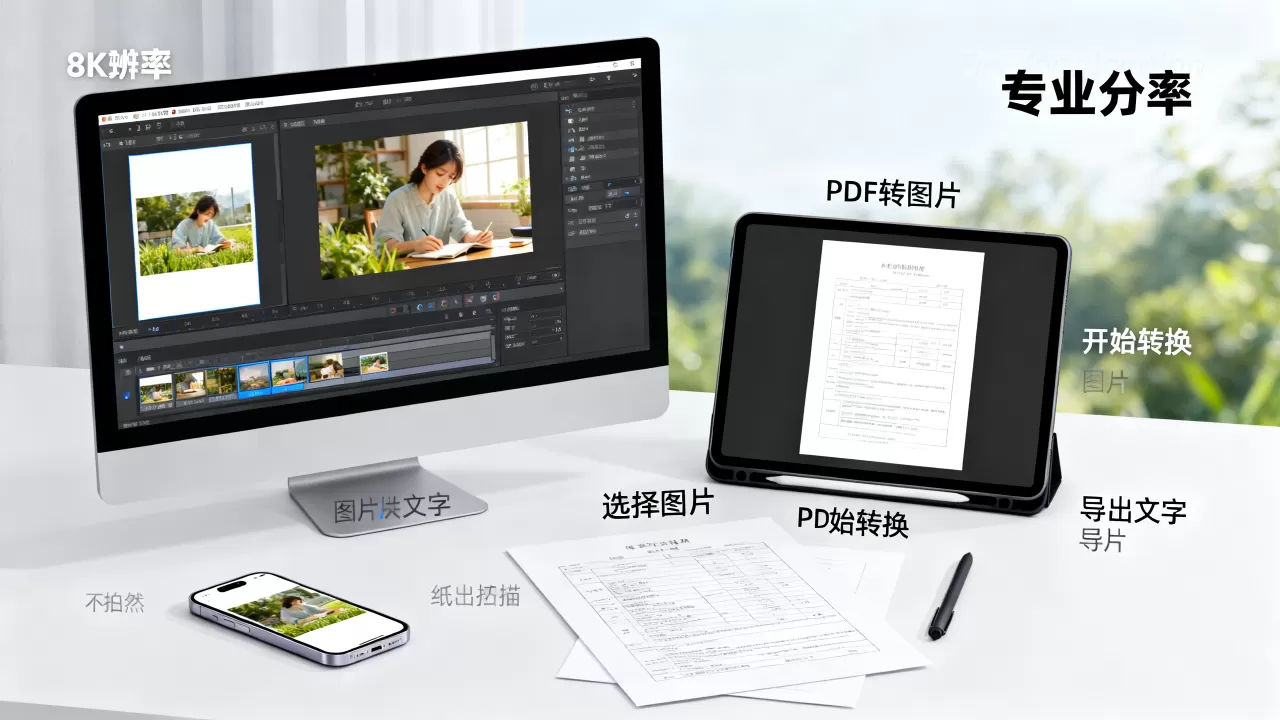
很多人混淆了“PDF转图片”和“图片转PDF”的概念,这里讨论的是将PDF文件中的每一页或指定页面转换为JPG、PNG等图片格式,这通常用于需要规避版权保护、简化分享格式或进行图像二次编辑的场景。
虚拟打印机法(通用性强)
这是最无需安装额外转换软件的方法,利用操作系统自带的功能即可完成。
Windows系统操作
1. 打开PDF文件(使用Edge浏览器或Chrome浏览器均可)。
2. 按下 `Ctrl + P` 调出打印对话框。
3. 在打印机列表中,选择 “Microsoft Print to PDF” 或 “Adobe PDF”(如果有安装Adobe软件)。
4. 关键步骤:点击“属性”或“偏好设置”,在输出格式中选择“图像”或“图片”,如果选项中没有,可能需要先安装虚拟打印驱动,或者改用“另存为”图片的方式(部分浏览器支持右键保存页面为图片)。
5. 注:更直接的方式是使用“截图”工具,但效率低,推荐使用在线工具或专用软件进行批量转换。
在线转换工具(适合小文件)
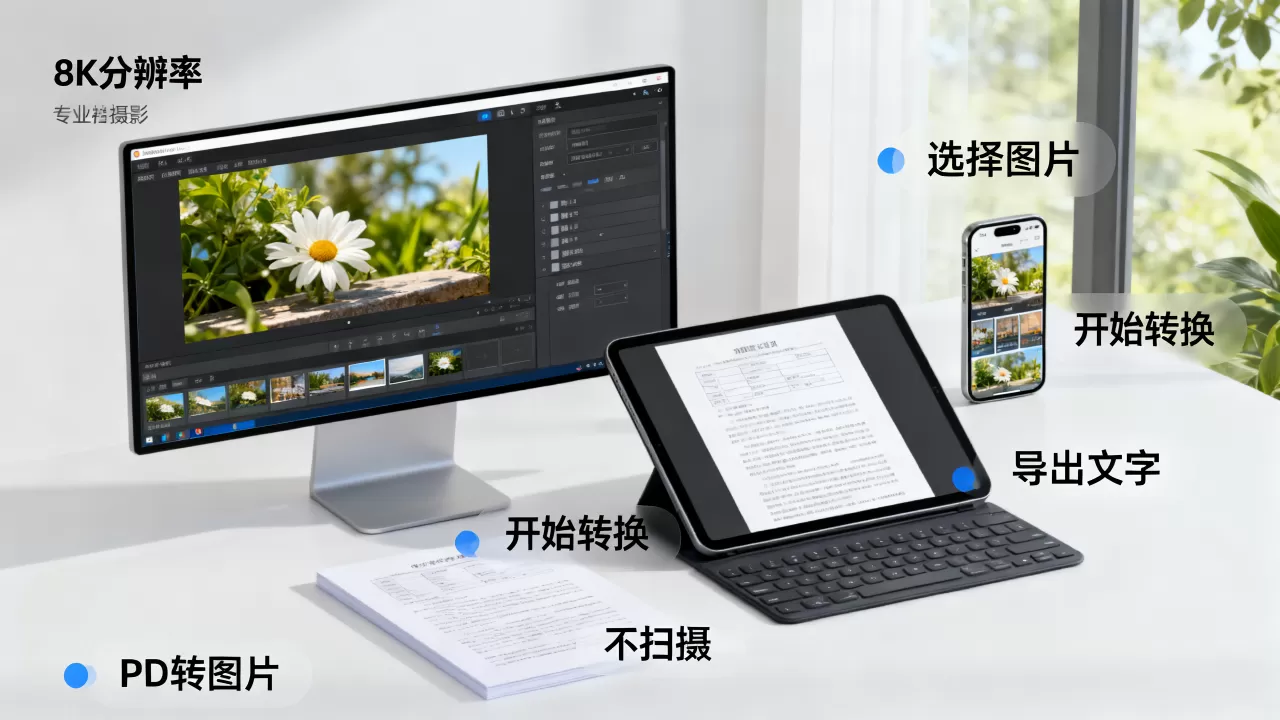
对于偶尔需要转换的小文件,在线工具提供了极大的便利。
常用平台推荐
– Smallpdf / iLovePDF:国际知名平台,界面友好,支持批量转换。
– 迅捷PDF转换器:国内用户较多,对中文界面支持好,服务器响应速度快。
– 操作注意:上传文件时,注意文件大小限制(通常单文件不超过10MB-50MB)。
隐私与安全考量
虽然在线工具方便,但涉及敏感文档时需谨慎,行业共识认为,上传机密文件到公共服务器存在数据泄露风险,对于包含个人隐私、商业机密或财务数据的PDF,强烈建议使用本地安装的软件进行处理。
专业软件批量转换(适合企业用户)
Adobe Acrobat Pro DC 提供了最稳定的批量转换功能。
- 路径:文件 -> 导出到 -> 图像 -> JPEG/PNG。
- 优势:可精确控制分辨率(DPI)、色彩模式和压缩率,确保输出图片质量符合印刷或高清展示需求。
常见误区与效率提升技巧
在实际操作中,许多用户会遇到识别率低、格式混乱或转换失败的问题,以下是基于大量用户反馈总结的避坑指南。
提升OCR准确率的三个关键
1. 图像清晰度:确保图片分辨率至少达到 300 DPI 以上,模糊、噪点多、光线不均的图片会大幅降低识别率。
2. 去除干扰元素:转换前尽量裁剪掉图片边缘的无关背景、手指遮挡或阴影。
3. 选择正确的语言包:在使用OCR软件时,务必指定正确的语言(如简体中文、英文混合等),混合语言场景下需开启“多语言混合识别”选项。
PDF转图片的质量控制
– 分辨率设置:一般屏幕阅读使用 150 DPI 即可,打印或存档建议使用 300 DPI 或更高。
– 格式选择:JPG适合照片类内容,压缩率高;PNG适合文字、图表类内容,无损压缩,边缘更清晰。
FAQ:关于图片与PDF转换的常见疑问
图片转文字免费软件哪个最好用?
如果追求完全免费且无广告干扰,推荐使用 Microsoft Lens 或 Adobe Scan,这两款应用由微软和Adobe官方开发,基础OCR功能免费且精度较高,适合日常文档扫描和文字提取,对于更复杂的排版需求,免费版的局限性较大,建议试用ABBYY的7天试用期。
PDF转图片后文字丢失怎么办?
PDF转图片的本质是将矢量或位图内容“固化”为像素点,因此原生文字信息在转换过程中会被剥离,这是物理特性决定的,无法避免,如果你需要在转换后仍能编辑文字,说明你需要的不是“转图片”,而是“提取文字”,此时应使用OCR软件对PDF进行识别,生成可编辑的Word或TXT文件,而不是将其转换为图片格式。
扫描件PDF如何直接转Word?
扫描件PDF本质上是图片集合,直接复制无法获取文字,必须经过OCR步骤,推荐使用 Adobe Acrobat Pro 的“扫描并OCR”功能,或 WPS 的“图片转文字”功能,操作时,先对PDF进行OCR处理,生成带有隐藏文字层的PDF,然后再导出为Word格式,这样能最大程度保留排版结构。
掌握这些方法,不仅能解决眼前的文档处理难题,更能显著提升日常办公效率,核心在于根据文档的敏感程度、排版复杂度和使用频率,选择最合适的工具组合。
首发原创文章,作者:王坚,如若转载,请注明出处:https://idctop.com/article/453253.html