Excel怎么设置打印标题?如何设置打印标题行

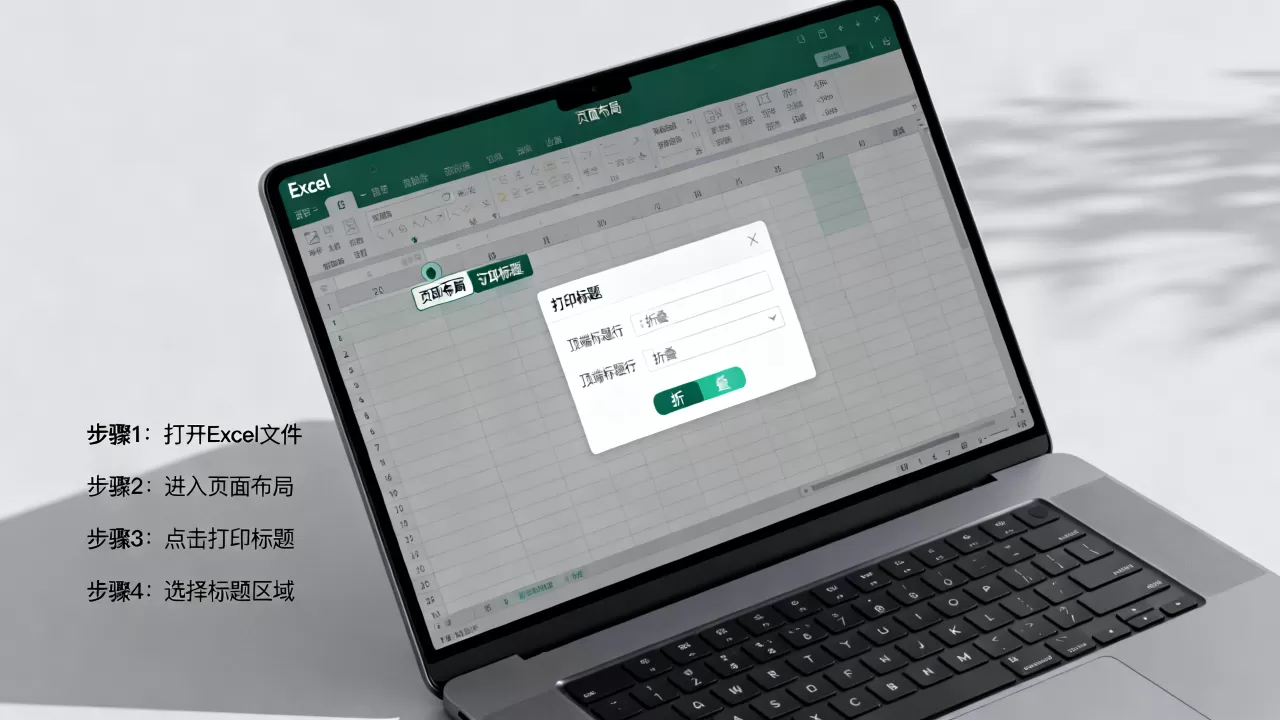
在Excel中设置打印标题的核心方法是:进入“页面布局”选项卡,点击“打印标题”,在弹出的对话框中通过“顶端标题行”或“左侧标题列”功能,选定需要重复打印的行或列即可。

很多职场人在处理跨页报表时,都会遇到一个让人抓狂的问题:打印出来第二页之后,完全不知道第一列的数据代表什么,或者表头不见了,导致整份报表变成了一堆看不懂的天书,这不仅仅是美观问题,更是工作效率的杀手,解决这个痛点并不需要复杂的编程知识,只需要掌握Excel中“打印标题”这一基础但至关重要的功能,本文将深入拆解这一操作,帮助你彻底告别打印混乱。


Excel每一页都打印标题行,1分钟就搞定!
加载中
Excel每一页都打印标题行,1分钟就搞定!

为什么必须设置打印标题?

在深入操作步骤之前,我们需要明确一个概念:屏幕显示与打印输出的差异,在屏幕上,你可以随意滚动查看数据,但在纸质文档中,每一页都是独立的,如果没有设置打印标题,Excel默认只会在第一页打印表头,后续页面将直接显示数据内容。

业内专家指出,对于超过100行的数据报表,设置打印标题是提升可读性的最低成本方案,这不仅适用于财务凭证,也适用于项目进度表、库存清单等场景。

常见误区与对比

很多人会尝试手动在每一页插入表头,或者使用“冻结窗格”来解决这个问题,这里需要澄清一个常见的混淆点:冻结窗格仅用于屏幕浏览,打印时不会生效;而则是专门针对打印输出的设置。

  • 冻结窗格:仅影响屏幕视图,打印预览中不可见。
  • :专门针对打印机输出,确保每一页都有表头。

Excel设置打印标题的具体操作步骤

这是本文的核心实操部分,无论使用的是Excel 2016、2019还是Microsoft 365,操作逻辑基本一致,请按照以下路径操作:
Excel怎么设置打印标题?如何设置打印标题行

通过页面布局菜单设置(推荐)

这是最直观、最不易出错的方法。

  1. 打开你的Excel工作表,选中包含表头的行,表头位于第一行或前两行。
  2. 点击顶部菜单栏的“页面布局”选项卡。
  3. 在“页面设置”组中,找到并点击按钮。
  4. 此时会弹出“页面设置”对话框,默认停留在“工作表”选项卡。
  5. 找到行”输入框,点击输入框右侧的小箭头图标,直接在工作表中用鼠标框选你需要重复打印的行(例如第1行到第2行)。
  6. 输入框中会自动显示类似$1:$2的引用地址,这表示第1行和第2行将被重复打印。
  7. 点击“确定”保存设置。

通过打印预览快速调整

如果你已经打开了打印预览界面,可以直接从那里进入设置:

  1. Ctrl + P进入打印预览界面。
  2. 在设置区域的最下方,点击“页面设置”链接。
  3. 同样进入“工作表”选项卡,按照上述步骤设置“顶端标题行”。

注意事项

  • 选择整行:在选取标题行时,建议点击行号(如点击数字“1”),而不是框选单元格,这样可以避免遗漏某些列的内容。
  • :如果你的表头超过一行,务必选中所有包含表头信息的行,如果表头占用了第1、2、3行,则必须选中这三行,否则第2、3行的表头在后续页面会消失。

高级场景:如何设置左侧标题列?

行,有时我们需要在每一页的左侧重复显示关键标识列,产品名称”或“员工编号”,这可以通过设置“左侧标题列”来实现。

操作步骤
Excel怎么设置打印标题?如何设置打印标题行

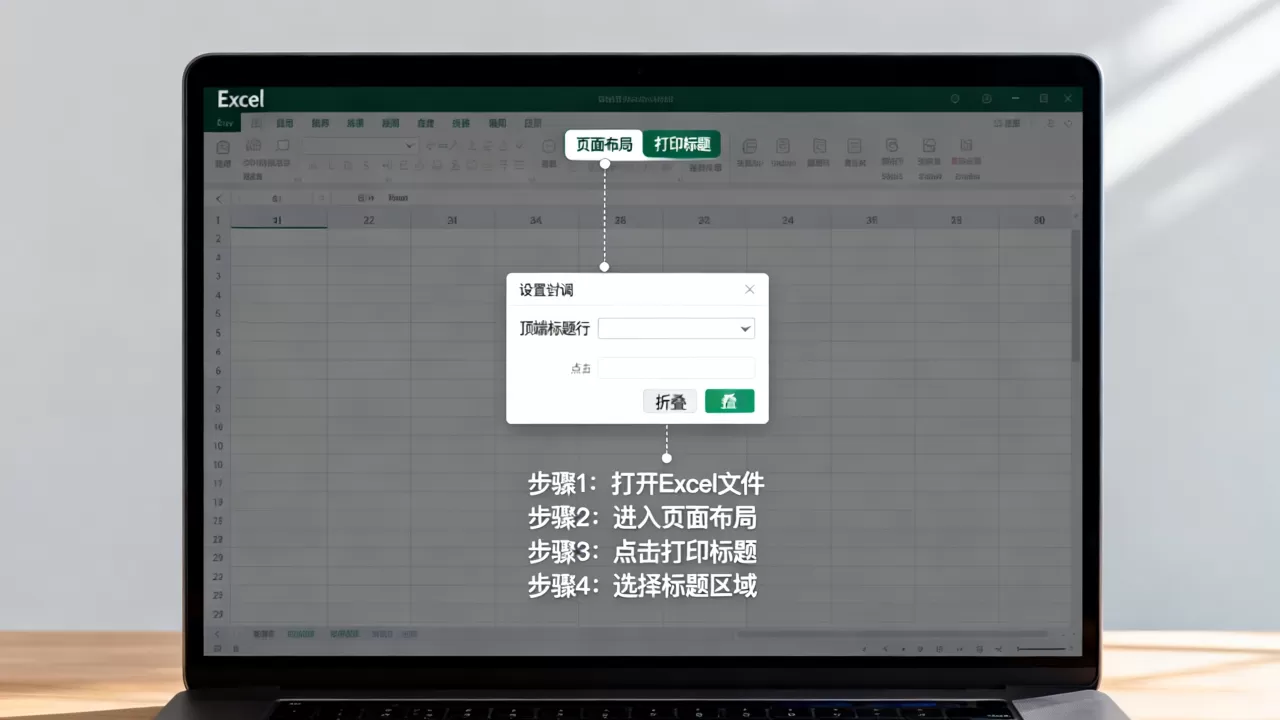
  1. 同样进入“页面布局”>“打印标题”。
  2. 找到列”输入框。
  3. 用鼠标选中需要重复打印的列(例如A列)。
  4. 输入框中会显示$A:$A
  5. 点击“确定”。

应用场景分析

这种设置特别适用于宽表(列数很多,横向滚动频繁)的打印,一份包含50列数据的销售报表,如果只打印顶端标题,用户在横向查看时很容易迷失方向,设置左侧标题列后,每一页的最左侧都会显示“产品名称”,极大地提升了阅读体验。

常见问题排查与优化建议

即使设置了打印标题,有时也会出现打印效果不佳的情况,以下是几种常见问题的解决方案。

标题行在打印时被截断

行的高度设置过大,可能会导致页面布局混乱,甚至被截断。

  • 解决方案:调整行高,选中标题行,右键选择“行高”,建议设置为15-20磅之间,既保证清晰阅读,又节省纸张空间。

打印预览中看不到标题

这通常是因为设置未保存,或者打印区域设置错误。

  • 检查打印区域:确保你设置的打印区域包含了标题行,如果手动设置了打印区域,请确保它从第一行开始。
  • 重新应用设置:有时Excel会出现缓存错误,尝试关闭文件重新打开,再次进入“打印标题”确认设置是否保留。

如何批量设置多个工作表的打印标题?

对于包含多个Sheet的工作簿,逐个设置非常耗时。

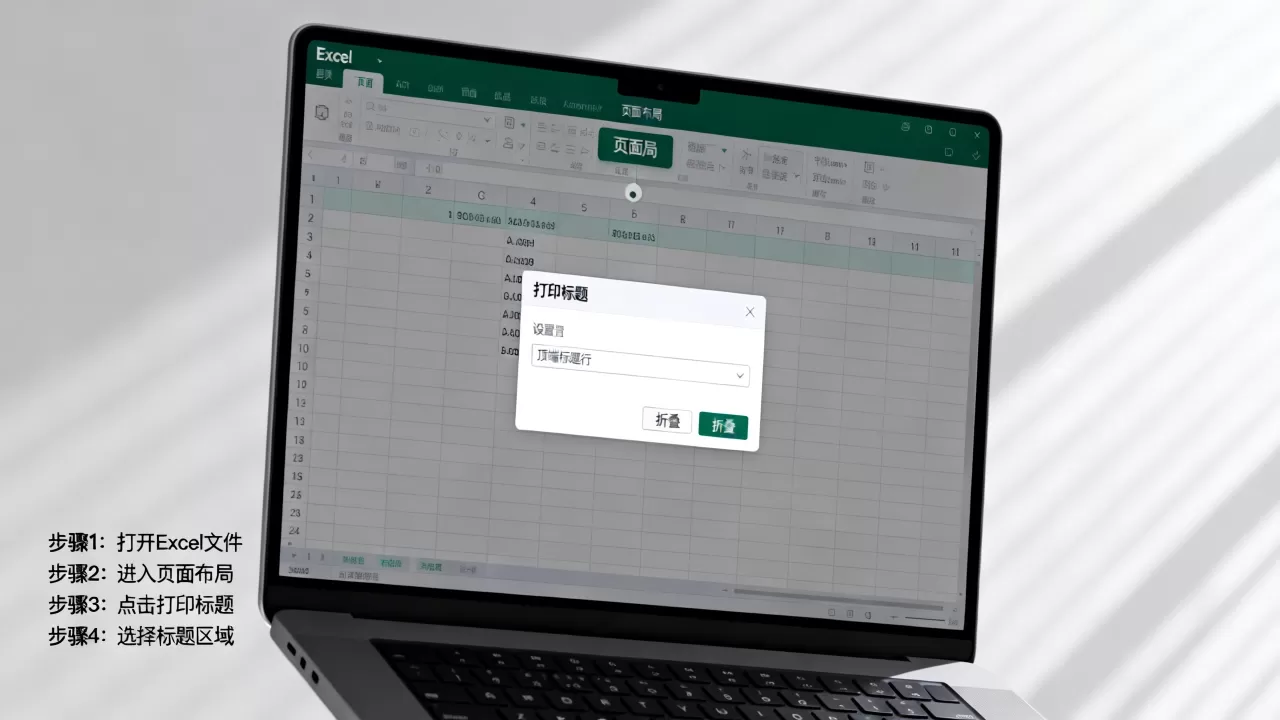
  • 技巧:按住Ctrl键,点击底部的工作表标签,选中所有需要设置的工作表,对任意一个工作表进行的“打印标题”设置,将同时应用到所有选中的工作表,设置完成后,记得取消选中状态,避免误操作。
  • Excel怎么设置打印标题?如何设置打印标题行

与其他打印设置的协同

只是完美打印的一部分,还需要配合其他设置才能达到最佳效果。

页边距与纸张方向

  • 横向打印:对于列数较多的报表,建议将纸张方向设置为“横向”,在“页面布局”>“纸张方向”中选择“横向”。
  • 页边距:适当缩小页边距(如选择“窄”),可以为标题行和数据留出更多空间,避免内容被挤压。

网格线与边框

  • 网格线:默认情况下,Excel打印时不显示网格线,如果需要清晰的数据分隔,建议在“页面布局”>“网格线”中勾选“打印”选项,但要注意,这会增加打印墨量,且对于复杂报表可能显得杂乱,建议根据实际需求选择。

Q&A:关于Excel打印标题的常见疑问

Excel怎么设置打印标题重复行?

在“页面布局”选项卡中点击“打印标题”,在弹出的对话框中找到“顶端标题行”,点击右侧的小箭头,用鼠标框选需要重复的行号(如第1行),确认后点击确定即可,该设置会自动应用到所有打印页面。

Excel打印标题设置后不生效怎么办?

首先检查是否选中了整行而非单个单元格;其次确认打印区域是否包含标题行;最后尝试重启Excel软件或重新保存文件,若仍无效,可能是工作表保护限制,需先取消保护。

Excel怎么设置打印标题列?

同样进入“页面布局”>“打印标题”,在“工作表”选项卡中找到“左侧标题列”,用鼠标选中需要重复的列(如A列),确认后点击确定,此设置适用于需要在每一页左侧显示关键标识列的场景。

首发原创文章,作者:世雄 - 原生数据库架构专家,如若转载,请注明出处:https://idctop.com/article/453396.html

(0)
Excel怎么批量另存为?Excel批量另存为不同格式
上一篇 2026年7月4日 13:55
HTML开发博客详情页怎么设计?前端详情页布局优化技巧
下一篇 2026年6月7日 08:42

相关推荐

  • asp与js的类型转换函数介绍

    ASP与JS的类型转换函数介绍在Web开发中,处理数据类型转换是日常任务的核心,ASP(通常指经典ASP,基于VBScript)和JavaScript(JS)作为前后端常用语言,提供了不同的类型转换机制,理解并正确运用这些机制,是确保数据准确处理、避免逻辑错误的关键,ASP (VBScript) 类型转换函数详……

    2026年2月4日
    11000
  • ASP.NET如何通过IP获取域名 | 主机域名解析方法详解

    在ASP.NET中通过指定IP地址获取网络主机域名的核心技术是使用System.Net.Dns类的GetHostEntry方法,该方法执行反向DNS查询,将IP地址解析为对应的主机域名,using System.Net;public string GetHostNameByIp(string ipAddress……

    2026年2月8日
    13230
  • AIX服务器查看内存大小,AIX如何查看内存大小

    在AIX服务器运维管理中,准确掌握内存大小是性能调优、资源规划及故障排查的基础,查看AIX服务器内存大小的核心结论是:优先使用lsattr -El sys0 -a realmem命令获取物理内存总量,配合svmon -G命令查看内存详细分配情况,再通过vmstat、topas等工具实时监控内存使用率, 这种组合……

    2026年3月12日
    10800
  • AI视频审核免费体验怎么申请,如何获取免费额度

    生态中,视频已成为信息传播的主流载体,随之而来的内容合规压力也与日俱增,对于平台方而言,构建高效、精准且低成本的审核体系是生存与发展的基石,AI视频审核免费体验不仅是服务商展示技术实力的窗口,更是企业验证技术落地可行性、降低试错成本的关键环节,通过高质量的免费试用,企业能够在零投入的前提下,直观评估AI技术对海……

    2026年2月19日
    13700
  • 中秋特惠香港机房服务69折值得买吗?香港服务器租用价格

    中秋特惠期间,香港机房服务全线69折,这是降低跨境业务成本、提升亚太区访问速度的最佳时机,对于从事跨境电商、游戏出海或内容分发的团队来说,网络基础设施的稳定性与成本直接决定了业务的生死线,每年中秋前后的促销季,不仅是消费狂欢,更是IT架构优化的窗口期,此次【快車道】推出的全线69折优惠,并非简单的价格战,而是针……

    程序编程 2026年6月18日
    2100
  • AIoT生态增殖器是什么意思,AIoT生态增殖器有什么作用

    AIoT生态的构建已不再是单一硬件的销售或孤立软件服务的提供,而是一场关于“连接、计算与价值裂变”的深度变革,核心结论在于:AIoT生态增殖器是打破传统物联网“数据孤岛”与“价值瓶颈”的关键引擎,它通过技术融合、数据赋能与商业模式重构,推动生态系统从线性增长转向指数级增殖, 这一机制不仅解决了设备互联的底层障碍……

    2026年3月13日
    10600
  • pacificrackVPS测评美国8美元/年值得买吗,pacificrackVPS测评

    Pacificrack VPS 在美国地区以 8 美元/年的极致性价比成为 2026 年个人开发者与小型企业的首选,实测显示其虽在并发 I/O 上存在波动,但在基础计算与网络连通性上完全满足建站与轻量级应用需求,在 2026 年云计算市场高度内卷的背景下,美国 VPS 推荐的筛选逻辑已从单纯追求硬件参数转向“成……

    2026年5月10日
    4600
  • 黑五Tempest10Gbps不限流量服务器多少钱?Tempest服务器评测及机房选择

    Tempest的黑五促销将10Gbps不限流量独立服务器价格降至$39.9/月起,凭借凤凰城、洛杉矶及日本等多地机房优势,成为追求高性价比与低延迟用户的优选方案,在服务器租赁市场,价格与性能的平衡始终是用户最关心的痛点,Tempest此次推出的黑五活动,直接击中了这一核心需求,对于需要处理大量数据传输、搭建高性……

    2026年6月21日
    1800
  • 服务器banner信息泄露如何修复?服务器banner信息泄露处理方法

    服务器banner信息泄露是企业安全防线中最易被忽视却危害巨大的风险点之一——攻击者仅需通过简单的端口扫描或服务探测,即可获取系统版本、运行环境、技术栈等敏感信息,进而精准匹配已知漏洞发起攻击,据2023年OWASP Top 10补充报告,超过37%的Web应用入侵事件起始于Banner信息泄露,其隐蔽性强、检……

    程序编程 2026年4月18日
    5600
  • AIoT正确发音是什么?AIoT怎么读才标准

    AIoT的正确读法为“AI-I-O-T”或连读为“艾奥特”,其核心本质是人工智能(AI)与物联网(IoT)的深度融合,掌握AIoT正确发音不仅是语言交流的规范,更是理解“智能物联网”技术架构逻辑的起点,这一术语并非简单的词汇叠加,而是标志着物联网产业从“连接”向“智能”的跨越,正确的发音折射出对该技术领域专业度……

    2026年3月15日
    11300

发表回复

您的邮箱地址不会被公开。 必填项已用 * 标注