


在服务器上安装云桌面,本质是通过虚拟化技术将物理服务器的计算资源转化为可远程访问的虚拟实例,推荐采用KVM结合VDI架构方案,兼顾性能与成本。
云桌面并非简单的软件安装,而是一套涉及底层硬件抽象、网络传输优化及终端适配的复杂系统工程,对于企业IT管理者而言,理解其核心逻辑比盲目跟随潮流更重要,本文将拆解从底层驱动到上层应用的全流程,帮助你在2026年的技术环境下,构建稳定高效的云桌面环境。
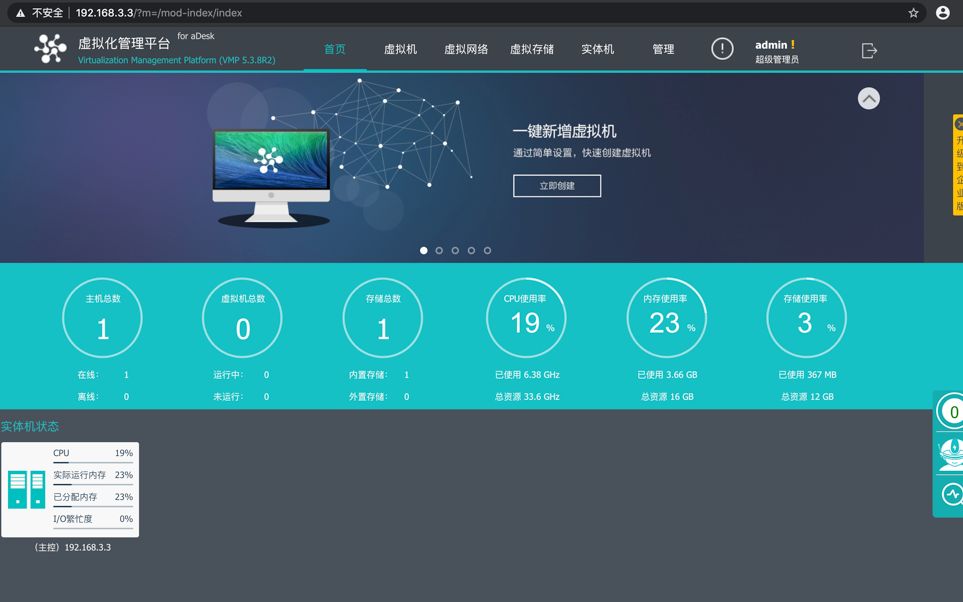

服务器选型与虚拟化底座搭建
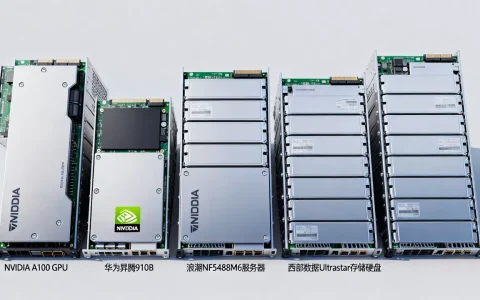
云桌面的体验上限,取决于服务器底座的稳固程度,许多用户误以为只要CPU核心数够多即可,实则内存带宽和I/O吞吐才是瓶颈。
硬件资源配置策略
在选购服务器时,需重点关注以下指标:
- CPU选择:优先支持AVX-512指令集的处理器,这对图形渲染和多媒体解码有显著加速作用。
- 内存配置:建议采用大内存低频或高频低容量组合,确保每个虚拟桌面拥有独立的内存页表,减少交换延迟。
- 存储方案:必须使用NVMe SSD作为系统盘和缓存层,机械硬盘仅用于冷数据归档。
业内专家指出,合理的资源预留机制能避免“邻居噪声”干扰,即一个高负载虚拟桌面不应影响同物理机上的其他用户。
虚拟化平台部署路径
目前主流方案包括VMware vSphere、Proxmox VE及开源KVM,对于追求极致性价比的团队,Proxmox VE是极佳选择。
具体操作步骤如下:
- 下载最新稳定版ISO镜像,写入U盘。
- 服务器BIOS中开启VT-x/AMD-V及IOMMU直通功能。
- 安装系统后,通过Web界面创建存储池,推荐使用ZFS文件系统以保障数据完整性。
- 导入模板镜像,配置网络桥接模式,确保虚拟网卡与物理网卡绑定。
VDI协议选择与网络环境优化
虚拟化只是躯壳,协议才是灵魂,协议决定了画面流畅度、外设兼容性及带宽占用。
主流协议对比分析
不同场景下,协议表现差异巨大:
| 协议类型 | 带宽需求 | 延迟敏感度 | 适用场景 |
|---|---|---|---|
| RDP | 低 | 高 | 基础办公、文档处理 |
| PCoIP | 中 | 中 | 图形设计、通用办公 |
| Blast Extreme | 高 | 低 | 高清视频、3D建模 |
| SPICE | 中 | 高 | 开源生态、Linux环境 |
多数情况下,企业混合办公场景会采用RDP与Blast Extreme混合部署,RDP用于日常邮件和文档,Blast用于视频会议和设计软件。
网络链路调优技巧
云桌面对网络抖动极为敏感,若出现画面卡顿,首先检查以下配置:
- QoS策略:在交换机上优先标记云桌面流量,确保其在拥塞时不被丢弃。
- MTU设置:若内网传输,建议将MTU调整为9000以启用巨型帧,减少数据包头部开销。
- DNS解析:避免使用公共DNS解析内部资源,部署本地DNS服务器可大幅缩短连接握手时间。
据统计,优化后的网络配置可使首屏加载速度提升40%以上,这一数据在大型部署中尤为关键。
镜像制作与批量部署实战
“一次制作,无限复制”是云桌面的核心优势,但镜像质量直接决定用户体验。
黄金镜像标准化流程
不要直接在运行中的虚拟机上打补丁,正确做法是:
- 基础安装:安装操作系统及最新安全补丁,关闭自动更新。
- 驱动集成:集成虚拟化增强驱动,如VMware Tools或QEMU Guest Agent。
- 应用部署:安装Office、浏览器及行业专用软件,配置默认用户环境。
- Sysprep处理:使用系统准备工具清除SID和计算机名,生成唯一标识符。
- 快照固化:将处理后的虚拟机转换为模板或黄金镜像。
自动化部署脚本示例
对于大规模部署,手动操作不可行,以下PowerShell脚本片段可加速虚拟机克隆:
# 示例:批量克隆虚拟机
$Template = Get-Template -Name "Win10_Golden"
foreach ($i in 1..50) {
    New-VM -Name "VDI_User_$i" -Template $Template -Datastore "SSD_Storage"
}
此方法可将部署时间从数天缩短至数小时,极大降低运维人力成本。
安全加固与权限管控体系
云桌面集中了所有数据,安全风险呈指数级上升。
零信任架构落地
传统边界防御已失效,需实施以下措施:
- 多因素认证:登录云桌面必须结合密码、短信或生物识别。
- 微隔离策略:不同部门间的虚拟桌面网络互通需经过严格防火墙规则审核。
- 数据防泄漏:禁用剪贴板双向同步,限制USB设备仅允许只读访问。
行业共识认为,身份认证是云安全的第一道防线,任何未经验证的访问请求都应被直接拒绝。
备份与灾难恢复
制定RPO(恢复点目标)和RTO(恢复时间目标)计划:
- 每日增量备份:利用存储快照技术,每日凌晨自动备份变更数据。
- 异地容灾:将关键镜像同步至异地数据中心,确保单点故障不影响业务连续性。
- 定期演练:每季度进行一次恢复演练,验证备份数据的可用性。
常见问题排查与性能调优
运维过程中,常见痛点集中在卡顿、断连及外设失效。
卡顿问题诊断路径
当用户反馈画面延迟时,按以下顺序排查:
- 检查CPU就绪时间:若虚拟机等待CPU时间超过5%,说明宿主机过载,需迁移部分虚拟机。
- 监控网络丢包率:使用Ping命令测试端到端延迟,若丢包率高于1%,检查交换机端口错误计数。
- 分析磁盘I/O:使用工具监控磁盘队列长度,若持续高于2,考虑升级存储层级。
外设兼容性问题
打印机、高拍仪等外设常出现无法重定向的情况:
- 驱动匹配:确保虚拟桌面内安装了对应外设的通用驱动,而非特定厂商驱动。
- 策略配置:在VDI管理控制台启用“自动连接外设”策略,避免手动挂载。
- 版本更新:保持VDI客户端与服务器端版本一致,减少协议握手失败概率。
服务器安装云桌面Q&A
服务器安装云桌面需要多少预算?
成本构成主要包括硬件采购、软件授权及运维人力,硬件方面,入门级配置约需2-3万元,适用于10-20个席位;企业级集群则需数十万至百万级投入,软件授权费用因协议不同差异较大,开源方案可节省大部分授权费,但需投入更多技术人力,总体来看,云桌面的TCO(总拥有成本)在3-5年内通常低于传统PC方案,主要得益于硬件寿命延长及运维效率提升。
云桌面适合哪些具体行业场景?
云桌面在多个领域表现优异,教育行业用于机房管理,实现一键还原和统一教学;金融行业用于柜面办公,保障数据安全;制造业用于CAD设计,利用云端算力加速渲染,呼叫中心、外包团队及远程办公场景也广泛采用,核心逻辑是:数据不落地,权限可回收,资源可弹性伸缩。
如何评估云桌面部署是否成功?
评估指标应量化且可追踪,关键绩效指标包括:首屏加载时间小于3秒,视频播放帧率稳定在30fps以上,外设连接成功率高于99%,用户满意度调查及IT运维工单数量也是重要参考,若部署后运维工作量未显著下降,或用户抱怨增多,则需重新审视架构设计,成功的云桌面部署,最终体现为业务连续性的增强与管理成本的降低。
首发原创文章,作者:王坚,如若转载,请注明出处:https://idctop.com/article/453555.html



评论列表(1条)
我也这么觉得!上次公司想搞云桌面,结果网络一卡全傻眼。这文章说“系统工程”太扎心了,咱俩想到一块了,光装软件真不行啊……