在Linux系统中使用netcat下载文件,最核心的方法是利用nc命令配合重定向符号,通过“服务端监听+客户端连接”的模式实现单向数据传输,这是无需额外配置Web服务器即可快速传输小文件的最高效方案。
Netcat被称为网络工具中的“瑞士军刀”,它不仅能做端口扫描,更是Linux下轻量级文件传输的利器,对于系统管理员或开发者而言,当目标服务器无法安装FTP、SFTP或HTTP服务,或者网络环境受限无法使用大型传输工具时,掌握基于Netcat的文件传输技巧是必备技能,这种方法不依赖复杂的协议栈,仅依靠TCP/UDP连接即可完成数据搬运,具有极高的灵活性和隐蔽性。


netcat linux 下载 原理与基础架构
理解Netcat传输文件的逻辑,关键在于打破“下载”这一传统概念的局限,在Netcat的语境中,没有绝对的“下载”或“上传”,只有“发送方”和“接收方”,所谓的“下载”,本质上是接收方开启监听端口,等待发送方主动连接并将文件内容通过标准输出(stdout)管道传输过来。
业内专家指出,这种基于Socket的直接通信方式,绕过了应用层协议的复杂性,直接操作数据流,操作的核心在于两个终端的协同:一方负责“听”,另一方负责“说”。
服务端与客户端的角色定义
在具体的操作场景中,我们需要明确两个角色的职责,这有助于避免常见的连接错误。
接收端(扮演下载角色)
接收端需要启动一个监听进程,将接收到的数据流重定向到本地文件中,它处于被动状态,等待外部连接。
发送端(扮演上传角色)
发送端需要读取本地文件,并通过网络连接将数据推送到接收端的指定端口,它处于主动状态,发起连接请求。
这种角色划分是理解后续所有命令的基础,如果角色颠倒,连接将立即断开或数据无法写入。
netcat 文件传输实操步骤详解
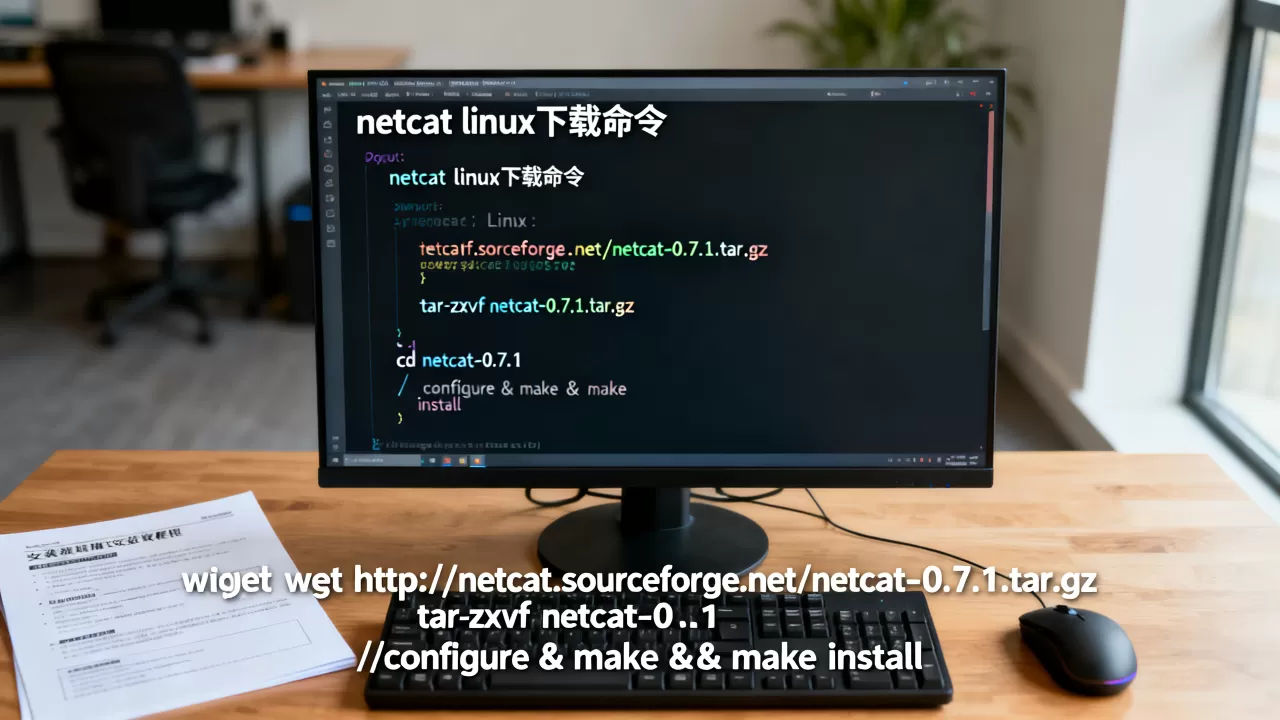
为了让你更直观地掌握操作,我们将场景设定为:从服务器A(发送端)向服务器B(接收端)传输一个名为data.tar.gz的文件,假设服务器B的IP为168.1.100,监听端口为12345。
第一步:在接收端开启监听
在服务器B上,执行以下命令,这条命令的意思是:监听本地12345端口,一旦有连接进入,就将接收到的所有数据保存到
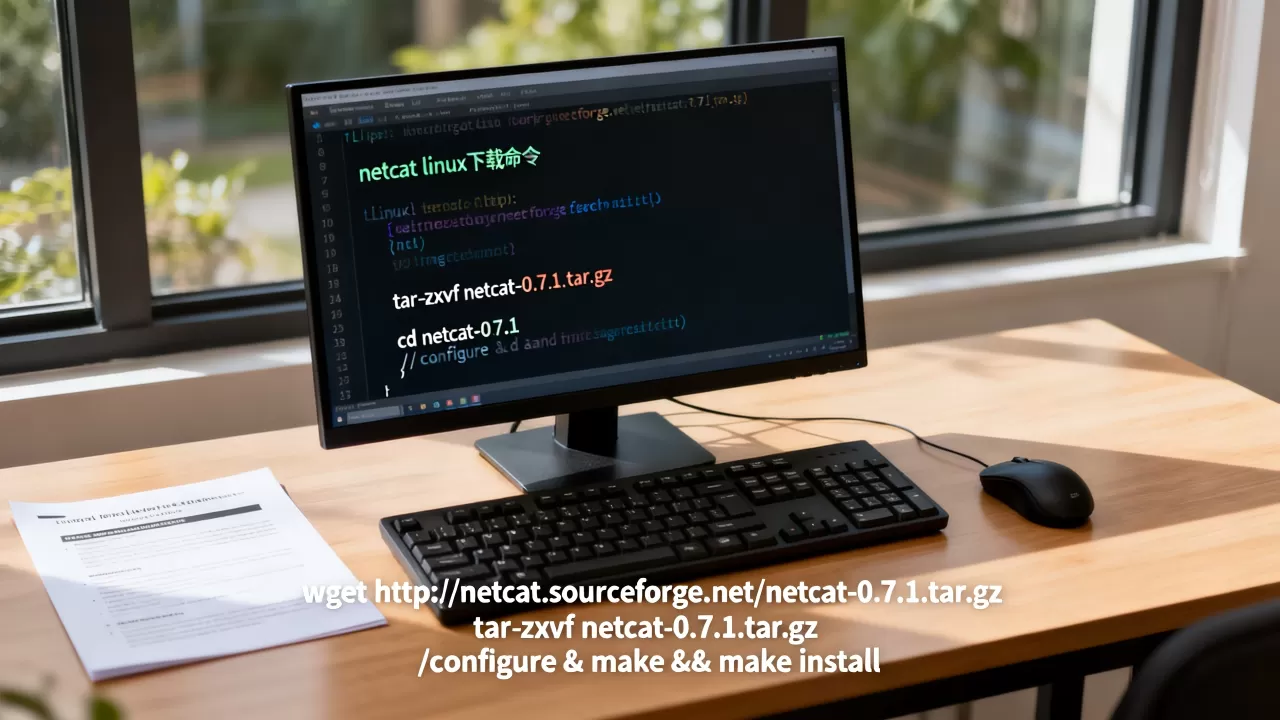
data.tar.gz文件中。
nc -l -p 12345 > data.tar.gz
这里参数解析如下:
-l:表示监听模式(listen)。-p:指定本地端口号。>:Linux重定向符号,将标准输出写入文件,如果文件已存在,会被覆盖;若需追加,可使用>>。
注意:执行此命令后,终端会看似“卡住”,这是正常现象,表示正在等待连接,不要关闭此终端窗口。
第二步:在发送端发起传输
切换到服务器A,执行以下命令,这条命令读取本地文件,并通过TCP连接发送到服务器B的12345端口。
nc 192.168.1.100 12345 < data.tar.gz
参数解析:
168.1.100:目标IP地址。12345:目标端口。<:将文件内容作为标准输入提供给nc命令。
执行后,如果网络通畅且防火墙允许,数据将开始传输,发送完成后,服务器A的命令会自动退出,服务器B的监听进程也会因输入结束而自动关闭。
第三步:验证文件完整性
传输结束后,务必在接收端验证文件是否完整,可以使用md5sum或sha256sum对比源文件和目标文件的哈希值。
md5sum data.tar.gz
如果哈希值与源文件一致,说明传输成功且数据未损坏。
netcat 传输大文件的优化与注意事项
虽然Netcat简单高效,但在实际生产环境中,直接传输大文件可能会遇到性能瓶颈或中断风险,针对这些痛点,业内共识认为,结合压缩工具和后台运行是提升稳定性的关键。
压缩以减少传输时间
网络带宽往往是传输的瓶颈,在发送前,先对文件进行压缩,可以显著减少数据量,从而缩短传输时间并降低网络拥塞风险。
在发送端,可以使用gzip压缩后直接传输:
gzip -c data.tar | nc 192.168.1.100 12345
在接收端,接收压缩流并解压:

nc -l -p 12345 | gzip -d > data.tar
这种管道组合(Pipe)技术,实现了“边压缩、边传输、边解压”,效率远高于先压缩再传输。
使用nohup避免中断
在网络不稳定的情况下,SSH会话断开可能导致传输中断,使用nohup命令可以让进程在后台持续运行,即使终端关闭也不受影响。
在接收端:
nohup nc -l -p 12345 > data.tar.gz &
在发送端:
nohup nc 192.168.1.100 12345 < data.tar.gz &
这样,即使你关闭了SSH窗口,传输任务仍会在后台继续执行。
防火墙与安全策略
使用Netcat传输文件时,务必确保目标端口在防火墙中是开放的,对于生产环境,建议临时开放端口,传输完成后立即关闭,以减少安全风险,Netcat传输的是明文数据,敏感文件建议先加密再传输。
netcat linux 下载 与其他工具对比分析
为了让你更清晰地选择适合的工具,我们将Netcat与常见的Linux传输工具进行对比。
| 特性 | Netcat (nc) | SCP/SFTP | Rsync | HTTP/FTP |
|---|---|---|---|---|
| 安装依赖 | 极低,通常预装 | 需OpenSSH客户端 | 需安装rsync | 需配置Web/FTP服务 |
| 配置复杂度 | 无配置,命令直达 | 需密钥或密码 | 需同步目录结构 | 需服务配置与权限管理 |
| 传输速度 | 快,无额外协议开销 | 中等,加密开销 | 快,增量传输 | 取决于服务配置 |
|
断点续传 | 不支持 | 支持 | 支持 | 支持 |
| 适用场景 | 临时、小文件、应急 | 常规文件、大文件 | 目录同步、备份 | 大规模文件分发 |
从表中可以看出,Netcat的优势在于“极简”和“无依赖”,它不适合需要断点续传的大文件传输,也不适合需要权限管理的场景,但在应急排查、临时数据交换或受限网络环境中,它的价值无可替代。
何时选择Netcat而非其他工具
多数情况下,当以下条件满足时,Netcat是最佳选择:
- 目标服务器无法安装额外软件。
- 文件较小(如配置文件、日志片段),无需断点续传。
- 网络环境复杂,仅允许特定端口通信。
- 需要快速验证网络连通性及带宽。
常见问题与解答
netcat linux 下载 失败常见原因有哪些?
连接失败通常由以下原因导致:
- 防火墙拦截:检查服务器防火墙(如iptables、firewalld)是否放行了指定端口。
- 端口冲突:确保接收端使用的端口未被其他进程占用。
- 角色混淆:确认哪一端是
-l监听,哪一端是主动连接。 - 网络不通:使用
ping或telnet测试端口连通性,确认网络链路正常。
如何传输多个文件?
Netcat一次只能传输一个数据流,若需传输多个文件,建议先将多个文件打包成一个压缩包(如.tar.gz),然后传输该压缩包,接收端再解压,这是最标准且高效的做法。
netcat linux 下载 是否支持断点续传?
不支持,Netcat设计初衷是简单的流式传输,不具备记录传输进度的机制,一旦连接中断,必须重新从头开始传输,对于大文件,强烈建议使用rsync或scp等支持断点续传的工具。
首发原创文章,作者:王坚,如若转载,请注明出处:https://idctop.com/article/453873.html