win10邮箱服务器地址在哪设置:快速上手路径
在Win10里设置自己的邮箱服务器地址,最直接的方法是打开控制面板里的“邮件”设置,或者在“设置-账户-电子邮件和账户”中添加账户时选择“高级设置”手动输入服务器信息。 按这个入口走,不管你是用Outlook桌面版还是系统自带的邮件应用,都能在同一套逻辑下搞定,下文把这个过程拆成可照做的步骤,顺带把那些容易踩的坑指出来。
win10邮箱服务器地址怎么填:先确认三组参数
很多人卡在第一步,不是因为操作复杂,而是不知道服务器地址该填什么,动手前,先去你的邮箱服务商官网查清楚三样东西:
- 收件服务器(POP3/IMAP地址):例如腾讯企业邮是
imap.exmail.qq.com,阿里企业邮是imap.qiye.aliyun.com,网易企业邮是imap.ym.163.com。 - 发件服务器(SMTP地址):通常和收件服务器域名一致,只是前缀换成
smtp,比如smtp.exmail.qq.com。 - 端口号与加密方式:IMAP常用993端口(SSL加密),SMTP常用465端口(SSL)或587端口(STARTTLS)。
行业共识认为,大多数邮箱服务商的帮助中心都会公布这些参数,直接搜索“你的邮箱品牌 + IMAP/SMTP设置”即可找到官方文档,别凭记忆填,不同企业邮箱的服务器地址差异很大,填错一个字母就连接失败。
通过控制面板“邮件”设置:针对Outlook桌面版
如果你用的是Office全家桶里的Outlook,设置路径和Win10自带邮件应用不一样,这一步走的是传统控制面板路线。
打开控制面板的两种入口
- 按
Win + R快捷键,输入control并回车,在控制面板右上角搜索框输入“邮件”,点击“邮件(Microsoft Outlook)”。 - 或者在开始菜单直接搜索“邮件”,但注意区分:搜索结果里带“Microsoft Outlook”后缀的才是控制面板项,别点成“邮件”应用。
配置账户的详细步骤
- 点击“电子邮件账户”,弹出账户设置窗口。
- 点击“新建”,选择“手动设置或其他服务器类型”,点“下一步”。
- 选择“POP或IMAP协议”,进入服务器信息填写页。
- 用户信息区域:填你的显示姓名和完整邮箱地址。
- 服务器信息区域:在“接收邮件服务器”和“发送邮件服务器”两栏,分别填入上一步查到的IMAP和SMTP地址。
- 点“其他设置”,切到“发送服务器”标签页,勾选“我的发送服务器要求验证”,然后切到“高级”标签页,填入端口号并选择加密方式。
- 一路点“确定”回到主界面,再点“下一步”测试连接,绿色对勾出现即完成。
这套操作对Win10专业版、企业版都适用,家庭版同样支持,控制面板组件是系统自带的。
win10设置outlook邮箱服务器时选IMAP还是POP3
这是新手最容易纠结的问题,从使用场景出发,直接给结论:
- 如果你只在一台电脑上看邮件,且需要把邮件下载到本地存档,选POP3。
- 如果你在手机、笔记本、网页端多处收发,且要求各端状态同步,选IMAP。
IMAP是目前的主流选择,据统计,现在多数邮件服务商默认推荐的也是IMAP,因为服务器和本地是实时同步的,误删邮件还能在“已删除”里找回,POP3模式下邮件下载到本地后,服务器上的副本默认会被删除(除非勾选“在服务器上保留邮件副本”),换个设备就看不到历史邮件了。
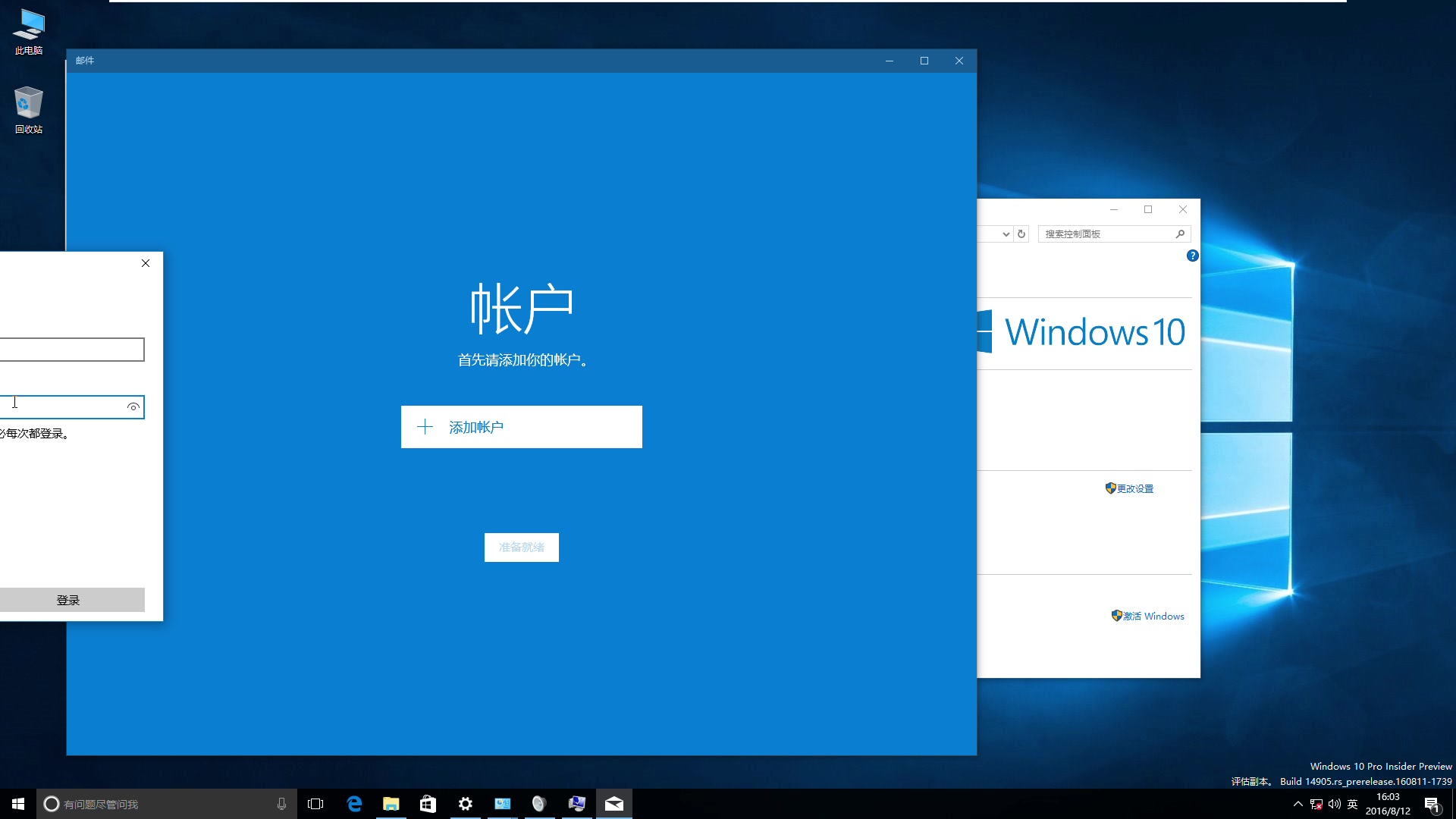
如果你用的是Win10自带“邮件”应用,添加账户时选“高级设置”,同样会先问“Internet电子邮件”,接着要求填邮件账户名、密码、IMAP服务器和SMTP服务器,这里有个细节:“域名”字段留空即可,那是Exchange账户才需要填的。
手动配置后仍连不上:三个高频故障点
配置过程本身不难,难的是配完连不上,按出现概率排序,大多数情况下问题出在这三处:
- 端口号与加密方式不匹配,比如IMAP地址填对了,但端口填成
143且加密方式却选了“SSL”,服务器直接拒绝,检查方法:163邮箱的IMAP端口是993(SSL)或143(STARTTLS),SMTP是465(SSL)或994(SSL),不同服务商端口组合不同,务必以官网为准。 - 发件服务器要求验证未勾选,很多邮件服务商强制要求SMTP认证,漏了这一步,能收件不能发件。
- 服务器地址带不带前缀搞混了,部分邮箱的IMAP地址是
mail.你的域名.com,SMTP地址却是smtp.你的域名.com,两者不一定相同,有个笨办法但很有效:去邮箱网页版设置里找“客户端设置”,那里会直接列出完整的服务器地址清单。
如果按上面排查完仍然报错,试着把杀毒软件或防火墙的邮件扫描功能暂时关闭,偶发情况下,Windows Defender防火墙会拦截Outlook的连接请求,允许应用通过防火墙时,记得勾选“专用网络”和“公用网络”两个复选框。
第三方邮箱在Win10上配置的差异点
如果你用的是QQ邮箱、163邮箱或Gmail,设置逻辑和企业邮箱一致,但有个前置条件:
- QQ邮箱需要先在网页版开启“IMAP/SMTP服务”,并生成一个授权码而不是登录密码,Win10里填写的密码栏要填授权码。
- 163邮箱同理,也需要开启“IMAP/SMTP服务”,并设置客户端授权密码。
- Gmail在中国大陆网络环境下无法直接连通,需要代理才能完成配置,服务器地址是
imap.gmail.com和smtp.gmail.com,端口是993和465。
这个“授权码”机制经常被忽略很多人配置失败,不是因为服务器地址写错,而是把邮箱登录密码直接填了进去,QQ邮箱的授权码在“设置-账户”页面里生成,开启服务时会让你用手机短信验证,然后给出一串16位字母密码,把它复制到Outlook的密码栏就对了。
win10邮箱服务器端口设置错了怎么改
改端口不用删掉整个账户重来,在Outlook桌面版里,依次点击“文件-账户设置-账户设置”,选中你要修的账户,点“更改”,再点“其他设置-高级”,在这里直接修改端口号和加密方式,保存后会重新触发一次连接测试。
Win10邮件应用改起来麻烦些,没有图形化入口直接编辑已有账户的服务器设置。只能删掉该账户重新添加,操作路径:“设置-账户-电子邮件和账户”,选中账户点“删除”,然后重新按“高级设置”走一遍,这也是建议先把服务器地址和端口写在记事本里的原因重新添加时直接粘贴,省得敲错。
常见问题解答:Win10邮箱服务器设置相关疑问
问:Win10设置邮箱时,域名那一栏该填什么?
答:只有添加Exchange或Office 365账户时才需要填域名(如company.com),如果走的是IMAP或POP3手动配置路径,域名栏保持空白即可,填写邮箱地址后系统会自动解析。
问:设置好服务器地址后,为什么收件正常但发件一直提示错误?
答:几乎都是SMTP验证或端口问题,先检查“发送服务器”标签页里是否勾选了“我的发送服务器要求验证”,再看SMTP端口是否正确,部分网络环境对25端口有封锁,改用465端口(SSL)后问题通常能解决,据多数服务商公开的说明,465端口是首选替代方案。
问:Win10里可以同时配置两个不同域名的邮箱服务器吗?
答:可以,Outlook桌面版和Win10邮件应用都支持多账户,每个账户独立持有自己的服务器地址、端口和加密参数,配置时逐个添加即可,账户间互不干扰,推送独立设置状态。
首发原创文章,作者:王坚,如若转载,请注明出处:https://idctop.com/article/772477.html