Win10网络安装服务器失败通常由网络连接不畅、关键服务未运行、防火墙阻挡或安装源损坏导致,按以下步骤逐项排查,多数问题都能解决。
Win10网络安装服务器失败怎么回事?先排查这些基础项
遇到网络安装服务器失败,别急着重装系统,先检查最基础的几个环节,相当一部分问题就出在这里。

网络连接是否稳定
- 使用
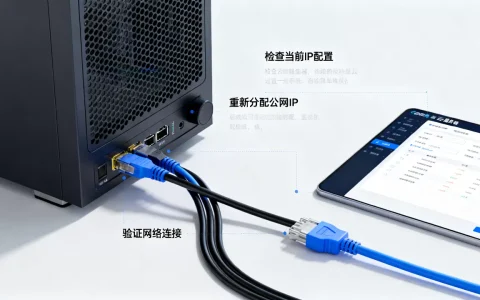
ping 服务器IP -t命令测试连通性,看是否存在丢包或高延迟。 - 如果ping不通,检查网线是否松动,无线信号是否稳定,尝试更换网络接口或从WiFi切换到有线连接。
- 确认客户端和服务器在同一个子网,或者路由设备允许跨网段通信,如果网络环境复杂,先简单直连测试。
相关Windows服务是否启动
- 按下
Win+R,输入services.msc打开服务管理器。 - 根据安装场景,检查以下服务状态是否为“正在运行”:
- Windows Deployment Services(网络安装系统时必备)
- DHCP Client、DNS Client(涉及IP分配和域名解析)
- Print Spooler(安装网络打印机时)
- Server、Workstation(基础文件共享服务)
- 如果服务未启动,右键选择“启动”,并设置为“自动”避免下次重启后失效。
防火墙或安全软件是否拦截
- 临时关闭Windows Defender防火墙:控制面板>系统和安全>Windows Defender防火墙>启用或关闭防火墙,选择关闭。
- 如果问题解决,再逐步添加例外规则,常见端口包括:
- 文件和打印机共享:TCP 445
- DHCP:UDP 67/68
- TFTP:UDP 69(用于PXE启动)
- WDS:TCP 5040

- 第三方杀毒软件如360、腾讯管家、火绒等,也可能拦截网络安装流量,暂时退出后再试。
Win10网络安装服务器失败怎么解决?分场景处理
不同安装场景的失败原因差异较大,按照具体操作类型对号入座。
通过网络安装操作系统时失败
- 检查WDS服务器配置:在服务器管理器中打开Windows部署服务,确保服务器已授权并响应所有客户端计算机(包括未知客户端)。
- 客户端BIOS设置:进入固件设置,确认网络启动顺序正确,启用UEFI或Legacy模式与服务器端一致,如果服务器使用UEFI,客户端也需UEFI启动。
- 错误代码0x80070002通常表示找不到安装文件,在WDS管理控制台中检查启动映像和安装映像路径,确保install.wim文件存在且未被其他进程占用。
- 使用“Windows部署服务”客户端日志功能:在服务器端查看
%WDSROOT%RemoteInstallLogs下的日志,定位具体错误来源。
安装网络打印机时服务器失败
- 确保打印机主机上的Print Spooler服务运行正常,并已开启打印机共享,在打印机属性中选择“共享这台打印机”,共享名建议使用简短英文,避免特殊字符。
- 客户端添加打印机时,选择“按名称选择打印机”,输入格式为
\主机名打印机共享名,如果主机名解析失败,直接使用IP地址:\IP地址共享名。 - 防火墙需放行文件和打印机共享(端口445),如果使用工作组,确保两台计算机的用户名和密码匹配,或者为客户端创建相同凭据。
- 若仍提示“服务器失败”,尝试在主机端重启Print Spooler服务,并检查“打印机后台处理程序”是否停止响应。
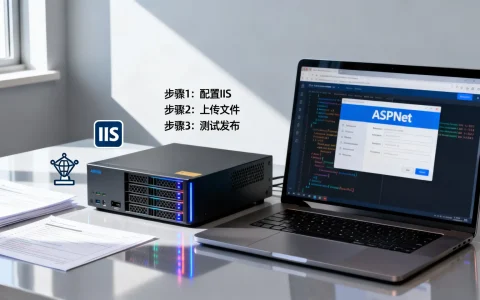
安装网络功能(如IIS、Telnet客户端)时失败
- 通过“启用或关闭Windows功能”安装时,如果提示服务器失败,多数情况是系统映像损坏或组件存储问题。
- 以管理员身份运行命令提示符,执行
DISM /Online /Cleanup-Image /RestoreHealth,自动修复组件存储。 - 修复完成后,重启计算机再尝试安装,如果仍然失败,指定安装源路径:
DISM /Online /Cleanup-Image /RestoreHealth /Source:D:sourcessxs,其中D为安装光盘或ISO镜像挂载的盘符。
Win10网络安装服务器失败原因深度排查
如果基础检查未解决问题,使用系统自带工具进一步定位。
使用事件查看器分析错误
- 打开事件查看器,展开“Windows日志”>“系统”或“应用程序”。
- 筛选错误级别事件,重点关注与网络安装相关的来源,如WDS、DHCP、Print、DistributedCOM等。
- 记录错误ID和描述,在微软社区或技术论坛搜索,通常能直接找到对应修复方案。
命令行网络重置
- 管理员身份运行命令提示符,依次执行以下命令:
netsh winsock reset重置Winsock目录netsh int ip reset重置TCP/IP协议栈ipconfig /release释放IP
ipconfig /renew重新获取IPipconfig /flushdns清除DNS缓存
- 每次执行后重启计算机,再测试网络安装是否恢复。
系统文件完整性检查
- 运行
sfc /scannow,系统文件检查器会自动扫描并修复受损文件。 - 如果修复失败,接着使用DISM命令(如上)恢复组件存储,多数情况下,这两步组合能解决由系统文件损坏引起的服务器失败。
Win10网络安装服务器失败Q&A
问:Win10网络安装服务器失败提示无法连接服务器怎么办?
答:首先确认服务器IP地址是否正确,使用ping命令测试连通性,如果ping不通,检查网络物理连接和防火墙;如果通但依然失败,检查服务器上的相关服务是否启动,确保客户端和服务器在同一网络段,或正确配置了DHCP转发。
问:Win10安装网络打印机时提示服务器失败如何解决?
答:检查Print Spooler服务是否运行,并确保打印机共享名称不含特殊字符,尝试使用IP地址连接代替主机名,防火墙需允许文件和打印机共享(端口445),如果使用工作组,确保两台计算机的账户凭据一致,避免权限拒绝。
问:网络安装系统时遇到0x80070002错误怎么办?
答:该错误通常表示找不到安装文件,检查WDS服务器上的映像路径是否正确,确保install.wim文件存在且可读,在客户端启动时,确认从正确的启动映像加载,如果使用自定义映像,重新添加并分配权限。
首发原创文章,作者:王坚,如若转载,请注明出处:https://idctop.com/article/548394.html