在Excel中通过颜色直观反映数值变化,核心在于结合条件格式的数据条、色阶功能与自定义单元格格式,实现从静态数据到动态视觉预警的自动化转换。
日常办公中,面对密密麻麻的数字表格,人眼对颜色的敏感度远高于对数值的敏感度,业内专家指出,利用视觉编码辅助数据分析,能显著降低认知负荷,提升决策效率,很多用户误以为改变单元格背景色需要手动一个个点击,这不仅效率低下,且难以应对数据更新,Excel内置了一套强大的自动化逻辑,能够根据数值大小自动匹配颜色深浅或进度条长度,让数据“说话”。
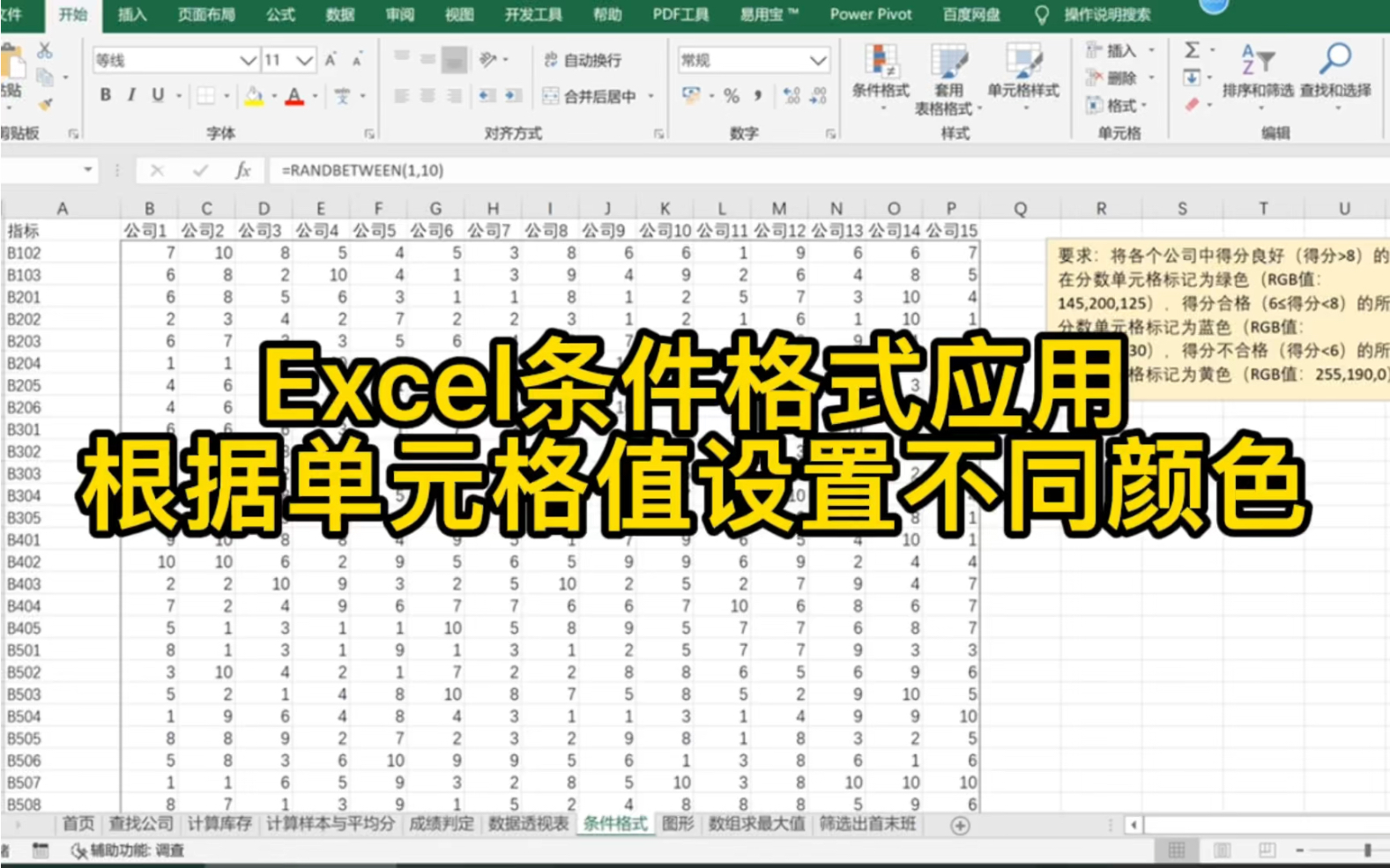

条件格式:让数据变化“可视化”的利器
条件格式是解决颜色与数值联动最直接的工具,它不需要编写复杂的VBA代码,只需简单的几步设置,即可实现数据变动的实时响应。
色阶功能:直观呈现数值梯度
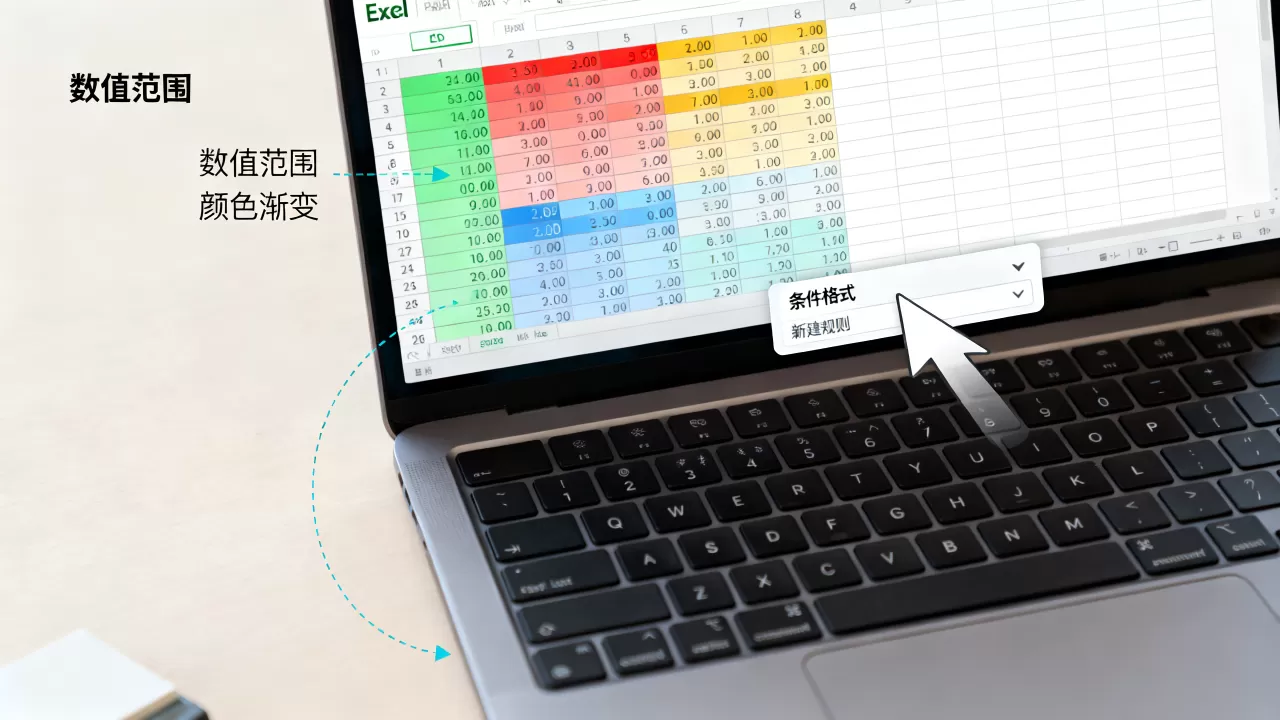
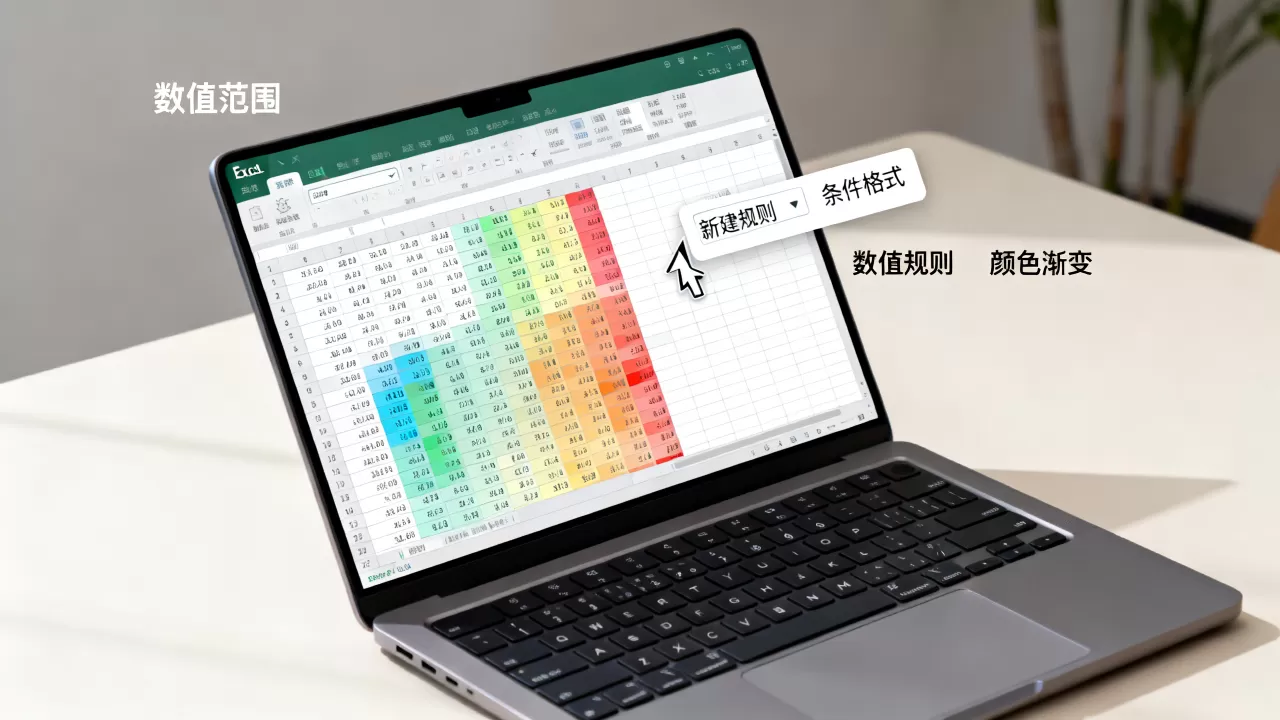
色阶功能非常适合用于对比不同区域、不同时间段的数据分布情况,在销售报表中,你希望高销售额的区域显示为深红色,低销售额显示为浅红色,中间过渡自然。
操作步骤如下:
- 选中需要设置颜色的数据区域。
- 在顶部菜单栏点击“开始”选项卡下的“条件格式”。
- 选择“色阶”,系统会提供预设的三色渐变方案。
- 点击“管理规则”可进入详细设置界面,自定义“最小值”和“最大值”的颜色及类型(如最小值选“低”,最大值选“高”)。
这种设置方式属于“相对引用”,意味着当数据更新时,颜色会自动重新计算,原本数值最大的单元格颜色最深,一旦新数据录入导致原最大值被超越,颜色分布会立即调整,始终保持数值与颜色的对应关系。
数据条:模拟进度条效果
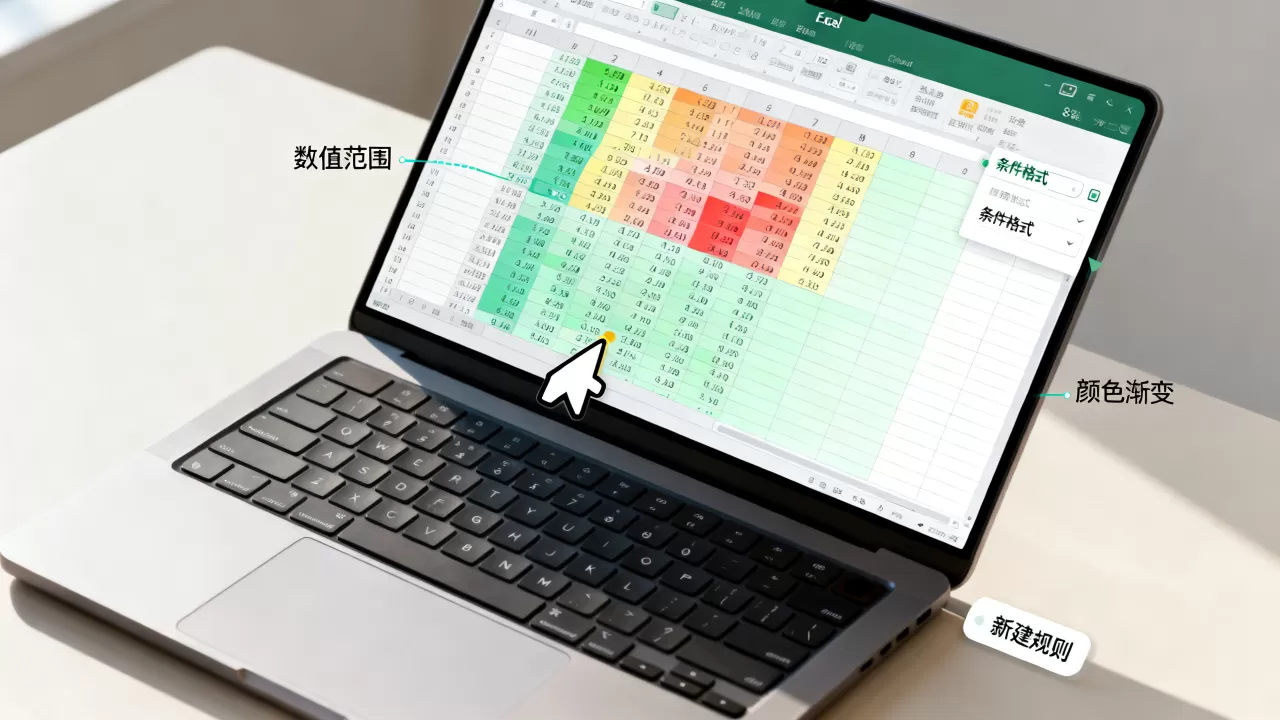
如果你更关注数值的绝对大小而非相对比例,数据条是更好的选择,它在单元格内部绘制条形图,条形长度与数值成正比。
操作路径:
- 选中数据区域。
- 点击“条件格式” -> “数据条”。
- 选择实心或渐变填充的数据条样式。
在“管理规则”中,你可以进一步细化,设置“仅显示数据条”,隐藏单元格内的数字,仅保留视觉冲击;或者设置“负值”颜色,当数据为负数时显示不同颜色,便于快速识别亏损项,这种功能在库存管理、预算执行率监控等场景中极为实用,能让人一眼看出哪些项目接近阈值。
自定义格式:精准控制颜色与数值的映射
当条件格式无法满足特定需求时,自定义单元格格式提供了更底层的控制能力,这种方法特别适合需要固定颜色逻辑,且不希望数据随条件变化而频繁重绘的场景。
基于正负值区分颜色
在财务报表中,盈利通常用黑色或绿色表示,亏损用红色表示,通过自定义格式,可以轻松实现这一效果。
具体操作:
- 选中目标单元格,按快捷键 Ctrl + 1 打开“设置单元格格式”对话框。
- 在“数字”选项卡中选择“自定义”。
- 在“类型”框中输入代码:
[Green]0.00;[Red]-0.00;0.00。
这段代码的含义是:如果数值大于0,显示为绿色两位小数;如果数值小于0,显示为红色两位小数;如果等于0,显示为默认颜色,这种格式设置是静态的,但能确保无论数据如何变化,正负属性始终通过颜色区分,避免了条件格式可能带来的计算延迟。
基于阈值的高亮显示
除了正负值,基于特定阈值的颜色标记也是常见需求,当库存低于10件时,单元格背景变为黄色预警,虽然这通常通过条件格式实现,但结合自定义格式中的文本颜色,可以实现更灵活的效果。
输入代码:[Red]0;[Black]@
,这表示如果内容为0,字体变红;其他内容保持黑色,虽然这主要针对文本,但结合数值判断,可以辅助识别异常数据。
高级技巧:结合函数与VBA实现动态变色
对于复杂场景,如需要对比两列数据的变化趋势,或者根据多条件判断颜色,标准的功能可能显得力不从心,可以借助函数或VBA宏来增强功能。
使用IF函数辅助判断
虽然IF函数本身不能直接改变单元格颜色,但它可以返回特定的文本或数值,进而触发条件格式,在辅助列中使用公式 =IF(A1>B1, "Increase", "Decrease"),然后对辅助列设置条件格式,当值为”Increase”时背景变绿,”Decrease”时变红,这种方法逻辑清晰,便于调试,适合数据逻辑复杂的情况。
VBA宏实现一键变色
对于需要频繁执行且逻辑固定的变色任务,VBA是终极解决方案,编写一个宏,遍历选定区域,根据数值大小自动填充背景色。
代码示例:
Sub ColorByValue()
    Dim cell As Range
    For Each cell In Selection
        If cell.Value > 100 Then
            cell.Interior.Color = RGB(255, 0, 0) ' 红色
        ElseIf cell.Value > 50 Then
            cell.Interior.Color = RGB(255, 165, 0) ' 橙色
        Else
            cell.Interior.Color = RGB(0, 255, 0) ' 绿色
        End If
    Next cell
End Sub
将上述代码粘贴至VBA编辑器并运行,即可实现批量变色,这种方式适合处理大规模数据,且逻辑一旦设定,无需每次手动调整规则。
常见问题与注意事项
在实际应用中,用户常遇到颜色不更新、打印颜色丢失等问题,以下针对常见疑问进行解答。
Excel颜色数值变化显示问题
Q: 为什么修改数据后,条件格式的颜色没有立即更新?
A: 这通常是因为Excel的计算模式设置为“手动”,点击“公式”选项卡,将“计算选项”改为“自动”,即可确保数据变动时颜色实时更新。
Q: 打印时背景颜色消失怎么办?
A: Excel默认不打印背景色以节省墨水,需在“页面布局”选项卡中,勾选“工作表”下的“黑和白”旁边的“打印”选项,确保“网格线”和“背景色”被正确勾选。
Q: 如何清除所有条件格式?
A: 选中区域,点击“条件格式” -> “清除规则” -> “清除所选单元格的规则”,注意,自定义格式的颜色不会被清除,需单独重置格式。
Excel条件格式颜色不显示怎么办
Q: 设置了色阶,但单元格颜色看起来不明显?
A: 可能是数值差异过小,导致颜色梯度变化微弱,建议在“管理规则”中手动调整最小值和最大值的类型,或选择对比度更强的色阶预设。
Q: 条件格式规则冲突如何处理?
A: 在“条件格式管理器”中,可以通过“上移”或“下移”调整规则优先级,排在上面的规则优先级更高,确保规则之间没有逻辑重叠,避免相互覆盖。
Excel表格颜色与数值对应关系
Q: 能否根据文本内容改变颜色?
A: 可以,在条件格式中,选择“基于单元格值”为“文本包含”或“等于”,然后指定颜色,当单元格内容为“缺货”时,背景变红。
Q: 颜色设置是否影响数据计算?
A: 不影响,颜色和格式仅是视觉呈现,不参与数值运算,无论单元格颜色如何变化,其内部存储的数值保持不变,公式引用依然准确。
掌握这些技巧,不仅能提升报表的美观度,更能让数据背后的逻辑一目了然,从简单的色阶到复杂的VBA,工具的选择取决于具体场景的需求,建议初学者从条件格式入手,逐步探索更高级的功能,以适应日益复杂的数据处理需求。
首发原创文章,作者:王坚,如若转载,请注明出处:https://idctop.com/article/455014.html