要在IIS上连接MySQL数据库,核心步骤是先安装IIS角色,然后部署PHP环境并下载MySQL连接驱动,最后在代码中配置正确的连接字符串即可。 很多人在IIS中连接MySQL时会遇到权限或驱动问题,其实只要按照标准流程操作,整个过程并不复杂,下面我将从零开始,带你完成安装IIS和连接MySQL的每一步。
iis怎么连接mysql数据库?
连接MySQL之前,需要确保IIS和PHP环境已经就绪,IIS作为Windows平台的Web服务器,本身不包含MySQL连接功能,需要借助PHP等中间件,所以第一步是按照标准方法安装IIS,并配置支持PHP。
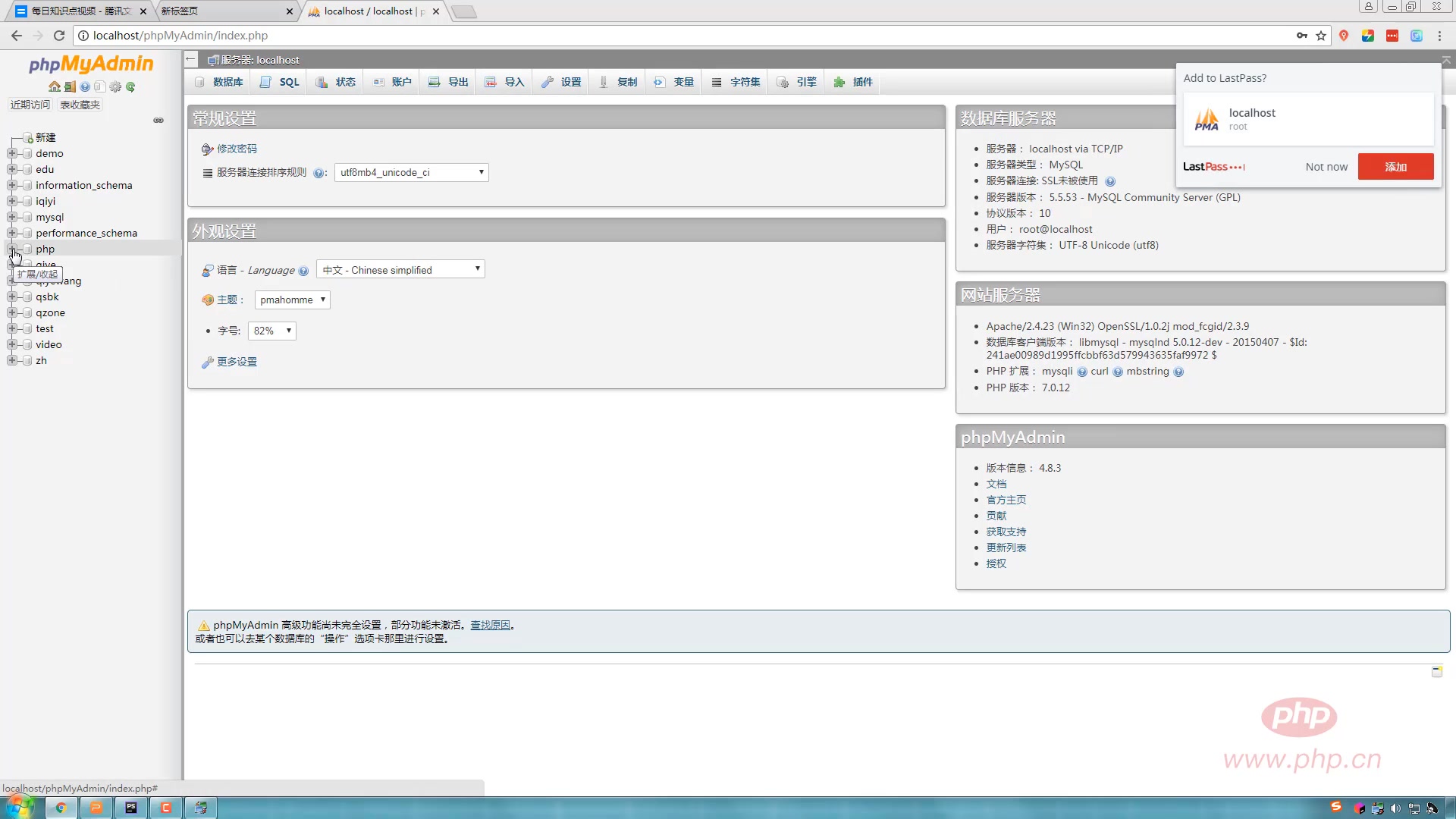

iis安装步骤详解:从添加角色开始
IIS的安装可以通过服务器管理器快速完成,不同Windows版本略有差异,但核心步骤一致。
在Windows Server上安装IIS:
- 打开服务器管理器,点击“管理”菜单下的“添加角色和功能”。
- 选择“基于角色或基于功能的安装”,点击下一步。
- 在服务器池中选择当前服务器。
- 勾选“Web服务器(IIS)”,在弹出的对话框中点击“添加功能”。
- 在功能页面,根据需要勾选“.NET Framework 4.7”等,PHP本身不需要,但某些应用可能需要。
- 在角色服务页面,建议勾选以下内容:
- 常见HTTP功能:静态内容、默认文档、目录浏览等
- 安全性:基本身份验证、Windows身份验证(按需)
- 应用程序开发:CGI、ISAPI扩展、ISAPI筛选器
- 管理工具:IIS管理控制台
- 点击安装,等待完成。
在Windows 10/11上安装IIS:
- 打开“控制面板”,进入“程序和功能”。
- 点击“启用或关闭Windows功能”。
- 勾选“Internet Information Services”,并展开勾选“Web管理工具”和“万维网服务”下的必要子项,如CGI。
- 点击确定,系统会自动安装。
安装完成后,在浏览器中输入http://localhost,如果看到IIS默认页面,说明安装成功,如果无法访问,检查IIS服务是否启动,或防火墙是否放行80端口。
配置IIS处理PHP请求
安装IIS后,需要让它能够解析PHP文件,PHP可以从官网下载,建议使用Non Thread Safe版本,并选择与Windows架构匹配的版本(x64或x86)。
手动配置PHP步骤:
- 下载PHP压缩包,解压到
C:PHP。 - 复制
php.ini-development为php.ini,并根据需要修改配置。 - 打开IIS管理器,选择根节点,双击“处理程序映射”。
- 点击“添加模块映射”,请求路径为
.php,模块选择FastCgiModule,可执行文件指向C:PHPphp-cgi.exe,名称填写PHP。 - 确定后,在功能限制中确保脚本执行权限已允许。
- 设置默认文档,添加
index.php并上移。
在网站根目录创建phpinfo.php为<?php phpinfo(); ?>,访问该文件,如果显示PHP信息页面,则配置成功。
配置PHP环境,实现iis连接mysql数据库
PHP环境就绪后,需要安装MySQL并配置PHP扩展,才能实现数据库连接。
安装MySQL数据库服务器
MySQL可以安装在本地或远程服务器,本地安装推荐使用MySQL Installer,选择“Server only”安装类型,安装过程中,设置root用户密码,并选择身份验证方式(建议使用传统MySQL身份验证以兼容旧版PHP),安装完成后,MySQL服务会默认启动。
启用PHP的MySQL扩展
PHP连接MySQL常用mysqli和PDO_MySQL扩展,在php.ini中,确保以下扩展未被注释:
extension=mysqli
extension=pdod_mysql检查extension_dir是否指向正确的路径,如extension_dir = "C:PHPext",保存后,重启IIS(使用iisreset命令或重启对应应用池)。
编写测试脚本验证连接
在网站根目录创建test.php,写入以下代码:
<?php
$host = 'localhost';
$user = 'root';
$pass = 'your_password';
$db = 'mysql'; // 使用内置的mysql数据库测试
$conn = new mysqli($host, $user, $pass, $db);
if ($conn->connect_error) {
    die('连接失败: ' . $conn->connect_error);
}
echo '连接成功,MySQL版本:' . $conn->server_info;
$conn->close();
?>
访问http://localhost/test.php,如果显示“连接成功”和MySQL版本信息,说明IIS已经成功连接MySQL数据库,如果出现错误,根据错误信息排查。
常见连接错误与解决方法
- 连接失败 Access denied for user:用户名或密码错误,检查凭据。
- 连接超时:MySQL服务未运行,或防火墙阻止3306端口,确保MySQL服务已启动,并检查防火墙规则。
- Class ‘mysqli’ not found:PHP的mysqli扩展未启用,检查
php.ini配置并重启IIS。 - 无法加载动态库:
extension_dir路径错误,或PHP版本与MySQL客户端不兼容。
行业共识认为,大部分连接问题都出在环境配置上,只要按照顺序检查IIS、PHP、MySQL的配置,都能解决。
关于iis连接mysql数据库的常见问题
问题1:IIS连接MySQL需要哪些组件?
需要安装IIS角色、PHP处理器以及MySQL服务器,PHP中需要启用mysqli或pdo_mysql扩展,确保MySQL的客户端库已正确安装,PHP才能与MySQL通信。
问题2:连接字符串怎么写?
连接字符串通常包含服务器地址、用户名、密码和数据库名,在PHP中,使用mysqli或PDO时,连接参数如上所示,如果使用其他语言如ASP.NET,连接字符串格式类似:Server=localhost;Database=test;Uid=root;Pwd=your_password;。
问题3:连接不上MySQL,可能是什么原因?
常见原因包括:MySQL服务未启动、用户名密码错误、防火墙阻止了3306端口、PHP扩展未启用、连接地址填写错误(如使用localhost但MySQL只监听127.0.0.1),建议使用命令行工具先测试MySQL能否本地登录,再逐步排查IIS和PHP配置。
通过以上步骤,你可以在IIS上成功搭建PHP环境并连接MySQL数据库,后续就可以开发动态网站或应用了,这个过程虽然涉及多个组件,但只要按顺序配置,就能顺利实现。你就能在IIS上自由连接MySQL数据库,开始你的Web开发项目。
首发原创文章,作者:王坚,如若转载,请注明出处:https://idctop.com/article/569992.html