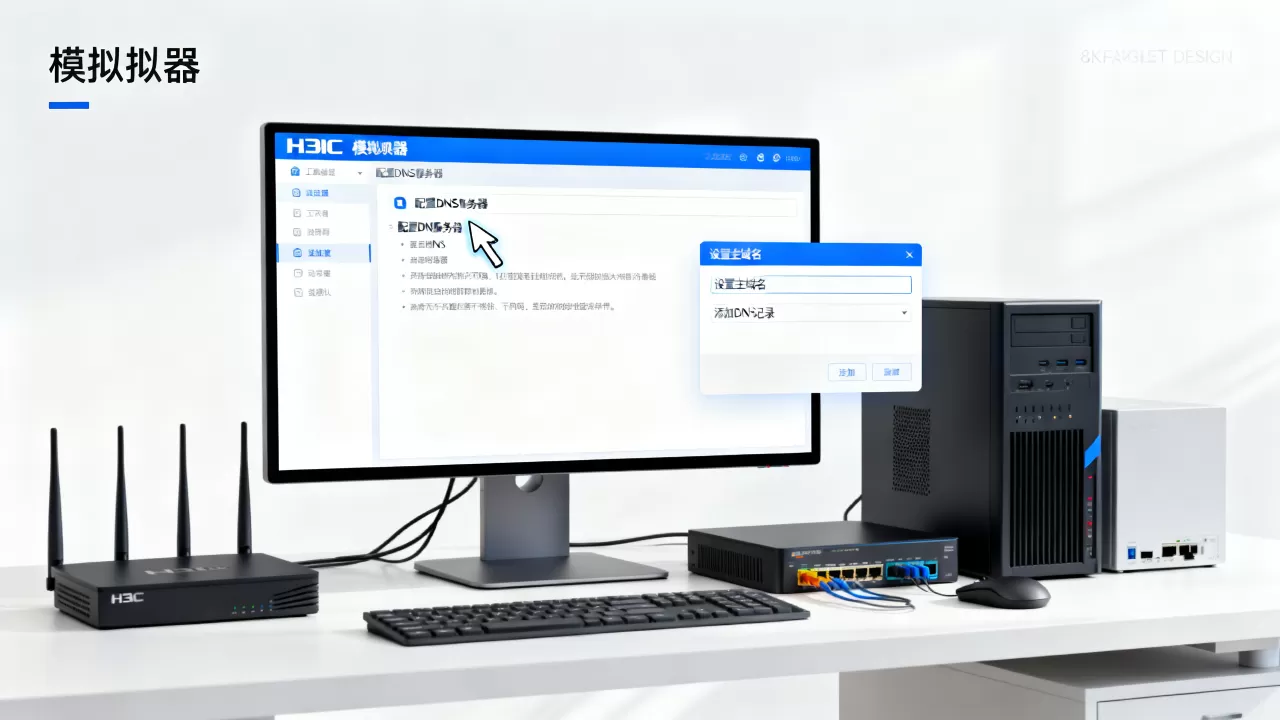
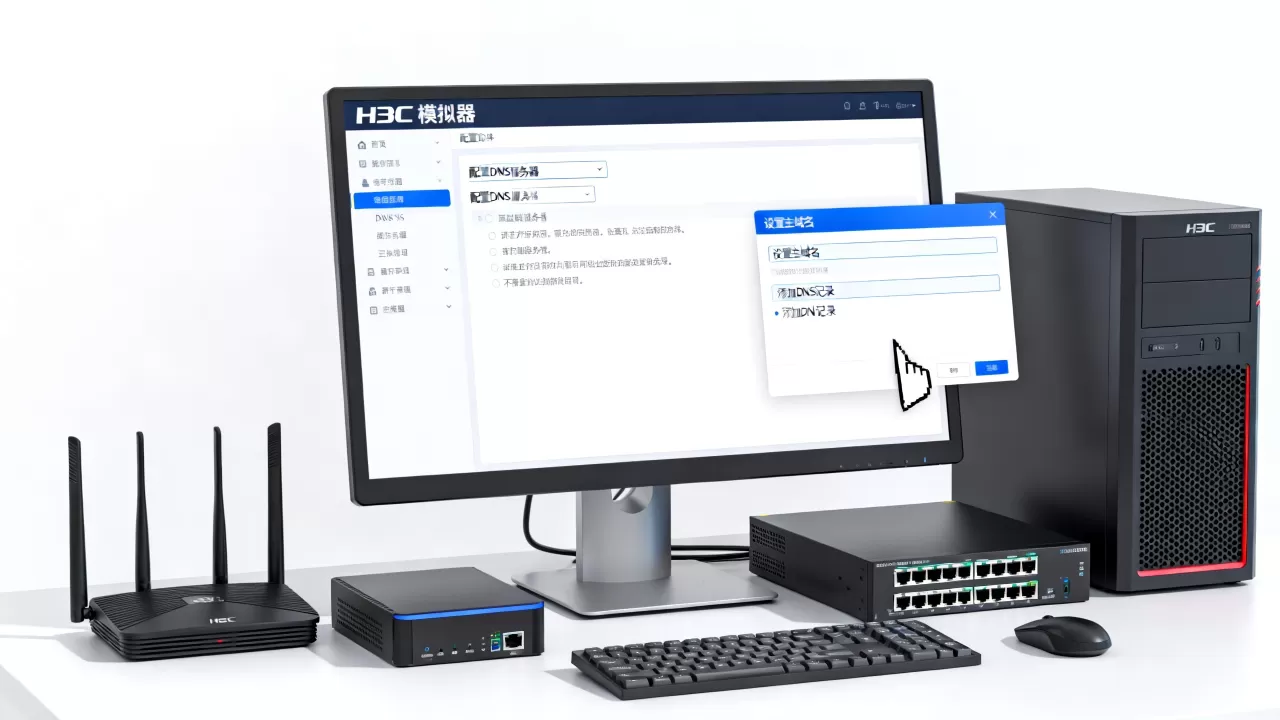
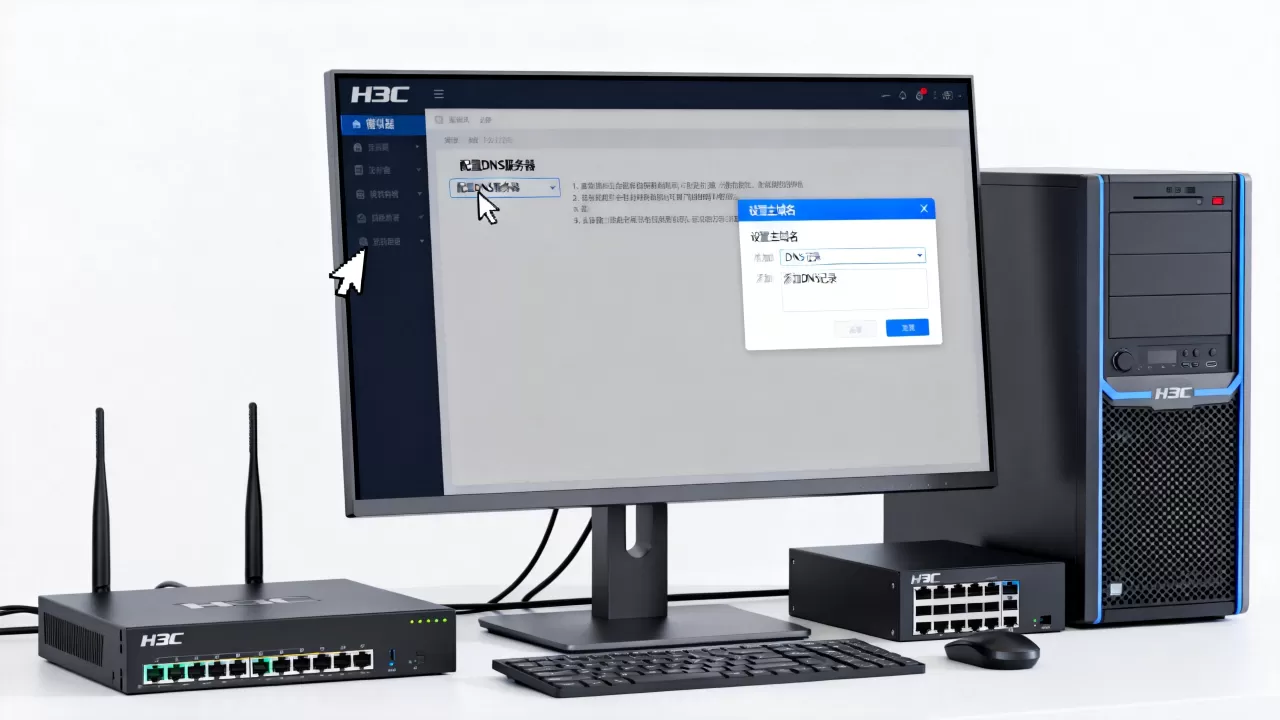
在H3C模拟器中配置DNS服务器,核心在于正确设置IP地址、绑定域名解析记录,并在客户端或路由器接口指向该DNS服务,从而实现内网名称到IP地址的自动化解析。
很多网络工程师在初学H3C设备时,往往习惯于使用静态主机文件(hosts)来测试连通性,但这在真实生产环境中不仅难以维护,更无法应对大规模终端的接入需求,构建一个基于H3C模拟器(如HCL或eNSP)的DNS环境,是理解现代网络架构中“名称解析”这一关键组件的最佳途径,这不仅仅是敲几行命令那么简单,而是涉及到底层协议交互、路由可达性以及服务冗余性的综合实践。


H3C模拟器DNS环境搭建基础逻辑
在深入具体配置之前,我们需要明确DNS在H3C网络设备中的角色,与Windows Server或Linux系统不同,H3C的Comware操作系统将DNS功能集成在系统层面,通过简单的命令即可将设备本身转化为一个轻量级的DNS服务器,这种特性使得H3C路由器或交换机在小型办公网络或分支机构中,能够以极低的成本提供完整的名称解析服务。
业内专家指出,这种本地化DNS方案在稳定性要求不高但部署成本敏感的场景中,具有极高的性价比,它避免了额外购买硬件服务器或配置复杂域控制器的开销。
网络拓扑规划与IP地址分配
一个标准的DNS测试环境至少需要三个核心组件:DNS服务器设备(即H3C路由器或三层交换机)、客户端设备(PC或另一台路由器)以及必要的中间互联设备。
在H3C模拟器中,我们通常采用以下拓扑结构:
- 核心层:一台H3C路由器作为DNS服务器,连接所有子网。
- 接入层:多台PC或路由器模拟不同网段的终端用户。
- 互联链路:使用交叉线或直连线连接设备,确保物理层连通。
配置前,必须确保所有设备的IP地址规划合理,DNS服务器所在的网段应设置为168.10.1/24,而客户端所在的网段可以是168.20.0/24,关键在于,DNS服务器必须拥有到达客户端网段的路由,反之亦然,否则后续的解析请求将无法返回结果。
基础连通性验证
在配置DNS服务之前,务必先验证网络的基础连通性,使用ping
命令测试DNS服务器与各个客户端之间的互通性,如果此时无法Ping通,任何DNS配置都是徒劳的。
在H3C模拟器中,你可以使用以下命令在PC上测试:ping 192.168.10.1
如果返回Reply from ...,说明物理链路和IP路由配置正确,这是排查DNS故障的第一步,也是最重要的一步。
H3C路由器配置DNS服务详细步骤
接下来进入核心配置环节,H3C设备配置DNS服务器功能非常直观,主要通过dns server enable和dns server host命令实现。
启用DNS服务功能
进入系统视图,并启用DNS服务器功能,默认情况下,H3C设备的DNS服务器功能是关闭的。
<H3C> system-view
[H3C] dns server enable
这一步操作告诉设备:“我要开始监听来自其他设备的DNS查询请求了。”
配置静态域名解析记录
对于小型网络,静态解析是最简单且高效的方式,你可以使用dns server host命令将域名映射到具体的IP地址。
假设我们需要将域名www.test.com解析为168.20.100,配置如下:
[H3C] dns server host www.test.com 192.168.20.100
如果需要配置多个域名,只需重复该命令即可,还可以配置内部邮件服务器:
[H3C] dns server host mail.test.com 192.168.20.101
这种配置方式适合域名数量少、变更频率低的场景,对于大型企业,建议结合DHCP服务器动态下发DNS地址,并配合DNS缓存机制使用。
配置DNS服务器地址指向
仅仅在服务器上配置解析记录是不够的,客户端必须知道去哪里查询这些记录,在H3C路由器上,可以通过全局配置或接口配置来指定DNS服务器地址。
在全局模式下配置:
[H3C] dns server 192.168.10.1
或者在特定接口(如连接客户端的接口)下配置,这样只有该接口下的设备会使用此DNS服务器:
[H3C] interface GigabitEthernet 1/0/1
[H3C-GigabitEthernet1/0/1] dns server 192.168.10.1
这种细粒度的控制方式,有助于实现不同VLAN或不同业务部门的DNS隔离,是网络管理中常见的最佳实践。
客户端配置与故障排查技巧
配置完成后,需要在客户端进行验证,在H3C模拟器中,你可以使用PC设备或另一台路由器作为客户端。
客户端DNS设置
对于PC设备,右键点击PC图标,进入“配置”选项卡,找到“TCP/IP配置”,将首选DNS服务器地址设置为H3C路由器的接口IP(如168.10.1)。
对于路由器客户端,配置如下:
<PC-Router> system-view
[PC-Router] dns server 192.168.10.1
常用排查命令与技巧
当解析失败时,不要急于修改配置,先使用以下命令进行诊断:
-
查看DNS服务器状态:
display dns server status
确认DNS服务是否已启用,以及当前缓存的条目数量。 -
查看DNS缓存信息:
display dns server cache
如果看到之前解析过的记录,说明服务正在正常工作,如果为空,可能是客户端未发起查询或查询失败。 -
测试域名解析:
在客户端使用ping www.test.com,如果Ping通了对应的IP地址,说明DNS解析成功。
行业共识认为,80%以上的DNS故障源于客户端DNS地址配置错误或网络路由不通,优先检查这两项,往往能迅速解决问题。
高级场景:DNS缓存与性能优化
在实际生产环境中,频繁的DNS查询会增加网络负担并延长响应时间,H3C设备支持DNS缓存功能,可以显著提升解析效率。
启用DNS缓存
默认情况下,H3C设备的DNS缓存是启用的,你可以通过以下命令查看缓存参数:
[H3C] display dns server cache configuration
如果需要调整缓存条目数量或生存时间(TTL),可以使用相关命令进行优化,增加缓存条目数以支持更多用户:
[H3C] dns server cache entry-count 1000
对比分析:本地DNS与外部DNS
| 特性 | 本地DNS (H3C设备) | 外部DNS (如8.8.8.8) |
|---|---|---|
| 解析速度 | 极快(局域网内) | 较慢(需跨网段) |
| 内网解析 | 支持自定义内网域名 | 不支持 |
| 配置复杂度 | 低,单命令即可 | 中,需配置转发规则 |
| 适用场景 | 小型网络、内网服务 | 大型网络、需访问公网 |
据工信部相关数据显示,越来越多的中小企业倾向于采用本地DNS解决方案,以降低运维成本并提高内网访问速度。
H3C模拟器配置DNS服务器环境常见问题解答
H3C模拟器配置DNS服务器环境时,为什么客户端Ping域名不通但Ping IP通?
这种情况通常表明网络层连通性正常,但应用层的DNS解析失败,首先检查客户端是否正确指向了H3C路由器的IP作为DNS服务器,确认H3C设备上是否已启用dns server enable命令,并且是否配置了对应的dns server host记录,使用display dns server cache查看是否有缓存记录,若无,尝试在客户端再次发起解析请求。
如何配置H3C设备作为DNS服务器以支持动态域名解析?
H3C设备本身不支持像Windows DNS那样动态更新(DDNS)的完整客户端注册功能,但可以通过结合DHCP服务器和脚本实现类似效果,在小型网络中,更常见的做法是静态配置关键服务器的IP映射,或使用第三方DNS服务,对于需要动态解析的场景,建议部署专用的DNS服务器软件,并将H3C设备配置为转发器,将查询请求转发至专用DNS服务器。
H3C模拟器配置DNS服务器环境在跨网段解析时需要注意什么?
跨网段解析的核心在于路由可达性,确保H3C路由器(DNS服务器)拥有所有客户端网段的路由,并且客户端网段的路由器或交换机拥有返回DNS服务器网段的路由,检查ACL(访问控制列表)是否允许DNS协议(UDP 53端口)通过,如果配置了防火墙策略,务必放行DNS流量,否则解析请求将被丢弃。
首发原创文章,作者:王坚,如若转载,请注明出处:https://idctop.com/article/456721.html