处理股票代码Excel数据的核心在于利用Power Query进行清洗,并通过VLOOKUP或XLOOKUP函数实现多表关联,最终结合透视表完成自动化分析,这是目前业内公认最高效且可复用的工作流。
为什么传统手动录入股票代码是效率陷阱
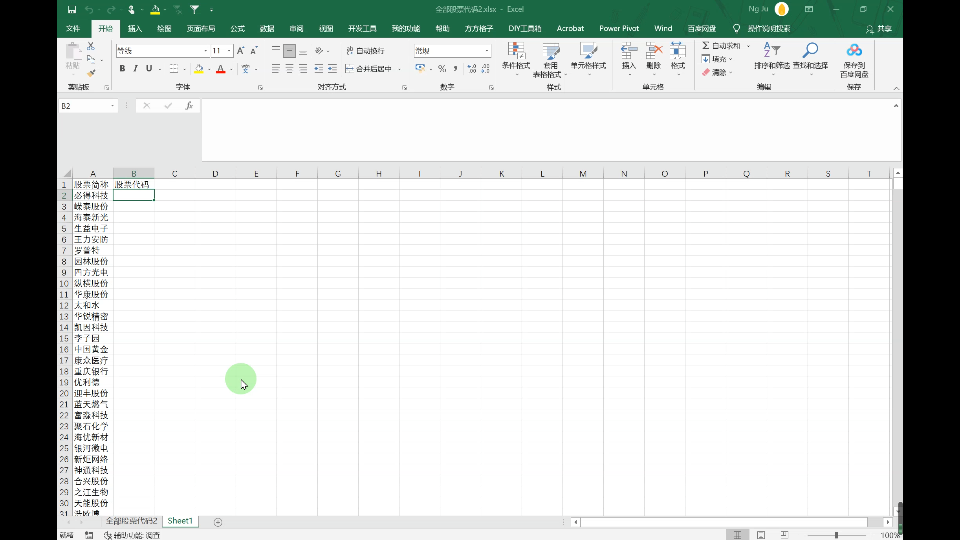
在金融数据分析和量化研究的日常场景中,很多初学者习惯直接从网页复制股票代码列表到Excel中,然后手动调整格式,这种做法看似简单,实则埋下了巨大的隐患,股票代码并非简单的文本,它们往往伴随着前缀后缀、特殊字符以及不同交易所的编码差异。

数据源混乱带来的清洗难题
当你从不同财经网站抓取数据时,会发现数据形态千差万别,有的代码是纯数字如“600519”,有的带有市场标识如“SH600519”或“SZ000001”,更糟糕的是,网页复制往往带入不可见的空格或换行符。
- 不可见字符干扰:肉眼看似正常的单元格,在函数匹配时却返回#N/A错误。
- 格式不统一:部分单元格为文本格式,部分为数字格式,导致排序和筛选失效。
- 重复数据冗余:不同来源的数据集合并时,极易产生重复行,影响统计准确性。
业内专家指出,超过半数的数据分析师时间浪费在数据清洗而非分析本身,建立标准化的数据导入流程至关重要。
Excel内置工具的局限性
虽然Excel提供了“分列”和“查找替换”功能,但在面对成千上万条代码时,这些手动操作不仅耗时,而且容易出错,一旦数据源更新,所有手动调整都需要重新执行,缺乏自动化和可追溯性。
构建自动化股票代码处理工作流
要解决上述痛点,必须引入更强大的数据处理工具,Power Query是Excel中内置的数据获取和转换工具,它能够将繁琐的手动步骤转化为可重复执行的自动化脚本。
使用Power Query清洗代码格式
Power Query允许你记录每一步操作,并在数据源更新时一键刷新,以下是处理股票代码的具体路径:
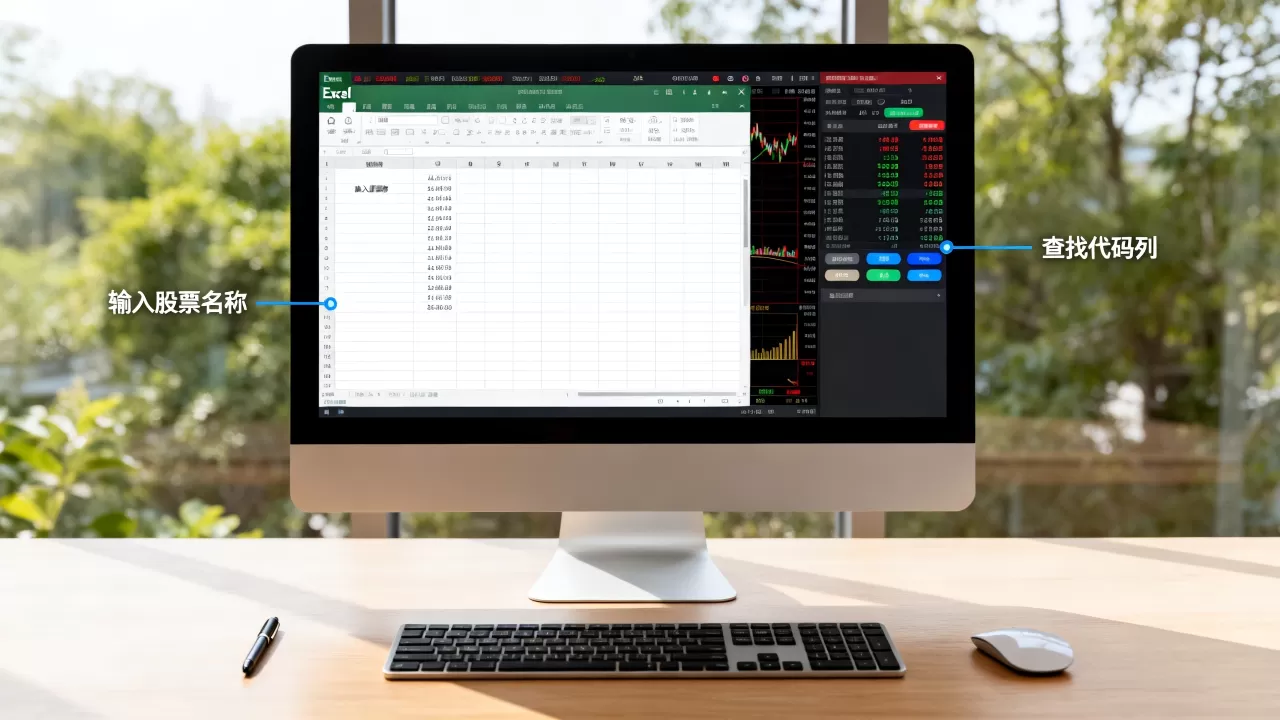
- 导入数据:点击“数据”选项卡,选择“从表格/区域”,将原始代码列表加载到Power Query编辑器中。
- 去除空格:选中代码列,右键点击选择“转换”,应用“修剪”功能,去除首尾空格。
- 统一前缀:如果数据缺失市场标识,可以使用“自定义列”功能,根据代码长度或首数字添加“SH”或“SZ”前缀,以6、9、60开头的代码自动添加“SH”。
- 数据类型转换:确保代码列为文本格式,避免Excel将其识别为数字而丢失前导零(如000001)。
高级清洗技巧:正则表达式的应用
对于极其不规范的数据,Power Query支持M语言,你可以使用正则表达式提取纯数字部分,忽略所有非数字字符,这种方法特别适用于处理包含大量噪音的网页抓取数据。
关联多源数据实现信息丰富化
清洗后的代码只是骨架,我们需要为其填充血肉即股票的基本面信息、行情数据或行业分类。
- 准备维度表:建立一个标准的股票代码对照表,包含代码、名称、行业、市值等字段。
- 合并查询:在Power Query中,使用“合并查询”功能,基于股票代码这一关键字段,将原始数据与维度表进行左连接。
- 展开字段:选择需要保留的字段(如行业分类、市盈率),展开后得到一张完整的信息表。
这种方法的优点是,无论原始数据如何变化,只要关键字段匹配,关联结果就能自动更新。
核心函数在股票代码匹配中的实战应用
除了Power Query,Excel函数依然是日常快速查询不可或缺的工具,对于小规模数据或临时性查询,函数更加灵活便捷。
XLOOKUP优于VLOOKUP的场景
VLOOKUP是经典的查找函数,但它在处理股票代码时存在几个致命弱点:列索引号容易出错、无法向左查找、对新增列敏感,XLOOKUP作为新一代函数,完美解决了这些问题。
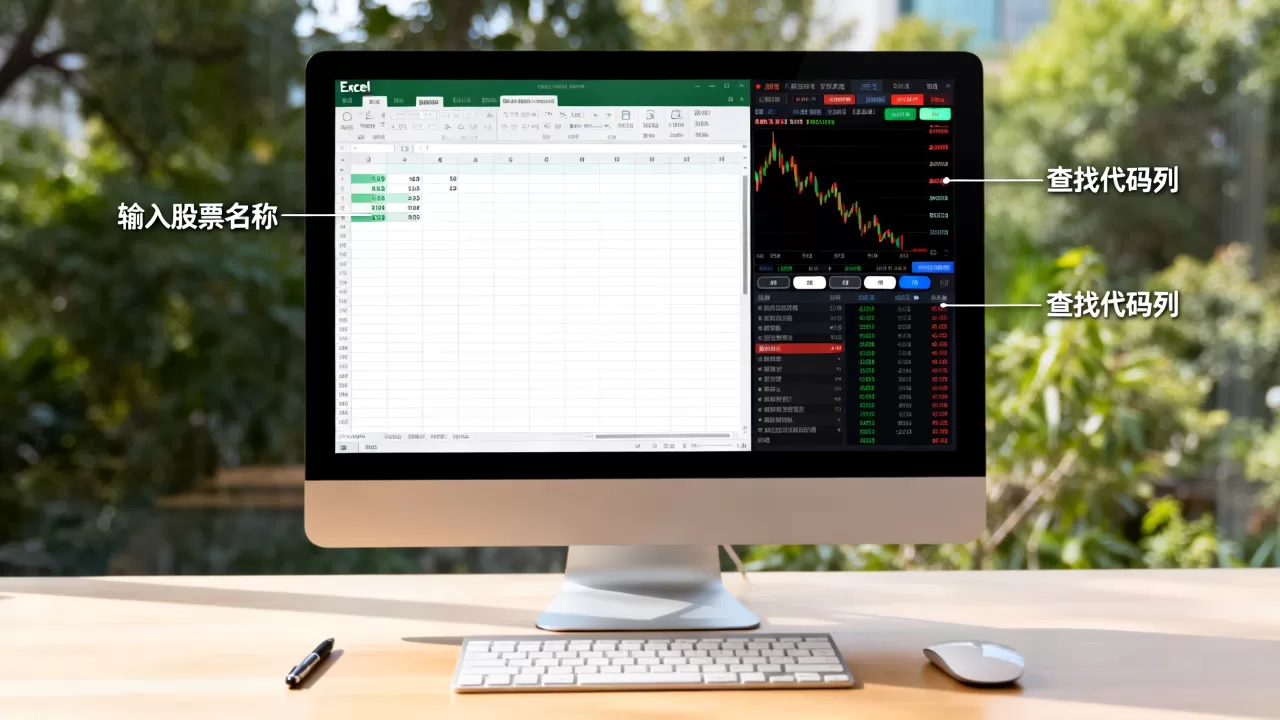
公式示例:=XLOOKUP(查找代码, 代码列, 返回结果列, "未找到")
- 默认精确匹配:无需指定匹配模式,默认进行精确查找,减少误匹配风险。
- 双向查找:支持向左和向右查找,不受列顺序限制。
- 容错处理:内置“未找到”参数,避免返回#N/A错误,提升报表美观度。
多条件匹配:INDEX+MATCH组合
在某些旧版本Excel或特定兼容场景下,INDEX+MATCH组合依然是强劲对手,特别是当需要同时匹配代码和市场标识时,CHOOSE函数可以构建虚拟数组,实现多键值查找。
代码去重与唯一性校验
在处理大量数据时,验证代码的唯一性至关重要,可以使用条件格式或COUNTIF函数快速识别重复项。
- 高亮重复:选中代码列,使用“条件格式”->“突出显示单元格规则”->“重复值”,瞬间定位异常数据。
- 计数校验:使用
=COUNTIF(代码列, 代码单元格),若结果大于1,则说明存在重复。
可视化分析与自动化报表生成
数据清洗和匹配的最终目的是分析,Excel透视表是连接数据与洞察的最佳桥梁。
动态股票代码看板构建
通过透视表,你可以快速实现以下分析目标:
- 行业分布统计:将行业字段拖入行区域,代码数量拖入值区域,直观展示各行业股票数量占比。
- 市值分层分析:结合市值数据,设置数值筛选,快速找出特定市值区间内的股票列表。
- 时间序列追踪:若包含日期字段,可轻松生成按日、周、月的代码变动趋势图。
切片器与时间线交互
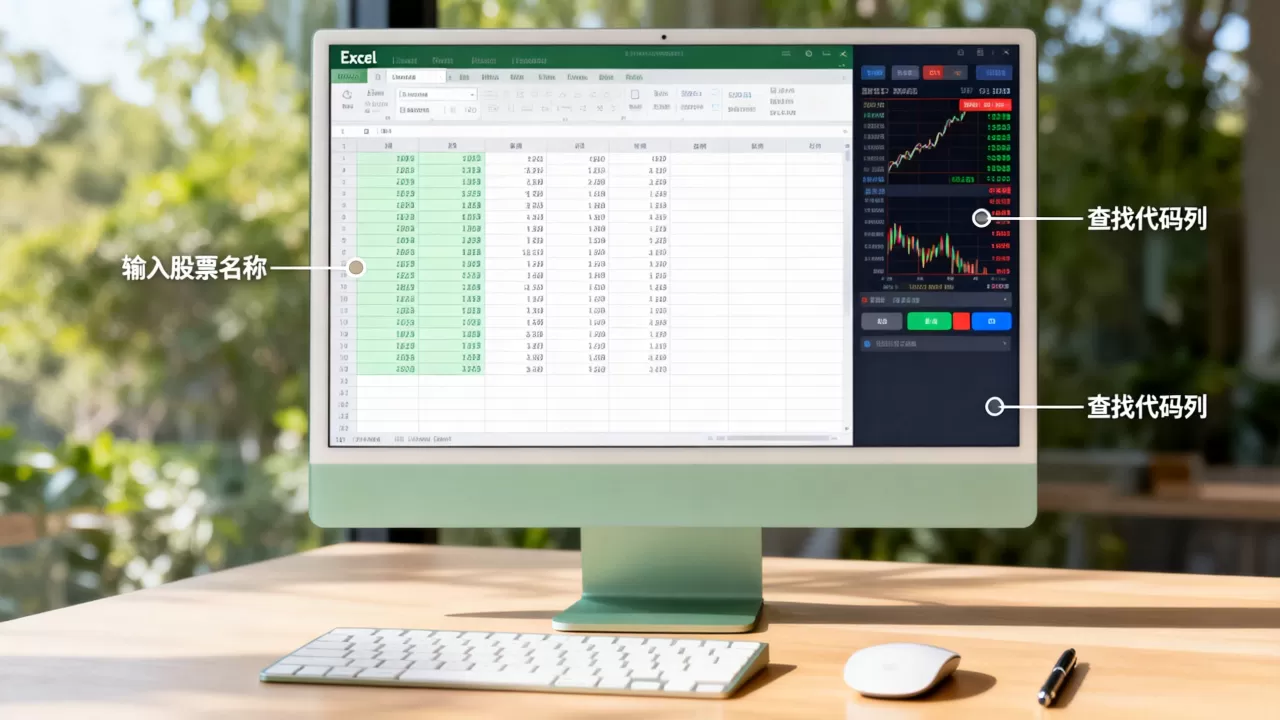
为提升报表的可读性和交互性,插入切片器,用户只需点击按钮,即可动态筛选特定行业或特定代码组的数据,无需修改底层公式。
常见误区与最佳实践建议
在实际操作中,许多用户容易陷入一些认知误区,导致工作效率低下。
避免硬编码
不要在公式中直接写入股票代码,如=VLOOKUP("600519", ...),应将代码存储在独立的单元格或表格中,通过引用单元格进行查找,这样当代码变更时,只需修改源数据,公式自动更新。
保持数据源纯净
原始数据应保持只读状态,所有清洗和转换应在副本或新表中完成,这样既保留了原始记录的可追溯性,又避免了误操作破坏源头数据。
定期更新与维护
股票市场动态变化,新股上市、退市、代码变更等情况时有发生,建议建立定期更新机制,利用Power Query的刷新功能,确保分析数据的时效性。
Q&A:股票代码Excel处理常见问题
Excel中股票代码为什么显示为科学计数法?
这是因为Excel默认将长数字识别为数值格式,导致显示异常或精度丢失,解决方法是在输入代码前,将单元格格式设置为“文本”,或者在输入时先输入一个单引号’,强制将其作为文本处理。
如何批量为股票代码添加市场前缀?
可以使用Power Query的自定义列功能,根据代码首数字判断市场,若代码以6、9、60开头,则添加前缀”SH”;若以0、3、00开头,则添加前缀”SZ”,通过M语言编写逻辑判断,可一键完成批量添加,无需手动逐行操作。
VLOOKUP查找股票代码返回#N/A怎么办?
N/A通常表示找不到匹配项,最常见的原因是数据类型不一致,如查找值为文本,而数据源列为数字,反之亦然,不可见空格也是常见原因,建议使用TRIM函数清理空格,并用TEXT函数统一格式,确保两边数据类型完全一致后再进行查找。
首发原创文章,作者:王坚,如若转载,请注明出处:https://idctop.com/article/457509.html