华为h22h003服务器u盘启动设置教程:从BIOS配置到系统安装的完整实操
华为H22H003服务器设置U盘启动的核心在于进入BIOS调整启动顺序,并确保U盘格式与服务器引导模式(UEFI或Legacy)匹配,开机按或
准备工作:U盘格式与镜像写入的硬性要求
华为H22H003服务器搭载的是鲲鹏920处理器,基于ARM架构,这与常见的x86服务器有本质区别,很多运维第一次卡在U盘启动这一步,其实不是操作错误,而是U盘格式压根不对。

U盘格式选择
- 服务器默认引导模式为UEFI,U盘必须格式化为FAT32格式
- 如果U盘是NTFS或exFAT格式,BIOS直接无法识别,更谈不上启动
- 单文件超过4GB的镜像(如某些完整版系统镜像)在FAT32下会报错,建议使用Rufus等工具制作时选择“FAT32”并启用“NTFS转FAT32”兼容方案
镜像写入工具
- 推荐使用Rufus或balenaEtcher,兼容ARM架构引导
- 写入时分区类型选择GPT,目标系统类型选择UEFI (非CSM)
- 制作完成后,在Windows资源管理器中确认U盘根目录存在
EFI文件夹,若无该文件夹说明引导文件不完整,需重新制作
实操检查项
在将U盘插入服务器前,先在普通电脑上验证U盘能否正常引导,很多情况下U盘本身没问题,但插到服务器上没反应,根源在于镜像引导文件缺失或分区表错误。
业内专家指出,超过一半的服务器U盘启动失败源于U盘制作阶段的格式或分区表配置错误,而非服务器硬件问题。
华为h22h003服务器bios怎么进:两种方式与键位详解
华为H22H003与普通PC不同,BIOS入口有两个层面:BIOS Setup界面和启动项选择菜单。
进入BIOS Setup
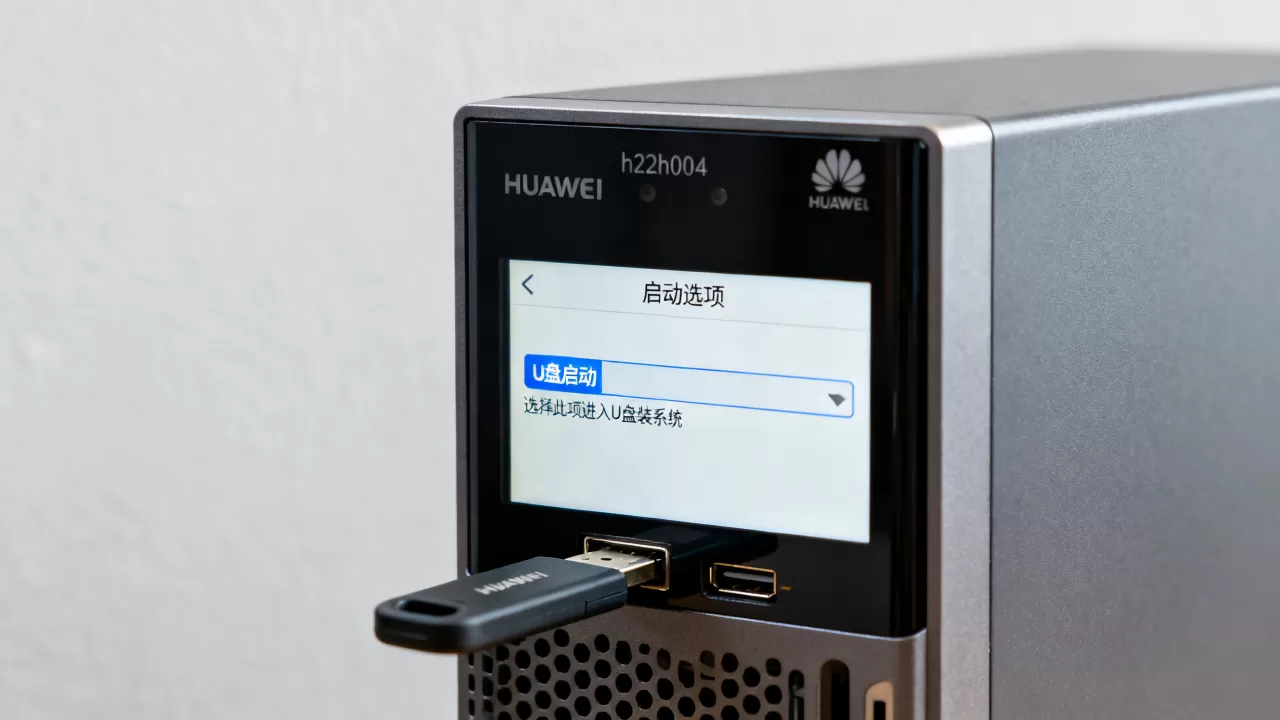
- 连接显示器(VGA接口)和USB键盘到服务器
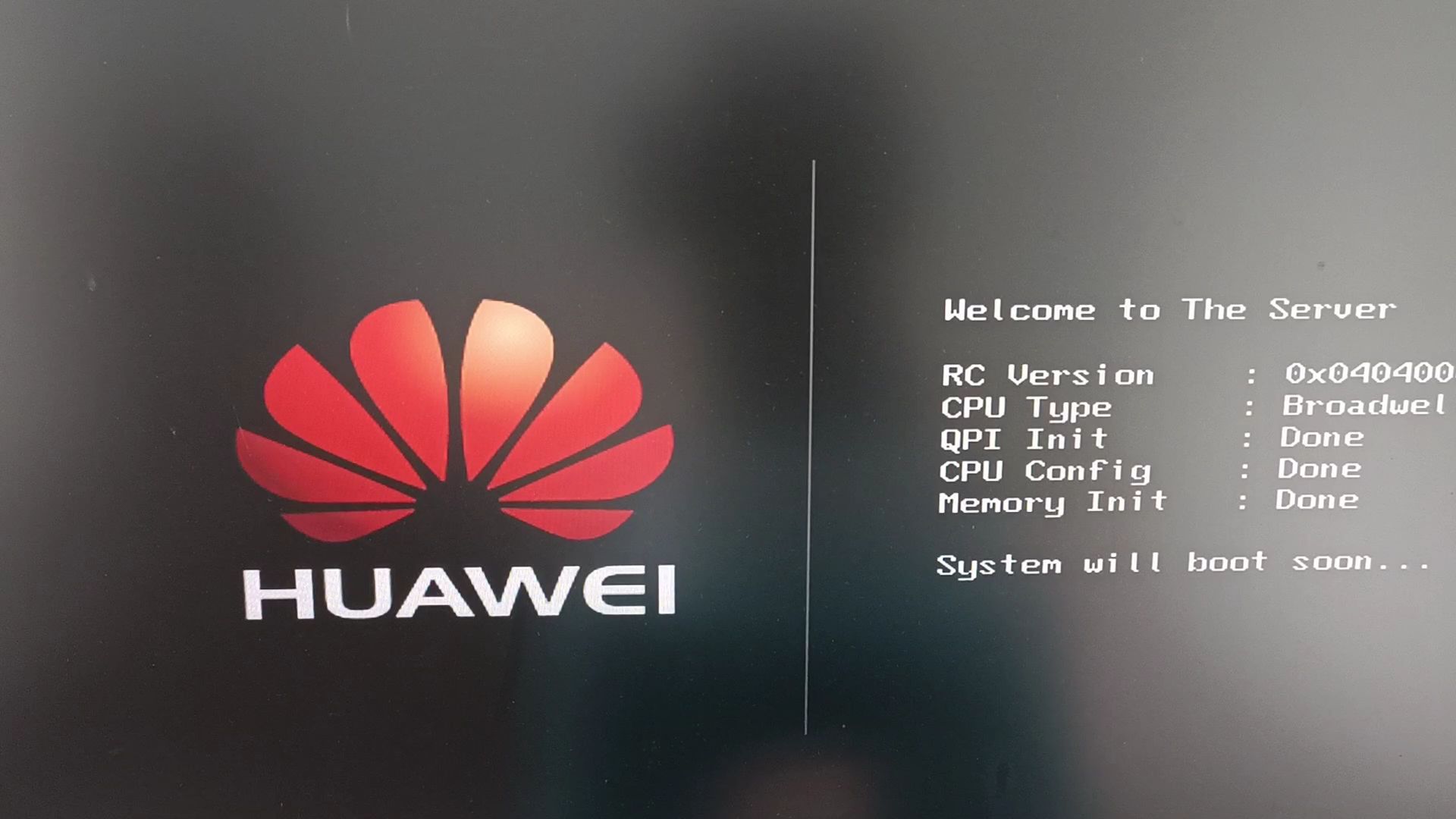
- 按下电源按钮启动,在出现华为Logo界面时,连续按
键(部分固件版本支持 - 看到蓝色或灰色的BIOS主界面即成功进入
启动项选择菜单
如果不想改动BIOS永久配置,只想单次从U盘启动,可以在开机自检时按呼出启动项选择列表,直接选中U盘回车即可,这种方式适合临时装系统或做维护。
排障提示
若按键后无反应,检查键盘是否插入蓝色USB口(USB 2.0),部分版本对USB 3.0键盘支持不佳,开机阶段可能无法识别。
华为h22h003服务器USB启动项设置:UEFI模式下的关键步骤
进入BIOS主界面后,U盘启动设置需要分三步完成,H22H003默认隐藏了部分启动设备选项,如果不做调整,即使U盘插着也不会出现在启动列表里。
第一步:确认引导模式为UEFI
在BIOS导航栏找到Boot菜单,查看Boot Mode选项,H22H003通常默认是UEFI Only,若显示为Legacy或Both模式,ARM架构下无法正常引导U盘系统,需改为UEFI模式并保存重启。
第二步:禁用Secure Boot(安全启动)
这是最容易忽略的一步,华为服务器出厂默认开启Secure Boot,而多数自制U盘系统的引导文件没有微软签名,会被安全启动拦截。
- 进入Security菜单
- 找到
Secure Boot选项,设置为Disabled - 保存后重启再进入BIOS,U盘启动项才会正常显示
第三步:调整启动顺序或手动选择
- 在Boot菜单中找到
Boot Option Priorities或Boot Order - 将U盘对应的选项(通常显示为U盘品牌名或
UEFI: USB Disk)移到第一位 - 按
保存并退出,服务器会自动重启并从U盘引导
华为h22h003服务器usb启动项找不到的处理方法
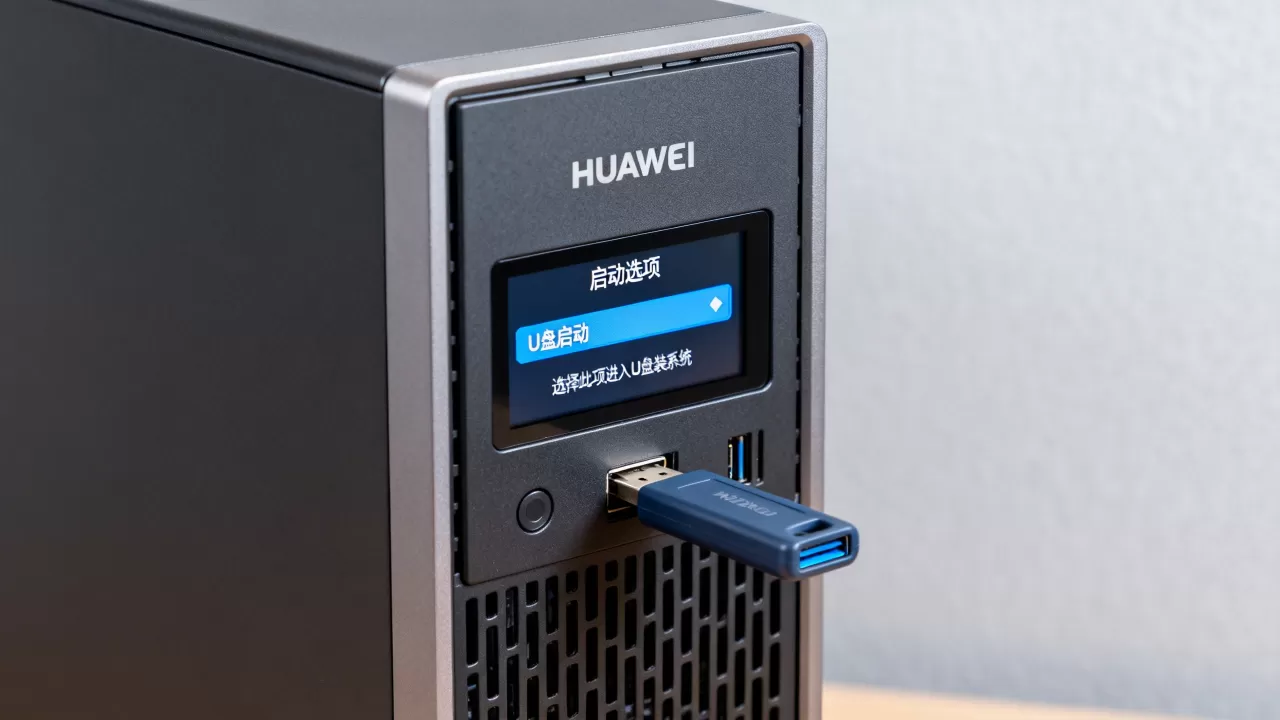
如果按照上述步骤操作完,Boot菜单中仍然没有U盘相关选项,按以下顺序排查:
- 更换U盘接口,优先插服务器后面板的USB接口,前面板USB可能受供电策略影响
- 检查U盘是否为USB 3.0且未插到底,部分USB 3.0 U盘在UEFI下识别慢,开机后等待10秒再进BIOS查看
- 确认U盘无多分区结构,U盘量产工具制作的双分区盘在ARM服务器上兼容性极差
- 在BIOS的
Save & Exit菜单下找到Boot from USB或UEFI: Generic USB Device直接回车尝试
Legacy模式与UEFI模式的对比选择
华为H22H003虽然支持Legacy兼容模式,但强烈建议使用UEFI模式,原因如下:
| 对比项 | UEFI模式 | Legacy模式 |
|---|---|---|
| 引导速度 | 较快 | 相对较慢 |
| 分区表支持 | GPT(支持2TB以上磁盘) | MBR(2TB上限) |
| 系统兼容性 | 支持全部ARM系统 | 仅部分旧系统 |
| 安全启动 | 可启用 | 不支持 |
| 华为官方支持 | 推荐 | 兼容但非首选 |
如果你安装的是CentOS 7.6及以上版本的ARM版、openEuler、麒麟V10或统信UOS,都建议保持UEFI模式,反而是一些特殊场景(如特定等保改造项目中的旧版内核系统)才需要切换到Legacy。
U盘启动后的系统安装注意事项
U盘引导成功不代表万事大吉,华为H22H003在装系统阶段有几个独有坑点,提前知道能省大量排查时间。
磁盘识别问题
- ARM服务器在安装系统时,部分安装器默认不加载SATA控制器驱动
- 如果安装界面中看不到硬盘,在安装器Shell中手动加载
hisi_sas驱动模块(针对SAS盘)或
ahci
网络配置
- 华为H22H003板载网络为Hi1822网卡,标准Linux内核需要19以上版本才能原生识别
- 安装系统时选择带固件更新的版本(如openEuler 22.03 LTS或CentOS Stream 8),否则装完系统后网卡不工作
Firmware固件更新
装系统前建议先在iBMC管理界面中确认固件版本,华为官方针对H22H003的固件更新中,2026年后的版本优化了UEFI对USB设备的枚举逻辑,多数“U盘插上不识别”的问题在固件更新后自动消失。
常见问题Q&A
华为h22h003服务器u盘启动设置后黑屏或卡在logo界面是什么原因?
最常见原因是U盘制作时使用了MBR分区表而非GPT,在BIOS已改为UEFI Only模式时,MBR引导无法被识别,导致卡死在硬件自检阶段,重新用Rufus选择GPT分区表制作U盘即可,另一个可能原因是镜像为x86架构版本,ARM服务器上无法执行任何引导操作。
按Del进不去华为h22h003服务器的bios怎么办?
先确认显示器是否在BIOS阶段有信号输出,H22H003对部分DP转VGA转接头兼容性不佳,建议直连VGA,键盘需要使用有线USB键盘,无线键盘的接收器在BIOS阶段无法被识别,若仍无法进入,检查iBMC管理界面中是否开启了BIOS界面共享功能,某些固件版本会屏蔽本地显示输出。
服务器u盘启动装完系统后,拔掉U盘无法从硬盘启动怎么解决?
这是因为安装系统时引导文件写入了U盘而非服务器硬盘,重新进入BIOS,在Boot菜单中确认硬盘(通常显示为SATA: 厂商型号)的启动优先级,同时检查硬盘分区表中是否存在EFI System Partition分区,若GPT分区表中缺失这个分区,需要重新安装系统或在救援模式下进行引导修复,多数情况下,使用系统镜像自带的bootctl或grub2-install工具重建EFI引导即可解决。
首发原创文章,作者:王坚,如若转载,请注明出处:https://idctop.com/article/606364.html