移除Python并非简单的删除文件,而是需要彻底清理环境变量、卸载包依赖及残留配置,以避免系统冲突和磁盘空间浪费。
在数字化办公与开发环境中,Python因其易读性和丰富的库支持成为主流语言,随着项目迭代、系统迁移或安全合规要求,清理旧版本或不再使用的Python环境变得至关重要,许多用户误以为删除安装目录即可,实则留下了大量隐患,本文将深入解析如何安全、彻底地移除Python,涵盖Windows、macOS及Linux三大主流平台,确保系统洁净如初。

为什么需要彻底移除Python环境
Python的模块化特性决定了其安装过程会在系统多个位置留下痕迹,若仅删除主程序,残留的配置文件、环境变量及第三方库可能导致新安装版本出现路径冲突或版本混乱。
环境变量与路径冲突
Python安装时通常会将python.exe或python3路径加入系统环境变量PATH,若未清理,系统可能调用到错误版本的解释器,导致脚本运行失败,在Windows中,旧版Python的路径可能优先于新版,造成import模块时加载了错误的依赖包。
磁盘空间与缓存清理
随着项目增多,pip安装的缓存、虚拟环境(Virtualenv)及编译生成的.pyc文件会占用大量空间,据统计,一个中型项目的Python环境可能占用数百MB至数GB空间,彻底移除可释放这些资源,提升系统响应速度。
安全合规与权限管理
部分企业出于数据安全考虑,需定期清理未授权的开发环境,残留的Python环境可能包含敏感密钥或日志文件,成为潜在的安全漏洞,彻底移除是合规审计的必要步骤。
Windows系统下如何彻底卸载Python
Windows平台的Python卸载相对直观,但需手动清理环境变量和注册表项,以确保无残留。
标准卸载流程
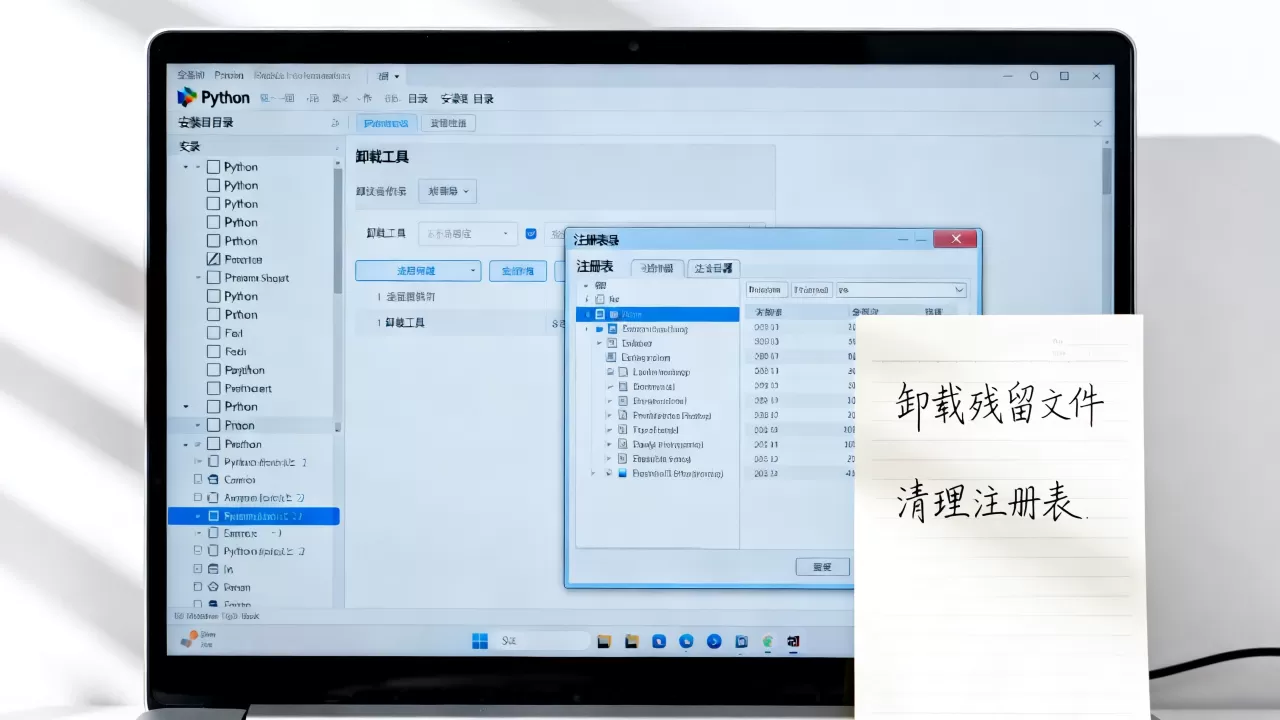
- 通过控制面板卸载:进入“设置”>“应用”>“安装的应用”,找到Python版本,点击“卸载”,务必勾选“删除所有版本”选项(若安装器支持)。
- 清理环境变量:右键“此电脑”>“属性”>“高级系统设置”>“环境变量”,在“系统变量”和“用户变量”中,检查
Path变量,删除所有指向Python安装目录(如C:Python39或C:Users用户名AppDataLocalProgramsPythonPython39)的条目。 - 删除残留文件夹:手动检查并删除以下目录:
C:PythonXX(XX为版本号)C:Users用户名AppDataLocalProgramsPythonC:Users用户名AppDataRoamingPython
验证卸载是否成功
打开命令提示符(CMD),输入python --version,若提示“不是内部或外部命令”,则说明环境变量已清理完毕,若仍有输出,需再次检查Path变量或重启系统。
macOS系统Python移除指南
macOS自带Python 2.7(已废弃),但用户通常安装的是Python 3,移除方式取决于安装来源,主要分为Homebrew安装和官方安装包安装两种情况。
Homebrew安装的Python移除
若通过Homebrew安装,移除最为简便,打开终端,执行以下命令:
brew uninstall python3
brew cleanup
此命令将卸载Python 3及其依赖,并清理缓存文件。
官方安装包移除
若从python.org下载PKG安装包,需手动删除相关文件:
- 删除应用目录:进入
/Applications/Python 3.x/,运行Uninstall Python 3.x.pkg(若存在)。 - 清理库文件

:删除
/Library/Frameworks/Python.framework/Versions/3.x/目录。 - 移除符号链接:检查
/usr/local/bin/或/opt/homebrew/bin/(Apple Silicon芯片),删除指向Python的符号链接,如python3、pip3等,可使用ls -l /usr/local/bin | grep python查找并rm删除。 - 清理配置文件:删除
~/.python_history和~/.pydistutils.cfg等隐藏配置文件。
验证macOS卸载
在终端输入which python3,若返回空或指向系统自带路径(如/usr/bin/python3),则用户安装的Python已成功移除。
Linux系统Python清理策略
Linux系统通常预装Python用于系统工具,因此需谨慎操作,避免破坏系统稳定性,建议仅移除用户自行编译或安装的版本。
APT/YUM包管理器安装的移除
若通过包管理器安装,可使用以下命令:
- Ubuntu/Debian:
sudo apt-get remove python3.x
sudo apt-get autoremove
- CentOS/RHEL:
sudo yum remove python3.x
sudo yum autoremove
源码编译安装的移除
若从源码编译安装,需回到源码目录执行:
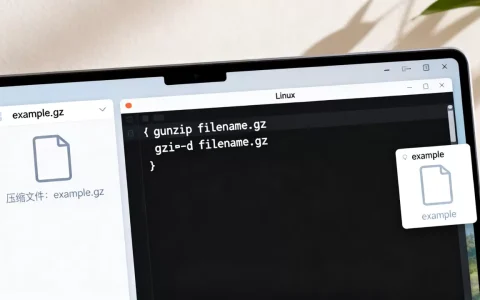
make uninstall
若未执行此步骤,需手动删除/usr/local/bin/python3.x及/usr/local/lib/python3.x/目录。
避免系统Python被误删
业内专家指出,系统Python(通常位于/usr/bin/python)与系统工具紧密耦合,强行移除可能导致图形界面、包管理等工具崩溃,建议通过创建虚拟环境或修改/etc/alternatives来管理多版本,而非直接删除系统Python。
常见误区与注意事项
在移除Python过程中,用户常犯以下错误,导致后续问题。
仅删除安装目录
仅删除主程序文件夹会留下环境变量、注册表项(Windows)或符号链接(macOS/Linux),导致系统仍尝试调用已不存在的Python,引发错误提示。
忽略虚拟环境
虚拟环境是Python开发的标配,但其独立于全局Python安装,移除全局Python时,需手动删除项目目录下的.venv或env文件夹,否则这些环境将变成“孤儿”,无法使用。
未清理pip缓存
pip下载的wheel包和缓存文件存储在用户目录下,移除Python后,这些文件仍占用空间,建议执行pip cache purge(若pip可用)或手动删除~/.cache/pip目录。
Q&A:Python移除常见问题解答
如何确认Python是否已完全移除?
在命令行中输入python --version或python3 --version,若系统返回“命令未找到”或“不是内部或外部命令”,则表明主程序及环境变量已清理,检查pip --version,若同样报错,则说明包管理工具也已移除。
移除Python会影响系统其他软件吗?
对于Windows和macOS,若仅移除用户安装的Python版本,通常不会影响系统其他软件,但在Linux上,若误删系统Python,可能导致依赖Python的工具(如yum、apt、图形界面组件)失效,Linux用户务必确认移除的是用户自定义版本,而非系统预装版本。
移除后如何重新安装最新稳定版?
卸载完成后,重启系统以刷新环境变量,随后访问python.org下载最新LTS版本安装包,或在macOS/Linux上使用包管理器(如brew install python或sudo apt install python3)进行安装,安装时建议勾选“Add Python to PATH”选项,以简化后续使用。
首发原创文章,作者:王坚,如若转载,请注明出处:https://idctop.com/article/457601.html