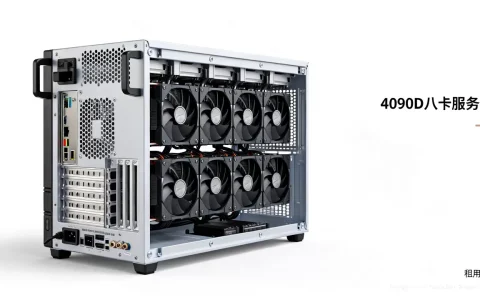
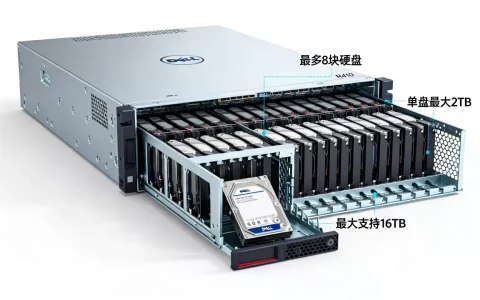
在Linux系统中,/dev/sdb通常代表第二块物理硬盘,对其进行格式化、挂载及权限配置是服务器运维的基础操作,核心在于通过mkfs创建文件系统,利用mount将其挂载至指定目录,并修改/etc/fstab实现开机自动挂载。
当你在Linux终端输入lsblk或fdisk -l时,看到名为/dev/sdb的设备,这意味着系统识别到了一块新的存储介质,这块盘可能是一块全新的SSD,也可能是一块从旧服务器拆下来的机械硬盘,对于运维人员而言,这块盘目前处于“裸奔”状态,既没有文件系统,也没有挂载点,直接写入数据会导致错误,我们需要按照标准流程对其进行初始化、格式化和挂载。

如何确认/dev/sdb设备状态与分区
在动手操作之前,确认设备的真实状态至关重要,业内专家指出,盲目格式化可能导致数据丢失,因此第一步永远是验证。
检查磁盘连接与容量
使用lsblk -f命令可以清晰地看到所有块设备的文件系统类型、标签和挂载点,如果/dev/sdb显示为empty或无文件系统信息,说明它尚未被格式化,你可以使用fdisk -l /dev/sdb查看该磁盘的分区表信息,如果磁盘是全新的,分区表可能为空;如果是旧盘,可能残留有旧的分区结构。
分区策略选择
对于单块磁盘,通常有两种分区策略:
- 单分区方案:将整个
/dev/sdb作为一个大分区使用,适合数据库存储或大容量文件服务器。 - 多分区方案:将磁盘划分为
/dev/sdb1、/dev/sdb2等,适合需要隔离不同业务数据的场景。
对于大多数通用场景,建议采用单分区方案,操作更简单,管理更直观,使用
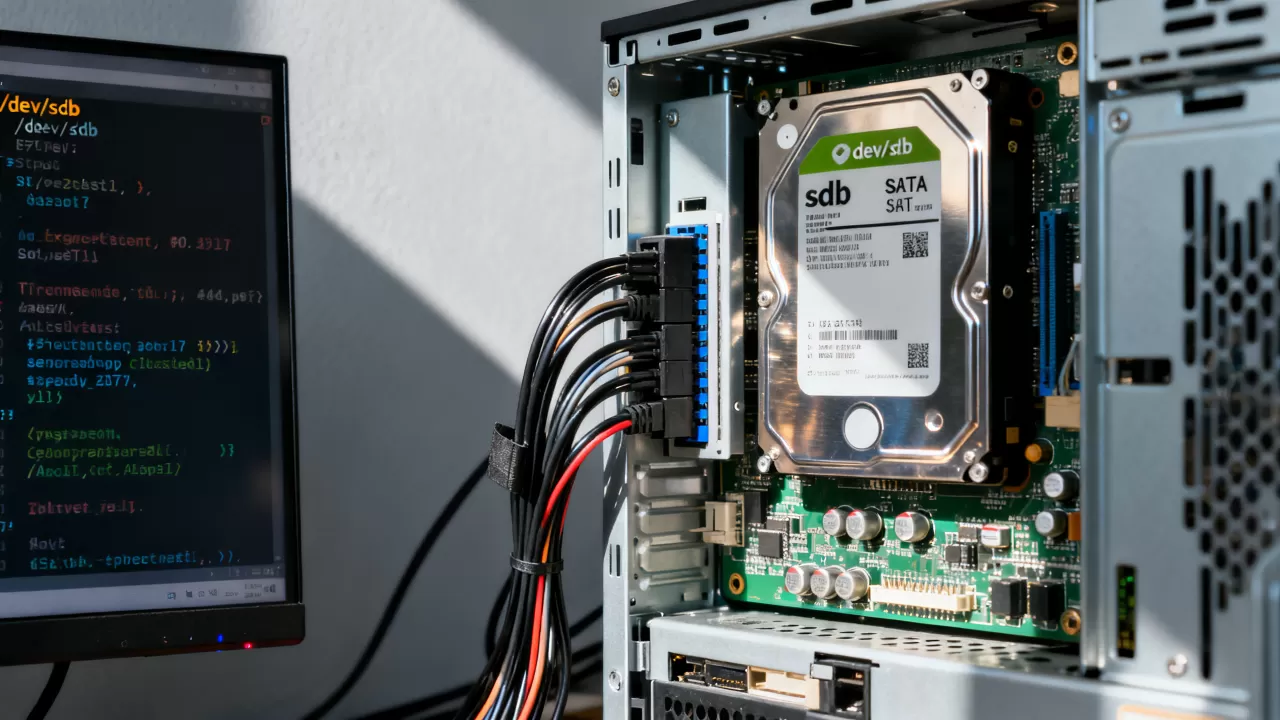
fdisk /dev/sdb进入交互模式,输入n创建新分区,选择主分区,分区号默认为1,扇区范围直接回车使用默认值,最后输入w保存并退出。
格式化与挂载/dev/sdb的标准流程
分区完成后,磁盘依然无法直接使用,必须创建文件系统,目前Linux主流的文件系统是Ext4和XFS。
文件系统选型对比
| 特性 | Ext4 | XFS |
|---|---|---|
| 适用场景 | 小文件频繁读写,需要在线收缩 | 大文件存储,高并发写入,在线扩容 |
| 稳定性 | 极高,成熟稳定 | 高,适合现代硬件 |
| 恢复难度 | 较难,依赖备份 | 中等,支持在线修复 |
多数情况下,如果是系统盘或小型应用,Ext4是稳妥之选;如果是大数据存储或日志服务器,XFS性能更优,这里以Ext4为例进行演示。
执行格式化命令
使用以下命令对/dev/sdb1进行格式化:mkfs.ext4 /dev/sdb1
执行过程中,系统会提示确认操作,输入y继续,格式化完成后,可以使用blkid /dev/sdb1查看生成的UUID,这个UUID是挂载时最可靠的标识符,比设备名更稳定,因为设备名可能随重启变化。
创建挂载点并挂载
在Linux中,所有文件都挂在根目录之下,我们需要创建一个目录作为挂载点,例如
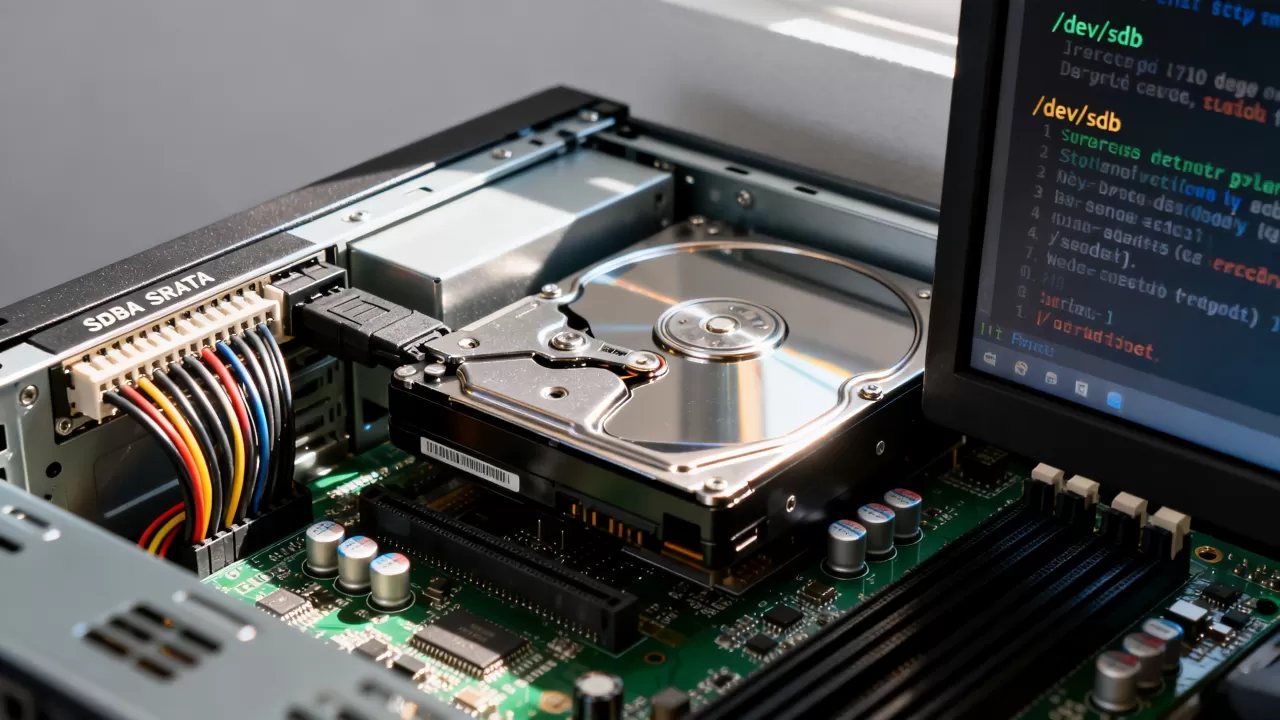
/data:mkdir -p /data
然后执行挂载命令:mount /dev/sdb1 /data
进入/data目录即可看到磁盘空间,使用df -h可以验证挂载是否成功,你会看到/data对应/dev/sdb1,容量显示正常。
解决/dev/sdb开机自动挂载问题
上述手动挂载操作在重启后会失效,为了实现开机自动挂载,必须修改/etc/fstab文件,这是许多新手容易出错的地方,配置错误可能导致系统无法启动。
获取UUID并编辑fstab
再次运行blkid获取/dev/sdb1的UUID,格式类似UUID=xxxx-xxxx-xxxx,然后使用文本编辑器打开/etc/fstab:vi /etc/fstab
在文件末尾添加一行,格式如下:UUID=你的UUID值 /data ext4 defaults 0 0
这里的defaults表示使用默认挂载选项,包括读写权限、同步写入等。0 0分别表示是否备份和是否检查文件系统,对于非系统盘,通常设为0。
验证配置安全性
在重启之前,务必执行以下命令测试配置是否正确:mount -a
如果命令执行无报错,说明配置正确,如果有报错,系统会提示哪一行有问题,请根据提示修正后再重启,这一步能避免99%的开机黑屏问题。
常见权限与性能优化场景
挂载完成后,默认权限属于root用户,如果普通用户或特定服务(如Nginx、MySQL)需要访问,需调整权限。
权限管理
假设你需要让www用户拥有写入权限,可以执行:chown -R www:www /datachmod -R 755 /data
这样,www用户及其所属组就可以读写该目录下的文件,其他用户只有读和执行权限。
性能调优建议
对于高负载场景,可以在/etc/fstab的挂载选项中添加noatime,避免每次读取文件时更新访问时间戳,从而减少磁盘I/O,修改后的行如下:UUID=你的UUID值 /data ext4 defaults,noatime 0 0
如果使用的是SSD,建议添加discard选项以支持TRIM指令,延长固态硬盘寿命。
dev/sdb的Q&A
如何安全卸载正在使用的/dev/sdb?
如果直接执行umount /dev/sdb1提示device is busy,说明有进程正在使用该目录,可以使用lsof +f -- /data或fuser -vm /data查看占用进程,使用kill -9 PID终止相关进程后,再执行卸载命令,切勿强制卸载,以免数据损坏。
如何扩容已经挂载的/dev/sdb?
如果是LVM逻辑卷,可以通过lvextend和resize2fs在线扩容,如果是物理分区,通常需要先卸载,使用fdisk调整分区大小,然后使用resize2fs /dev/sdb1扩展文件系统,XFS文件系统支持在线扩容,可使用xfs_growfs /data直接扩展,无需卸载。
如何判断/dev/sdb是否损坏?
观察系统日志dmesg | grep sdb,如果出现I/O error或sector相关报错,可能意味着物理损坏,可以使用smartctl -a /dev/sdb查看SMART信息,重点关注Reallocated_Sector_Ct和Current_Pending_Sector指标,如果这些数值非零且持续增长,建议立即备份数据并更换硬盘。
正确管理/dev/sdb不仅涉及简单的格式化,更关乎数据的安全性与系统的稳定性,遵循标准流程,谨慎操作/etc/fstab,定期监控磁盘健康状态,是保障Linux服务器长期稳定运行的关键。
首发原创文章,作者:王坚,如若转载,请注明出处:https://idctop.com/article/458172.html