Excel未保存直接关闭时,数据通常已自动恢复,因为微软默认开启了“自动恢复”功能,只需重新打开文件并在左侧“文档恢复”面板中点击对应版本即可找回大部分内容。
为什么你的Excel文件能“失而复得”
很多用户遇到Excel崩溃或误关未保存时,第一反应是恐慌,觉得心血全没了,微软在设计Office套件时,就考虑到了这种高频意外场景,核心机制在于后台运行的“自动恢复”服务,它不像传统的“保存”按钮那样需要你主动操作,而是像一个隐形的保镖,每隔一段时间就悄悄把内存里的数据快照存到硬盘上。


自动恢复与自动保存的区别
业内专家指出,这两个概念经常被混淆,但逻辑完全不同,传统的“自动恢复”主要应对崩溃,它会在后台生成临时文件,一旦程序异常退出,下次启动时就会触发恢复流程,而较新版本的“自动保存”则依赖于OneDrive或SharePoint云存储,它是实时同步的,只要网络通畅,你的每一次敲击都会变成云端的一个版本。
对于本地文件,我们主要依赖前者,这个机制默认是开启的,但很多用户不知道它的默认间隔是10分钟,这意味着,如果你工作了15分钟没手动保存,且此时发生崩溃,你最多只能找回15分钟前的数据,这个时间窗口是数据丢失风险的关键变量。
关键设置路径
要确保这个“保镖”正常工作,你需要检查以下设置路径:点击左上角的“文件”,选择“选项”,在弹出的窗口左侧点击“保存”,你会看到“保存自动恢复信息时间间隔”这一项,建议将其设置为3分钟甚至更短,虽然这会增加一点点磁盘读写负担,但在数据安全性上,这点代价微不足道,务必勾选“保留最近自动恢复的版本”,这是你最后的救命稻草。
Excel关闭没保存怎么找回数据

当意外发生后,不要急着新建文件覆盖旧文件,按照以下步骤操作,成功率极高。
标准恢复流程
- 重新打开Excel程序:直接双击Excel图标启动,或者尝试打开那个刚才未保存的文件。
- 寻找侧边栏:启动后,观察屏幕左侧是否出现一个名为“文档恢复”的面板,如果出现了,里面列出了所有在崩溃前自动保存的版本。
- 选择并保存:点击时间戳最新的那个文件,确认内容无误后,立即点击左上角的“另存为”,将其保存为一个新文件。
找不到恢复面板怎么办
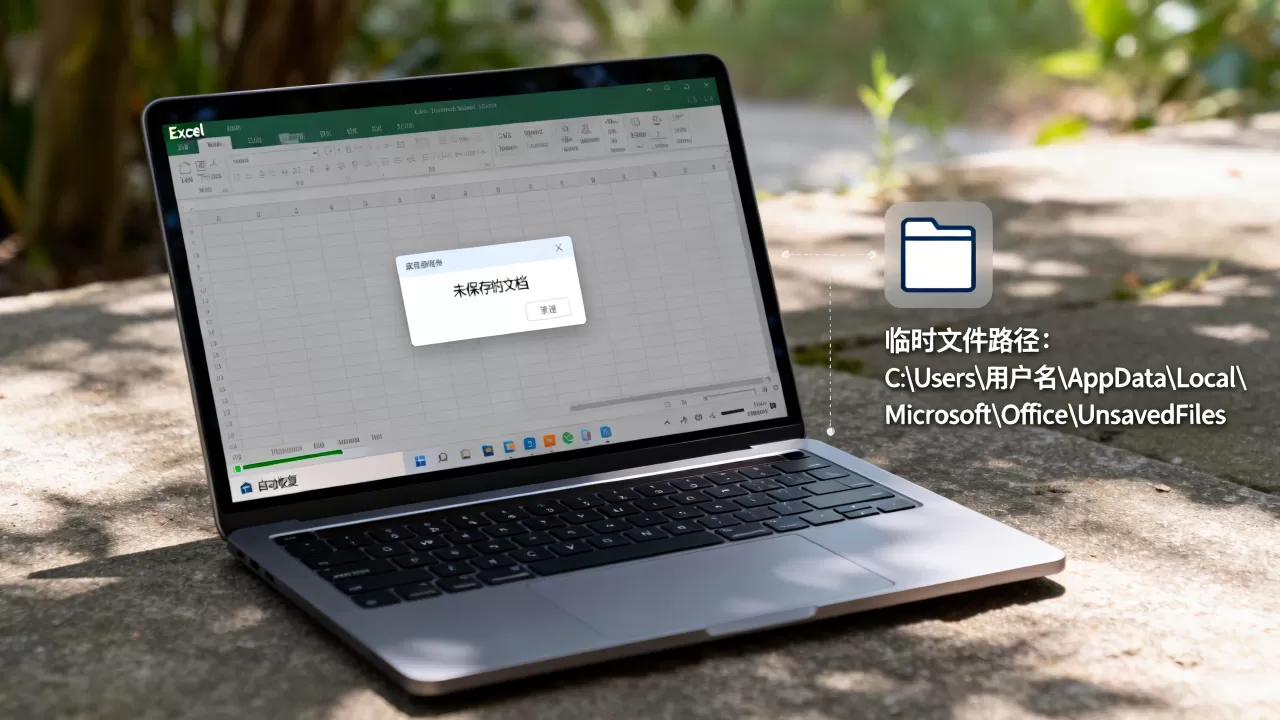
左侧没有弹出“文档恢复”面板,这并不代表数据没了,你需要手动去查找临时文件。
手动定位自动恢复文件
点击“文件” > “打开” > “,在列表最底部找到“恢复未保存的工作簿”按钮,点击后,系统会直接跳转到存放自动恢复文件的默认文件夹,这个文件夹的路径通常隐藏在C盘的AppData目录下,具体路径为:C:Users用户名AppDataRoamingMicrosoftExcel,在这个文件夹里,你会看到一些以.xar或.tmp结尾的文件,它们的文件名可能看起来很乱,但修改后缀名为.xlsx后,往往就能正常打开。
不同场景下的数据找回策略
根据你使用的Excel版本和文件存储位置,找回数据的难易程度有所不同。
本地文件 vs 云同步文件
| 场景 | 恢复机制 | 找回难度 | 关键操作 |
|---|---|---|---|
| 本地文件 | 自动恢复临时文件 | 中等 |
需手动查找AppData文件夹或重启Excel |
| OneDrive/SharePoint | 版本历史 | 极低 | 右键文件 > 版本历史,可回溯到任意时间点 |
| U盘/移动硬盘 | 无自动恢复 | 极高 | 几乎无法找回,依赖外部数据恢复软件 |
对于使用OneDrive的用户,恭喜你,你的数据安全性远高于本地存储,即使电脑彻底损坏,只要登录账号,就能在网页端看到文件的“版本历史”,你可以像看视频进度条一样,拖动时间轴,查看昨天、上周甚至上个月的文件状态,这种能力彻底解决了“Excel关闭没保存怎么办”的焦虑。
彻底崩溃与强制杀进程
如果是通过任务管理器强制结束Excel进程,或者电脑蓝屏重启,自动恢复机制依然有效,因为Excel在退出前会尝试写入临时文件,即使进程被强行切断,大部分临时数据已经落盘,如果是断电导致电脑瞬间关机,临时文件可能写入不完整,导致恢复失败,保持电源稳定也是保护数据的一环。
如何预防未来的数据丢失
找回数据是补救,预防才是根本,除了调整自动恢复间隔,还有几个实操建议能大幅提升数据安全。
养成“Ctrl+S”的肌肉记忆
这听起来是老生常谈,但在高强度工作下,人脑容易忽略保存动作,建议将“保存”快捷键设置为更醒目的视觉提示,或者使用插件提醒,更重要的是,在关闭文件前,养成看一眼右下角“保存”状态的习惯。
定期备份重要文件
对于核心数据,不要只依赖单一存储位置,采用“3-2-1”备份原则:保留3份数据副本,使用2种不同介质(如本地硬盘+移动硬盘),其中1份存放在异地(如云盘),这样,即使本地电脑硬盘损坏,你依然可以从云盘或移动硬盘中恢复数据。

使用“另存为”而非“保存”进行重大修改
在进行大规模数据透视或复杂公式计算前,先“另存为”一个新版本,这样,即使新文件出错或崩溃,你依然保留着修改前的原始版本,这是一种低成本、高收益的风险管理策略。
Excel关闭没保存常见疑问解答
Excel关闭没保存的文件还能恢复吗
大多数情况下是可以的,只要你的自动恢复功能未被禁用,且文件未超过默认的恢复时间间隔(通常10分钟),重新打开Excel后,系统会自动弹出恢复窗口,如果窗口未弹出,可通过“文件”>“打开”>“恢复未保存的工作簿”手动查找,若文件存储在OneDrive上,则可通过“版本历史”功能回溯到任意保存节点,找回概率接近100%。
Excel自动恢复文件在哪里
默认路径位于用户AppData目录下,具体路径为C:Users你的用户名AppDataRoamingMicrosoftExcel,在Excel界面中,点击“文件”>“选项”>“保存”,在“自动恢复文件位置”一栏中可以看到当前设置的具体路径,不同版本的Excel路径可能略有差异,但通常都在Roaming文件夹内。
为什么我的Excel没有自动恢复
主要原因有三点:一是自动恢复功能被手动关闭;二是文件保存在不支持自动恢复的位置,如某些网络驱动器或受保护的只读文件夹;三是Excel版本过旧,不支持该功能,建议首先检查“文件”>“选项”>“保存”中的设置,确保勾选了“保存自动恢复信息”,若问题依旧,尝试将文件保存到本地桌面或文档文件夹,看是否能触发恢复机制。
首发原创文章,作者:王坚,如若转载,请注明出处:https://idctop.com/article/458509.html