在Linux系统中关闭网卡,最常用且稳定的方法是使用ip link set <网卡名> down命令,该操作会立即停止指定网络接口的数据传输,且重启后通常不会自动恢复,除非配置了开机自启服务。
当我们需要排查网络故障、释放IP地址资源,或者为了网络安全隔离某台服务器时,临时禁用网卡是运维人员的高频操作,很多人第一反应是去图形界面点击“断开连接”,但在服务器环境中,命令行才是王道,下面我们将深入探讨如何优雅、安全地关闭Linux网卡,以及不同场景下的最佳实践。

使用ip命令管理网络接口
在现代Linux发行版中,iproute2套件中的ip命令已经取代了老旧的ifconfig,成为管理网络接口的标准工具,它不仅功能强大,而且输出格式更易于脚本解析。
识别目标网卡名称
在执行关闭操作前,准确识别网卡名称至关重要,现代Linux系统采用了可预测的网络接口命名规则,例如eth0、enp0s3或ens192。
- 使用
ip link show或简写ip l查看当前所有网络接口。 - 观察输出结果,找到状态为
UP且你希望关闭的那个接口。 - 注意区分物理网卡和虚拟网卡(如
docker0、virbr0),误关虚拟网卡可能导致容器或虚拟化服务异常。
执行关闭命令
一旦确定了网卡名称,例如eth0,执行以下命令即可将其关闭:
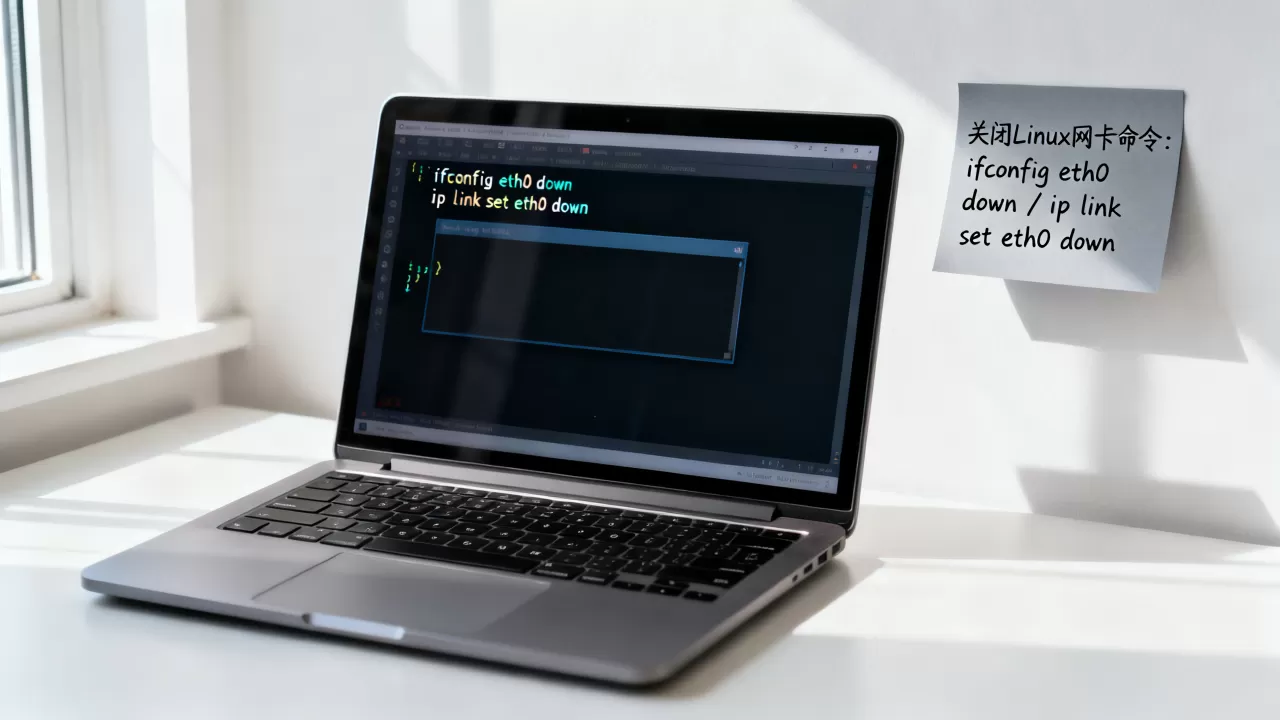
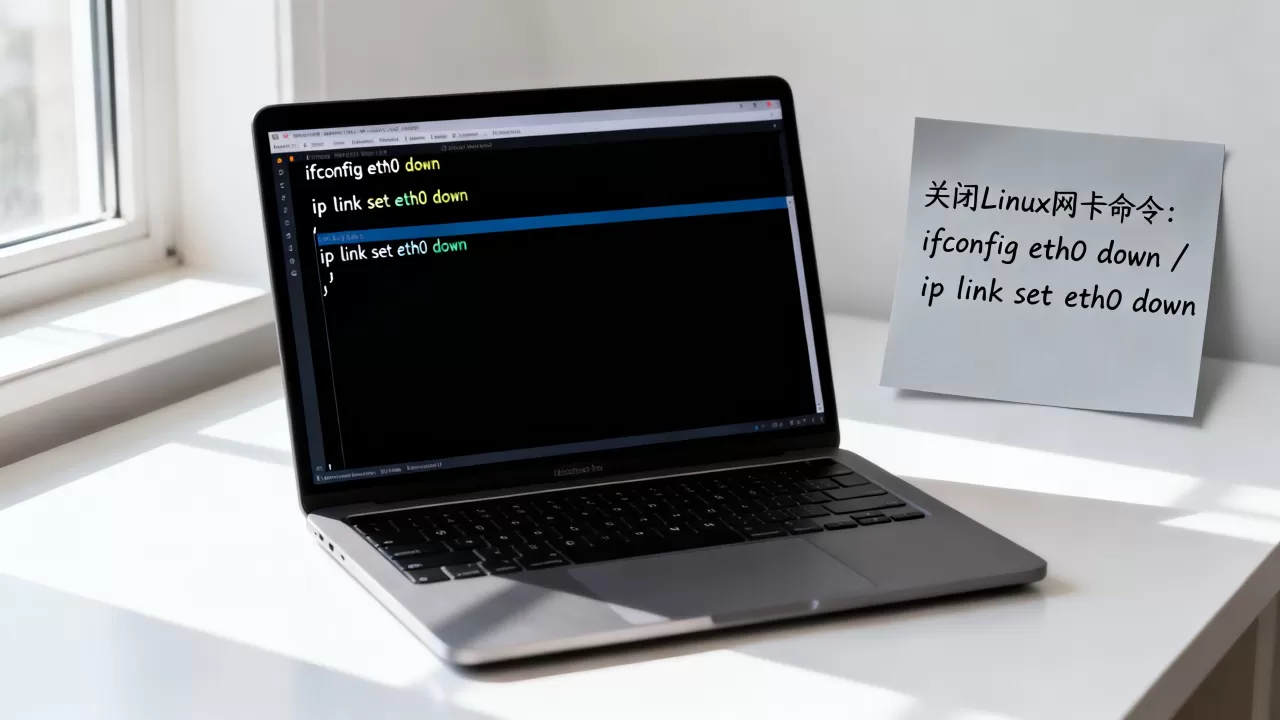
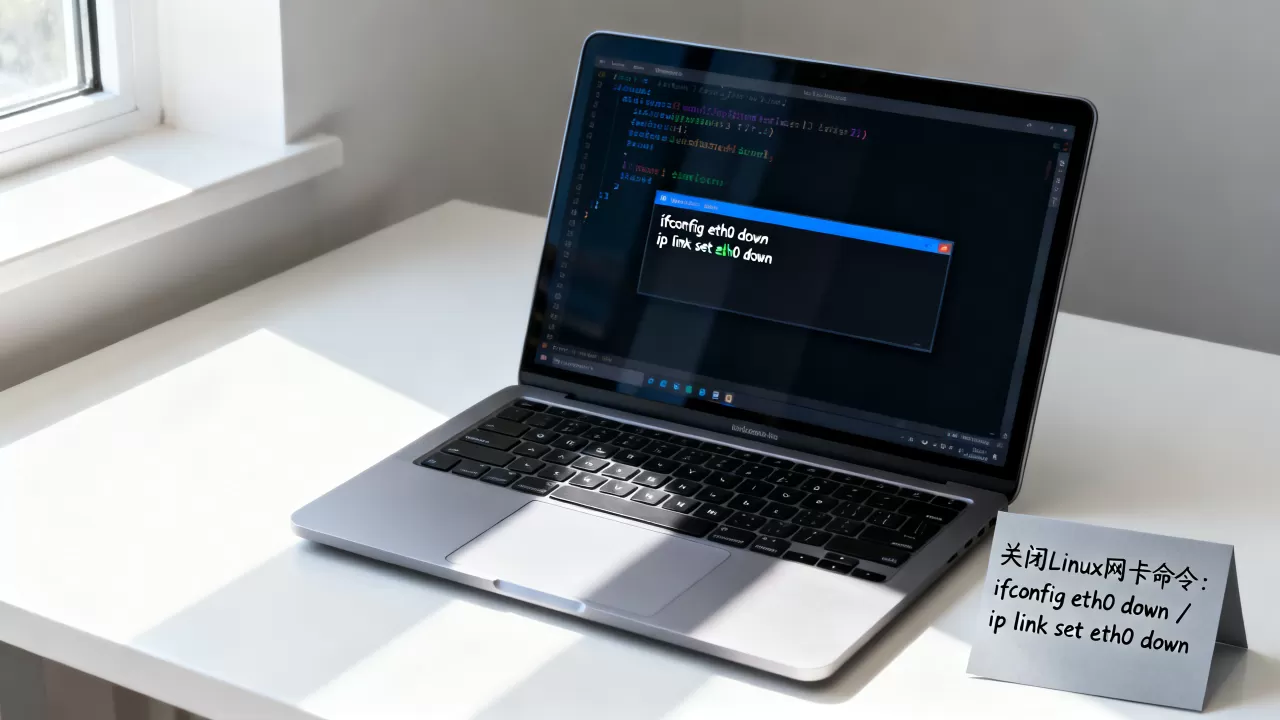
sudo ip link set eth0 down
这条命令执行后,内核会立即停止该接口的数据包收发,你可以通过再次运行ip link show eth0来验证,状态栏会从UP变为DOWN。
验证关闭状态
为了确保操作生效,建议结合ping或curl测试网络连通性,如果该网卡是默认网关,执行关闭命令后,你的SSH会话可能会断开,因此务必确保你有带外管理权限(如IPMI、iDRAC)或物理控制台访问权限,以防失联。
通过NetworkManager管理服务状态
对于桌面版Linux或配置了
NetworkManager的服务端,通过服务管理器控制网卡更为直观,且能更好地处理连接配置。
使用nmcli工具
nmcli是NetworkManager的命令行接口,它提供了比ip命令更丰富的连接管理功能。
- 列出所有连接:
nmcli connection show - 关闭特定连接:
nmcli connection down <连接名称>
这里的“连接名称”可能与网卡物理名称不同,它对应的是NetworkManager中定义的配置文件名称,你可能有一个名为“Wired connection 1”的连接,即使物理网卡是eth0,你也应该关闭这个连接名称。
优势与注意事项
使用nmcli的优势在于,它会同时更新网络配置和接口状态,确保配置的一致性,需要注意的是,如果该连接被设置为“自动连接”,在某些重启场景下可能会重新激活,若需永久禁用,还需修改连接配置中的autoconnect属性。
对比不同关闭方式的适用场景
选择哪种方式关闭网卡,取决于你的具体需求和系统环境,业内专家指出,没有绝对最好的方法,只有最适合场景的工具。
| 方式 | 命令示例 | 适用场景 | 持久性 | 风险等级 |
|---|---|---|---|---|
| ip命令 | ip link set eth0 down |
临时调试、脚本自动化、最小化系统 | 非持久(重启恢复) | 低 |
| nmcli | nmcli connection down id |
桌面环境、复杂网络配置管理 | 可配置持久 | 中 |
| systemctl | systemctl stop network |
整个网络服务重启(非单网卡) | 重启恢复 | 高 |
临时关闭 vs 永久禁用
很多时候,用户混淆了“关闭网卡”和“禁用网卡”的概念。
- 临时关闭:上述
ip link set ... down属于临时操作,系统重启后,如果网络服务(如NetworkManager或systemd-networkd)配置为自动启动该接口,网卡将重新上线。 - 永久禁用:若要彻底禁用,需要修改网络配置文件,在
/etc/network/interfaces(Debian系)中将auto eth0改为allow-hotplug eth0,或在/etc/sysconfig/network-scripts/(RHEL系)中将ONBOOT=no。
常见误区与故障排查
在实际操作中,新手常遇到“关不掉”或“关了又开”的情况。
为什么网卡会自动重新上线?
这通常是因为网络管理服务在后台监控接口状态。
- NetworkManager:如果连接配置中
autoconnect=yes,且检测到物理链路连通,它会自动激活接口。 - systemd-networkd:类似地,如果
.network文件中配置了LinkLocalAddressing=yes且未明确禁用,它也可能重新接管。
解决方法是修改配置文件的autoconnect或ActivateOnBoot属性为no,然后重启网络服务。
权限不足怎么办?
关闭网络接口需要root权限,如果你收到“Operation not permitted”错误,请确保使用了sudo,或者切换到root用户执行,切勿尝试以普通用户身份执行此类敏感操作,这不仅无效,还可能引发安全警报。
安全关闭网卡的注意事项
在进行网络维护时,安全是首要考虑因素。
避免SSH中断
如果你通过SSH远程管理服务器,关闭默认网关所在的网卡会导致连接立即断开。
- 建议:在关闭前,先确认是否有其他路由路径,或确保你有备用访问方式。
- 技巧:可以使用
watch命令监控网络状态,或在关闭前设置一个定时器,以便在意外断开后快速恢复。
日志记录
所有网络接口的状态变更都会被记录在系统日志中。
- 使用
journalctl -u NetworkManager或dmesg | grep eth0查看相关日志。 - 这有助于事后审计,确认是谁、在什么时候关闭了网卡,以及是否有异常行为。
关闭Linux网卡并非简单的“拔线”操作,而是涉及系统配置、服务管理和网络拓扑的综合决策,对于大多数临时性需求,ip link set <name> down是最直接有效的方案;而对于需要长期管理的环境,通过nmcli修改连接配置并禁用自动连接才是长久之计,务必牢记,操作前备份配置,操作后验证状态,是避免生产事故的关键。
Linux关掉网卡常见问题解答
如何彻底禁用网卡防止重启后自动启用?
要彻底禁用网卡,除了执行ip link set down外,还需修改网络配置文件,在RHEL/CentOS系统中,编辑/etc/sysconfig/network-scripts/ifcfg-<网卡名>,将ONBOOT设置为no;在Ubuntu/Debian系统中,编辑/etc/network/interfaces,移除auto <网卡名>行或将其改为allow-hotplug,然后重启网络服务生效。
关闭网卡后如何快速恢复?
恢复操作与关闭类似,只需将down改为up。sudo ip link set eth0 up,如果网卡是通过NetworkManager管理的,可以使用nmcli connection up <连接名称>来恢复,若之前修改了配置文件,确保ONBOOT=yes或配置了正确的自动连接属性,以便系统重启后能自动激活。
关闭网卡会影响正在运行的服务吗?
是的,影响取决于服务依赖的网络接口,如果数据库、Web服务器或容器依赖该网卡提供的IP地址或网络连通性,关闭网卡会导致这些服务中断或报错,在关闭前,应先停止依赖该网络的服务,或确认服务配置了故障转移机制,行业共识认为,网络变更属于高风险操作,应在维护窗口期内执行,并提前通知相关利益方。
首发原创文章,作者:王坚,如若转载,请注明出处:https://idctop.com/article/458932.html