Excel单元格显示为数字但被识别为文本,通常是因为单元格格式被设置为“文本”,或者数据前导入了单引号、不可见字符,导致无法直接进行数学运算。
为什么数字变成了文本?核心原因深度解析
在数据处理日常中,我们常遇到这样的尴尬场景:明明输入的是“100”,Excel却把它当成字符串处理,求和公式返回0,VLOOKUP也匹配不到,这并非软件故障,而是Excel底层逻辑对“数据类型”的严格界定,业内专家指出,这种错位主要源于数据源头的格式约束或导入过程中的格式锁定。
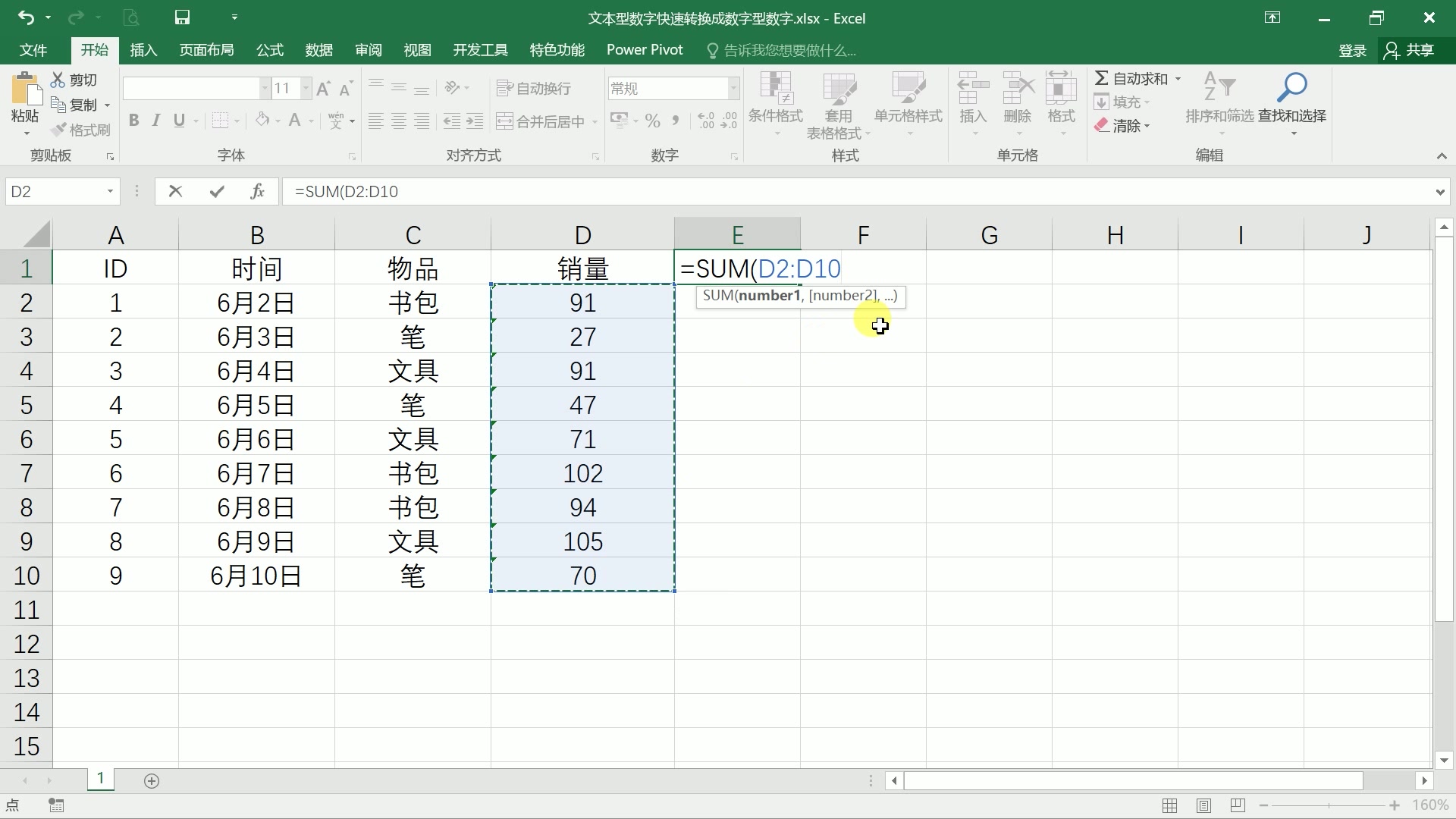

格式预设导致的“身份固化”
这是最常见的原因,当你在输入数据前,先选中单元格并将格式设置为“文本”时,Excel会默认后续输入的所有内容均为字符,即使你输入的是纯数字,它也会保留文本属性。
- 操作路径:选中单元格 -> 右键“设置单元格格式” -> 选择“文本” -> 确定。
- 后果:此时输入“123”,单元格左上角会出现绿色小三角警告,且无法参与SUM、AVERAGE等计算。
外部数据导入的“格式陷阱”
从CSV、TXT或网页复制数据到Excel时,源数据的编码或格式往往带有隐性标记。
- 不可见字符:数据末尾可能包含空格、换行符(Alt+Enter产生的软回车)或制表符,肉眼看不见,但Excel认为这是文本的一部分。
- 前导符号:某些系统导出数据时,会在数字前自动添加单引号(’)以强制文本格式,例如输入’100,实际存储的是文本“100”。
- 科学计数法转换:长数字(如身份证号、银行卡号)超过11位时,Excel默认转为科学计数法,若直接复制粘贴,可能因精度丢失或格式不匹配被识别为文本。

区域设置与小数点差异
在部分非中文系统或特定区域设置下,小数点可能被识别为逗号,或反之,当数据格式与系统区域设置不一致时,Excel可能无法将其解析为数值,从而保留为文本格式。
如何快速将文本转为数值?实操方案对比
解决“excel是否为文本”的问题,核心在于转换数据类型,以下方法按效率从高到低排列,适用于不同场景。
利用“分列”功能(批量处理首选)
这是最稳定、最高效的批量转换方法,无需编写代码,适合处理整列或大范围数据。
- 选中数据列:点击需要转换的列标头(如A列)。
- 打开分列向导:点击顶部菜单栏“数据”选项卡 -> “分列”。
- 保持默认设置:在弹出的向导中,直接点击“下一步”、“下一步”,直到最后一步。
- 指定列数据格式:在第三步中,将“列数据格式”从“常规”改为“文本”再改回“常规”,或者直接保持“常规”不变,点击“完成”。
- 结果验证:数据会强制刷新,文本型数字变为真正的数值,绿色警告三角消失。
错误检查标志转换(单列快速修复)
适用于带有绿色小三角警告的数据。
- 选中区域:选中包含绿色小三角的单元格区域。
- 点击警告图标:选中区域左上角会出现一个黄色感叹号图标。
- 选择转换选项:点击图标,在下拉菜单中选择“转换为数字”。
- 注意局限:此方法对大量数据(超过10万行)可能响应缓慢,且若数据包含隐藏字符,转换可能失败。
使用VALUE函数(公式法)
适用于需要保留原始数据,同时在旁边生成新数值列的场景。
- 公式:
=VALUE(A1) - 操作:在B1输入公式,下拉填充,然后将B列数值复制并“选择性粘贴”为数值到A列,最后删除B列。
- 适用场景:数据源不可修改,或需要动态更新转换结果。
清除不可见字符(终极清理)
若上述方法无效,极可能是隐藏字符干扰。
- 使用CLEAN函数:
=CLEAN(A1)可去除非打印字符。 - 使用TRIM函数:
=TRIM(A1)可去除首尾空格。 - 组合使用:
=VALUE(TRIM(CLEAN(A1)))可彻底清理并转换。
不同场景下的最佳实践与避坑指南
针对“excel文本转数字”的不同需求,选择合适的方法能事半功倍。
财务与报表场景:精度优先
在财务数据中,精度至关重要,避免使用“分列”法处理包含小数且精度要求高的数据,因为分列过程可能导致小数位截断,建议使用“选择性粘贴”技巧:
- 在任意空白单元格输入数字“1”。
- 复制该单元格。
- 选中需要转换的文本数字区域。
- 右键 -> “选择性粘贴” -> 选择“乘” -> 确定。
- 原理:任何文本型数字乘以1,Excel会强制将其转换为数值型。
数据清洗与ETL场景:自动化处理
对于每日重复的数据导入任务,手动转换效率低下,建议使用Power Query或VBA宏。
- Power Query:导入数据后,在Power Query编辑器中,右键列标题 -> “更改类型” -> “整数”或“小数”,此方法在数据刷新时自动执行,无需人工干预。
- VBA宏:编写简单代码循环遍历单元格,使用
.Value = .Value 1进行转换,适合超大规模数据批量处理。
跨系统对接场景:格式统一
在与ERP、CRM等系统对接时,确保导出格式为“常规”或“数值”,避免使用“文本”格式,若必须使用文本格式(如长数字),请在导出前确保系统配置正确,或在Excel中使用“文本”格式并添加前导零,而非依赖Excel自动转换。
FAQ:关于excel是否为文本的常见疑问
为什么我的SUM求和结果是0?
若SUM结果为0,且数据看似为数字,极大概率是文本型数字,文本型数字不参与数学运算,SUM函数会忽略它们,解决方法参考前文“分列”或“选择性粘贴乘1”技巧。
如何防止新输入的数据变成文本?
在输入数据前,确保单元格格式为“常规”或“数值”,若需输入长数字(如身份证),建议先设置单元格格式为“文本”,再输入数据,并手动添加前导零或使用公式处理,避免系统自动转换导致精度丢失。
文本型数字和数值型数字在排序上有何区别?
文本型数字按字符编码排序,而非数值大小。“10”会排在“2”前面,因为字符“1”的ASCII码小于“2”,而数值型数字则按大小排序,2小于10,在进行排序前,务必确认数据类型,避免排序错误导致数据分析偏差。
首发原创文章,作者:王坚,如若转载,请注明出处:https://idctop.com/article/459500.html