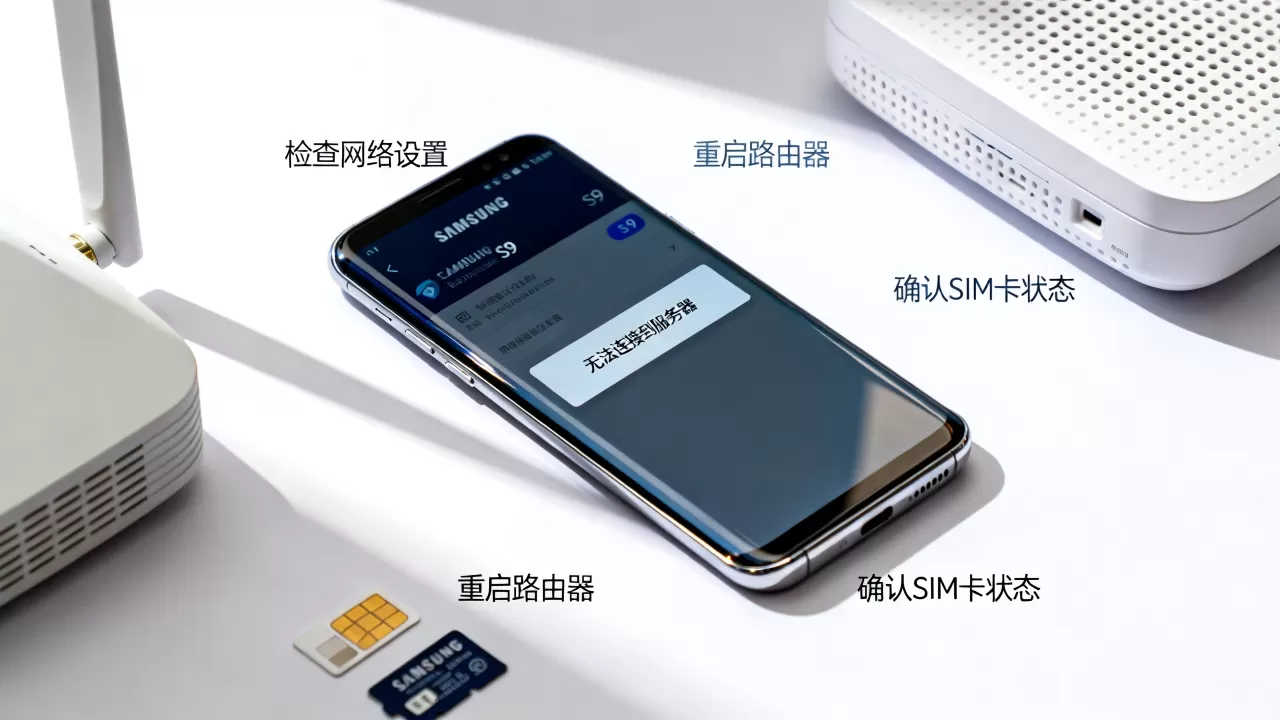
三星S9无法连接到服务器,核心解决思路是先区分是网络故障还是服务器故障,再按“重启设备检查网络重置设置更新系统”的顺序逐一排查,多数情况下可在10分钟内自行解决。
三星s9无法连接到服务器是怎么回事
手机突然弹“无法连接到服务器”,就像老朋友突然不接电话,先别急着怪手机,三星S9作为2018年的旗舰机型,服役多年后遇到这类问题,通常绕不开三个层面:网络链路中断、系统配置异常、三星服务器端波动。


据行业共识,绝大多数“无法连接服务器”的报错,根源都在本地网络环境,而非三星服务器真正宕机,S9用户常遇到的场景有几种:
- 连着Wi-Fi但打不开应用商店或三星云
- 切换移动数据后依然提示连接失败
- 恢复出厂设置后卡在“正在检查网络连接”
- 系统更新后频繁掉线
不同场景对应的排查路径不同,下面直接按优先级从高到低给出可操作的排查方案。
第一步:先确认是三星s9连不上服务器还是网络本身断了
用其他应用做交叉验证
打开浏览器访问任意网页,再用微信发一张图片,如果网页加载缓慢或图片发送失败,说明问题出在网络链路,而不是三星服务器,此时直接跳到第二模块处理网络问题。
飞行模式重置信号通道
这是成本最低的尝试,下拉通知栏,打开飞行模式等待10秒,再关闭飞行模式,这个操作会强制手机重新注册网络基站,很多临时性的信号劫持问题会因此消失。
检查路由器是否“假死”
如果你用的是Wi-Fi,别急着折腾手机,看看同一网络下其他设备能否正常上网,行业数据显示,多数家庭路由器的“假死”现象发生在长期通电之后,表现为Wi-Fi信号满格但无实际数据吞吐。重启路由器往往比重启手机更有效。
排查Wi-Fi与移动数据设置:三星s9网络连接失败的常见根源
Wi-Fi频段兼容性问题
三星S9支持2.4GHz和5GHz双频Wi-Fi,部分老款路由器在5GHz频段下与S9存在兼容性瑕疵,表现就是频繁掉线或“已连接但无法访问互联网”,进入路由器的管理后台,将Wi-Fi频段切换为

4GHz优先,问题通常能缓解。
静态IP地址与DNS冲突
如果你的Wi-Fi网络启用了静态IP分配,而S9的“IP设置”仍停留在“DHCP”,就会产生地址冲突,操作路径如下:
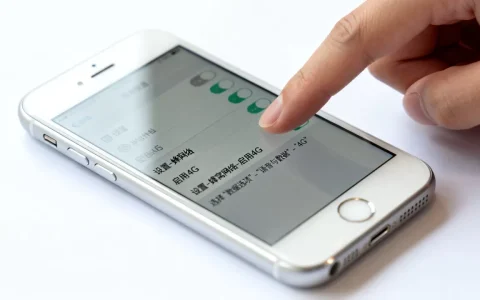
- 打开“设置” > “连接” > “Wi-Fi”
- 长按当前连接的Wi-Fi网络名称,选择“管理网络设置”
- 将“IP设置”从“DHCP”改为“静态”
- 手动填入路由器分配的IP地址(如192.168.1.100)、网关和DNS(可用114.114.114.114或8.8.8.8)
- 保存后重新连接
移动数据APN配置异常
如果仅在使用移动数据时报错,而Wi-Fi正常,大概率是APN接入点配置被篡改,恢复方法:
- 进入“设置” > “连接” > “移动网络” > “接入点名称(APN)”
- 点击右上角三个点,选择“重置为默认值”
此操作不会删除个人数据,只恢复运营商默认的APN配置。
系统设置深度排查:三星s9恢复出厂设置后无法连接服务器的专项处理
清除应用缓存与数据
如果是特定应用(如三星应用商店、三星健康)提示无法连接服务器,而非全系统故障,优先清除该应用的缓存:
- “设置” > “应用” > 选择目标应用
- 点击“存储” > “清除缓存”
- 如果无效,再点“清除数据”(注意:会删除该应用内的本地设置,但不影响账号数据)
日期与时间自动同步
服务器通信依赖HTTPS证书验证,而证书验证要求设备时间与真实时间误差不超过数分钟,S9使用多年后,主板电池老化可能导致时间漂移,检查路径:
- “设置” > “常规管理” > “日期和时间”
- 确保“自动设置日期和时间”处于开启状态
重置网络设置
这是比恢复出厂设置温和得多的方案,且不会丢失任何个人数据,操作路径:
- “设置” > “常规管理” > “重置” > “重置网络设置”

此操作会清除所有已保存的Wi-Fi密码和蓝牙配对记录,但不会影响照片、通讯录和应用数据,重置后重新连接Wi-Fi并输入密码,观察报错是否消失。
恢复出厂设置的正确姿势
如果上述方法全部无效,且你确定需要恢复出厂设置,请务必注意:恢复出厂设置后首次开机引导阶段需要联网验证三星账户,如果此时网络环境不佳,就会卡在“无法连接到服务器”的界面。
解决方法:
- 恢复前先备份重要数据到SD卡或电脑
- 恢复后开机引导时,跳过Wi-Fi连接步骤(部分系统版本允许“跳过”或“暂不连接”)
- 完成引导进入桌面后,再手动连接Wi-Fi并登录三星账户
三星服务器端异常与固件层面的三星s9连接服务器超时
确认三星服务器是否大面积波动
在排除所有本地因素后,需要判断是否为三星服务器端的临时故障,可以访问第三方平台(如“DownDetector”类网站)查看三星服务的实时状态报告,如果确实存在大面积波动,耐心等待1至2小时再尝试即可。
系统更新与固件修复
三星S9的系统更新已停止在Android 10(One UI 2.5),但三星仍会不定期推送安全补丁,软件更新”功能本身报错,可以尝试:
- 使用Smart Switch PC版连接电脑更新固件
- 访问三星官网下载对应型号的固件包手动刷入
清除系统缓存分区
这个操作不会删除个人数据,但能清除系统层面的临时缓存文件,对解决“连接超时”类问题有一定效果:
- 关机状态下同时按住“音量增大”+“Bixby键”+“电源键”
- 进入Recovery模式后,用音量键选择“Wipe cache partition”
- 按电源键确认,完成后选择“Reboot system now”
三星s9连接服务器超时的进阶方案:ADB调试与DNS优化
修改DNS服务器地址
运营商默认DNS有时会解析失败,手动修改为公共DNS是行之有效的方案,以谷歌DNS为例:
- 在Wi-Fi设置中修改DNS为8.8.8.8和8.8.4.4
- 在移动数据网络下,需通过ADB命令修改(需在电脑上操作)
使用ADB命令重置网络堆栈
对于技术人员,ADB提供了更底层的修复手段,在电脑安装ADB工具后,USB连接S9并开启开发者选项中的“USB调试”,执行以下命令:
adb shell settings put global captive_portal_mode 1
adb shell settings put global captive_portal_server connectivitycheck.gstatic.com
这两条命令的作用是重置网络连接检测机制,解决“已连接但无法弹出登录页”或“无法确认网络状态”的问题。
常见问题解答:三星s9无法连接到服务器怎么办的专项问答
三星S9恢复出厂设置后一直提示“正在检查网络连接”,如何跳过?
在开机引导界面,如果检测到网络异常,多数系统版本允许点击屏幕右下角的“下一个”或“跳过”按钮,如果没有跳过选项,可以尝试拔掉SIM卡后重新开机引导,完成基础设置后再插入SIM卡。
三星S9连接Wi-Fi时提示“无法连接到服务器”,但其他设备上网正常,是什么原因?
这是典型的S9设备端配置问题,优先检查Wi-Fi频段是否与路由器匹配,其次是IP地址和DNS设置,若仍无法解决,使用“设置” > “常规管理” > “重置” > “重置网络设置”功能,可彻底清除错误配置。
三星S9连接三星账户服务器超时,是否意味着手机硬件故障?
不是,三星账户服务器偶尔会进行维护或调整,导致部分旧系统版本的设备连接超时,建议先等待数小时再试,同时确认设备系统已更新至最新安全补丁,若持续数天无法连接,可尝试通过电脑浏览器登录三星账户官网,确认账号本身未被锁定。
三星S9的服务器连接问题,本质上是一个“排除法”游戏,从网络链路到系统设置,再到服务器端状态,每一步都有明确的验证手段和修复路径,按上述顺序排查,绝大多数情况都能在不送修的情况下解决,如果所有方法都无效,且手机已使用超过四年,不排除是主板网络芯片老化所致,此时送修或换机才是更经济的选择。
首发原创文章,作者:王坚,如若转载,请注明出处:https://idctop.com/article/554305.html