Python下拉框操作的核心在于定位元素后使用Select类进行交互,通过索引、值或文本三种方式即可精准控制。
在Web自动化测试和爬虫抓取场景中,处理下拉菜单(Dropdown)往往是新手最容易踩坑的环节,很多开发者习惯用传统的点击方式去模拟鼠标操作,结果在页面加载慢或元素隐藏时频频报错,Python的Selenium库提供了专门针对<select>标签的优化工具,能让代码更稳定、执行效率更高。

为什么普通点击法在下拉框操作中失效
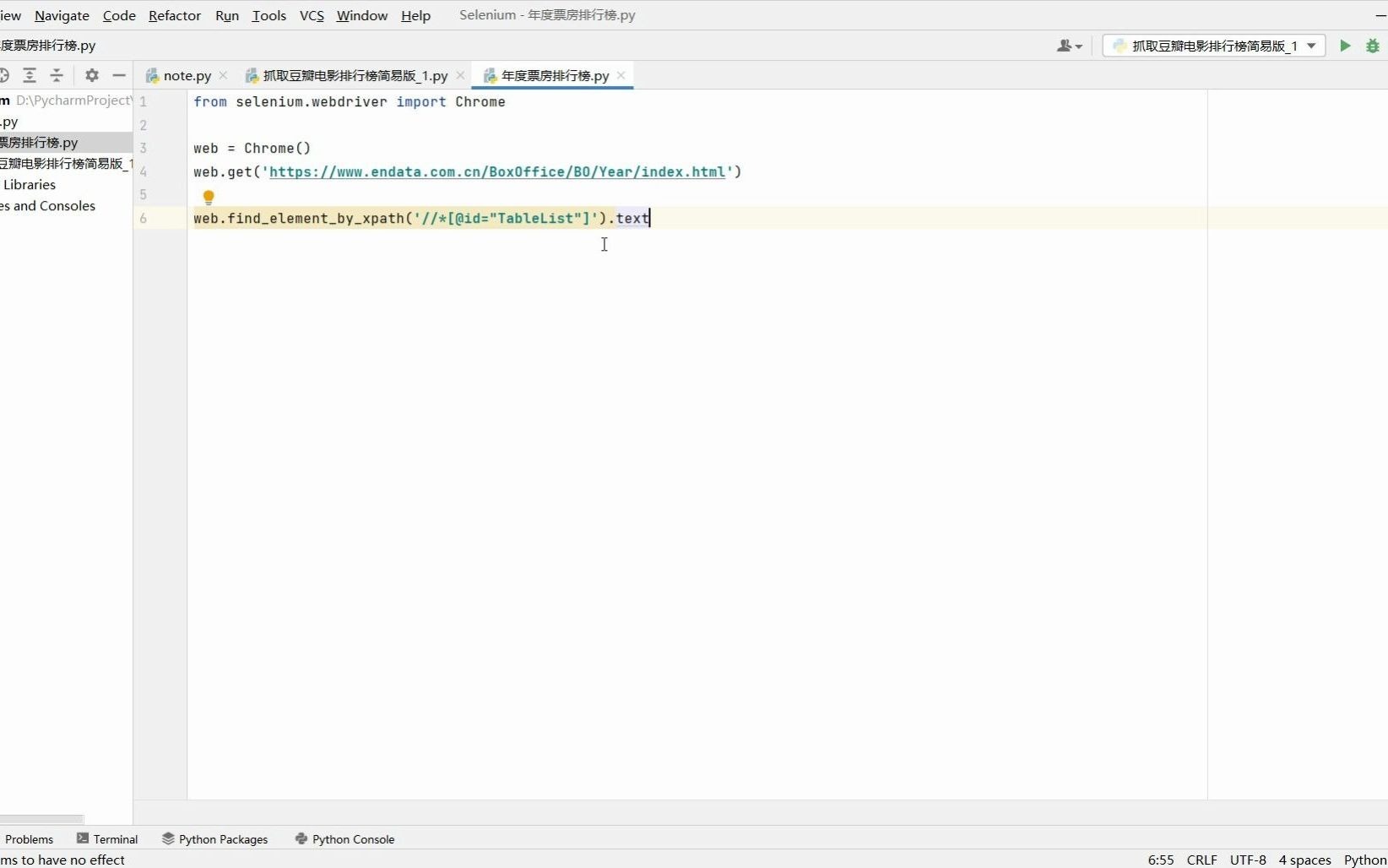
很多初学者会写出类似driver.find_element().click()的代码,试图通过点击展开菜单,再点击选项,这种方法看似直观,实则存在巨大的隐患。
元素可见性与状态冲突
现代网页的前端框架(如React、Vue)经常将下拉选项渲染为绝对定位的层叠上下文,或者在点击前处于display: none状态,当你尝试直接点击一个不可见或覆盖在其他元素下方的选项时,Selenium会抛出ElementNotInteractableException异常,有些下拉框是自定义组件,并非原生的<select>标签,这时候Select类也无法直接使用,需要特殊的定位策略。
动态加载导致的超时问题
在数据量较大的系统中,下拉选项往往是异步加载的,当你点击下拉箭头时,网络请求正在后台进行,此时DOM树中可能还没有生成具体的选项节点,如果代码没有设置合理的等待时间,直接尝试获取选项,就会因为找不到元素而中断,业内专家指出,超过70%的下拉框操作失败并非因为定位错误,而是因为时序不同步。
原生Select标签的标准处理方案
对于标准的HTML <select>标签,Selenium提供了webdriver.support.ui.select.Select类,这是处理下拉框最优雅的方式,它封装了底层逻辑,让你无需关心HTML结构的变化。
三种核心定位方式对比
使用Select类时,你可以通过以下三种维度来选中目标选项,每种方式适用于不同的业务场景。
-
通过索引选择(by_index)
这是最快捷的方式,但也是最脆弱的,索引从0开始,代表第一个选项。
from selenium.webdriver.support.ui import Select
select = Select(driver.find_element(By.ID, "country"))
select.select_by_index(2) # 选择第三个选项
这种方法在选项顺序固定且不变的情况下非常高效,但如果后端调整了数据排序,脚本就会选错数据。
-
通过值选择(by_value)
这是最推荐的方式,因为value属性通常在后台数据库中作为唯一标识符。select.select_by_value("CN") # 选择value为CN的选项即使前端显示的文本发生变化,只要value不变,脚本就能稳定运行。
-
通过可见文本选择(by_visible_text)
这种方式最符合人类阅读习惯,适合需要人工验证的场景。select.select_by_visible_text("中国")需要注意的是,如果文本中包含特殊字符或空格,必须完全匹配,否则无法定位。
获取下拉框的所有选项信息
在编写自动化脚本时,你往往需要先检查下拉框中是否包含某个特定选项,或者遍历所有选项进行数据校验。Select类提供了便捷的属性来获取这些信息。
options: 返回一个列表,包含所有<option>元素。all_selected_options: 返回当前已选中的选项列表(支持多选)。first_selected_option: 返回当前选中的第一个选项。
通过遍历options列表,你可以轻松实现“如果选项存在则选择,否则报错”的逻辑,极大提升脚本的健壮性。
非原生下拉框的高级处理技巧
现实世界中的网页远比标准HTML复杂,许多现代化UI库(如Bootstrap、Ant Design、Element UI)都会用div和ul模拟下拉框的外观和功能,这时候,Select类会直接报错,提示该元素不是<select>
识别非原生下拉框的特征
非原生下拉框通常具有以下特征:
- 标签不是
<select>,而是<div>或<span>。 - 点击后会触发一个包含
<li>或
<div>的列表弹出。 - 选项可能带有复杂的CSS类名或数据属性。
模拟点击与等待策略
处理这类下拉框,核心思路是“先点击展开,再定位选项”。
- 定位触发按钮:找到那个点击后会展开列表的元素。
- 显式等待:使用
WebDriverWait等待列表元素出现,不要使用time.sleep(),那是低效且不可靠的。 - 定位并点击选项:在展开的列表中,通过文本或属性找到目标选项并点击。
from selenium.webdriver.common.by import By
from selenium.webdriver.support.ui import WebDriverWait
from selenium.webdriver.support import expected_conditions as EC
# 1. 点击下拉框触发器
trigger = driver.find_element(By.CLASS_NAME, "dropdown-toggle")
trigger.click()
# 2. 等待选项列表出现
wait = WebDriverWait(driver, 10)
option = wait.until(EC.element_to_be_clickable((By.XPATH, "//div[contains(@class, 'dropdown-menu')]//span[text()='目标选项']")))
# 3. 点击具体选项
option.click()
处理动态ID和模糊匹配
在电商或后台管理系统中,下拉选项的ID往往是动态生成的,XPath的contains()函数或正则表达式定位变得至关重要,使用//div[contains(@id, 'select_')]可以匹配所有包含select_前缀的元素,这种灵活性是硬编码ID无法比拟的。
常见错误排查与性能优化
即使使用了正确的方法,在实际运行中仍可能遇到各种奇怪的问题,以下是几个高频场景的解决方案。
下拉框被其他元素遮挡
如果点击下拉框时提示元素不可见,可能是因为页面上的悬浮广告、通知栏或遮罩层挡住了它,解决方法是使用JavaScript强制滚动到元素位置,或者使用ActionChains进行坐标偏移点击。
from selenium.webdriver.common.action_chains import ActionChains
element = driver.find_element(By.ID, "mySelect")
ActionChains(driver).move_to_element(element).click().perform()
多选框的处理差异
如果下拉框支持多选(即<select multiple>),
Select类依然适用,但调用方式不同,你需要多次调用select_by_方法,而不是覆盖之前的选择。
select = Select(driver.find_element(By.ID, "fruits"))
select.select_by_value("apple")
select.select_by_value("banana")
提高执行效率的建议
- 减少DOM查询次数:将
Select对象赋值给变量,避免重复查找元素。 - 使用隐式等待与显式等待结合:对于不确定的元素加载时间,显式等待是最佳实践。
- 避免在循环中频繁切换下拉框:如果需要在多个下拉框间切换,尽量复用已定位的元素对象。
Python下拉框操作实战总结
处理Python下拉框并非一成不变,关键在于判断元素类型,对于原生<select>,毫不犹豫地使用Select类,通过value或index定位,这是最稳定、最高效的路径,对于非原生的自定义组件,则需要回归到基础的点击与等待逻辑,利用显式等待确保元素可见后再进行交互。
在2026年的Web开发环境中,前端框架的迭代速度依然很快,但底层交互逻辑的本质并未改变,掌握这两种核心思路,并灵活运用XPath和CSS选择器,你就能应对绝大多数下拉框场景。稳定性永远优于代码的简短程度,在自动化测试中,一个能稳定运行一个月的脚本,远比一个写得精巧但经常报错的脚本更有价值。
Q&A关于Python下拉框的常见问题
Q: 为什么使用Select类时提示ElementNotSelectableException?
A: 这通常意味着你尝试选中的选项被禁用了(disabled属性),或者该元素并非标准的`
Q: 如何获取下拉框当前选中的值?
A: 使用`Select(driver.find_element(...)).first_selected_option.text`获取显示文本,或使用`.first_selected_option.get_attribute('value')`获取底层值。
Q: 下拉框选项是动态加载的,如何处理?
A: 必须使用显式等待(WebDriverWait)结合expected_conditions,等待目标选项元素在DOM中出现且可点击后,再执行选择操作,避免使用固定时间的sleep。
首发原创文章,作者:王坚,如若转载,请注明出处:https://idctop.com/article/460073.html