


Excel表格中数字或文本开头出现0导致自动消失,是因为单元格格式被默认设置为“常规”或“数值”,解决方法是将格式改为“文本”或使用单引号强制转换。
在数据处理和日常办公场景中,我们经常会遇到这样的尴尬时刻:明明在单元格里敲入了“001”或者“086”,一旦回车,那个讨厌的前导零就瞬间消失,变成了“1”或“86”,这不仅仅是视觉上的不美观,更会导致后续的数据筛选、查找甚至VLOOKUP匹配彻底失效,业内专家指出,这种现象并非软件故障,而是Excel基于“智能识别”逻辑做出的默认行为,它试图将看起来像数字的内容转化为可计算的数值,从而牺牲了数据的原始形态,要彻底解决这个问题,我们需要从理解底层逻辑入手,掌握几种不同场景下的实操技巧。
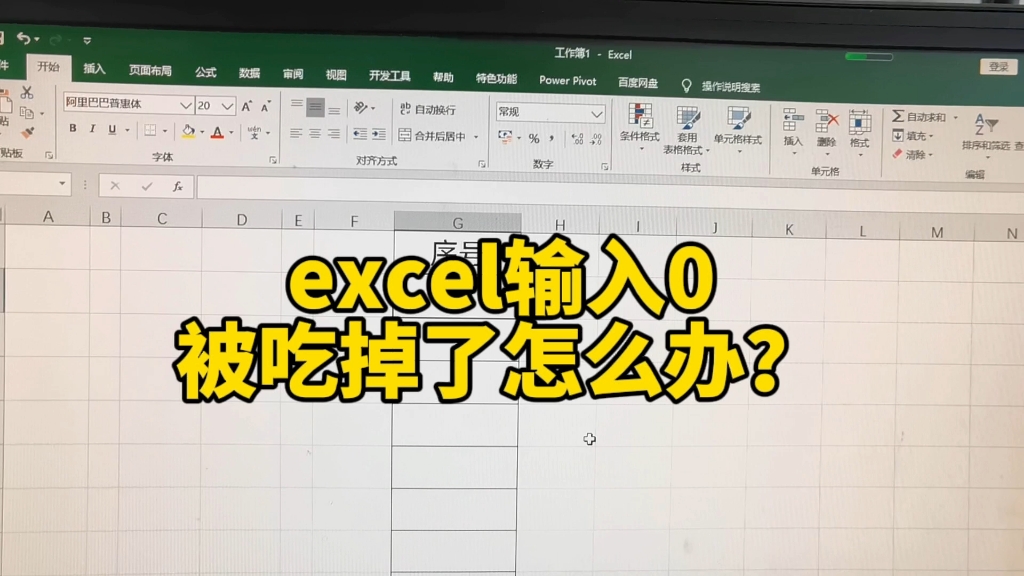

理解前导零消失的底层逻辑
常规格式与数值类型的冲突
Excel的核心优势在于计算,因此它默认将包含纯数字的单元格视为“数值型”数据,在数学逻辑中,前导零没有实际意义,007”和“7”在数值上完全相等,为了节省存储空间并优化计算效率,Excel在“常规”格式下会自动剔除这些无效的前导零,这种机制在处理身份证号、银行卡号或商品编码时,往往会造成严重的数据失真。
文本格式的保护作用
当我们将单元格格式设置为“文本”时,Excel会停止数值解析,转而将输入内容视为纯字符串,字符串中的每一个字符,包括前导零、空格甚至特殊符号,都会被原样保留,这就是为什么在财务对账、库存管理或档案管理时,必须严格区分“数值”与“文本”的原因,多数情况下,用户混淆这两者的定义,是导致数据录入错误的根源。
三种高效保留前导零的实操方案
针对不同的数据量和操作习惯,我们可以选择最适合的解决方案,以下方法均经过大量办公场景验证,能够确保数据格式的稳定性。
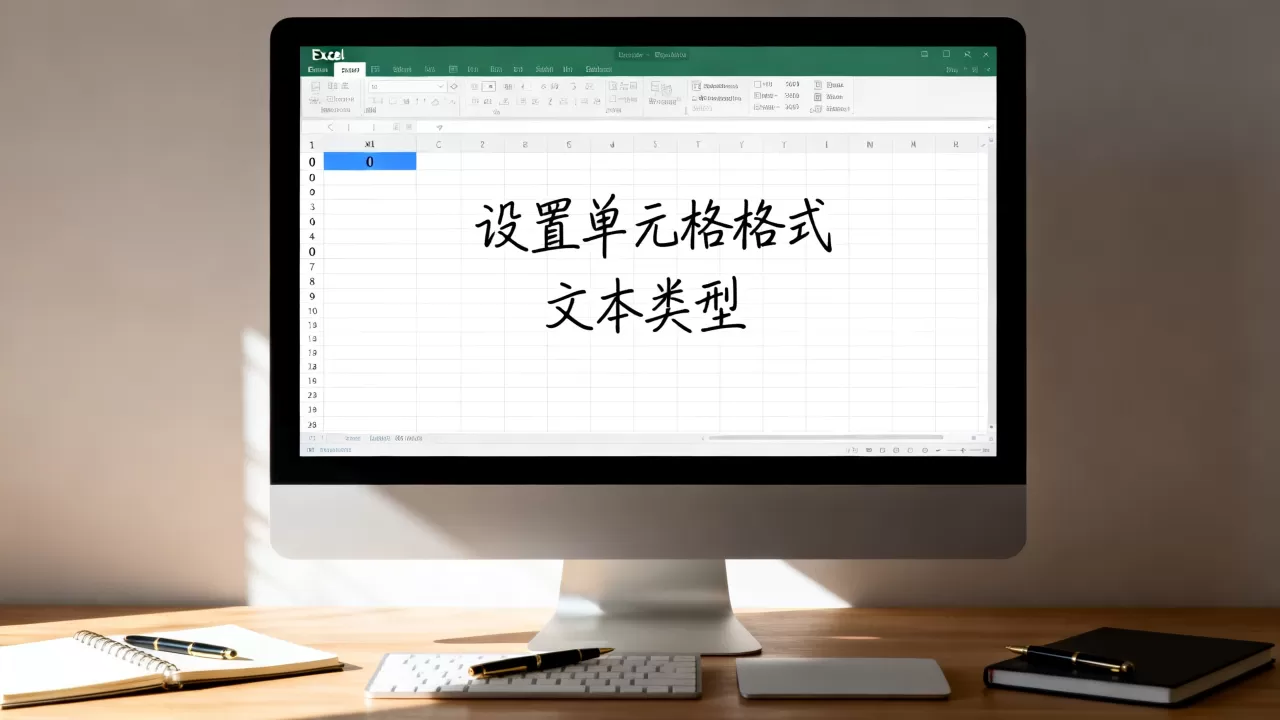
预设单元格格式(适合批量录入)
如果你需要录入大量以0开头的代码,如员工编号或产品SKU,预先设置格式是最稳妥的方式。
- 选中需要输入数据的整列或特定区域。
- 右键点击,选择“设置单元格格式”。
- 在弹出的窗口中,点击“数字”选项卡。
- 在分类列表中选择“文本”。
- 点击确定后,直接在单元格中输入数字,前导零即可完整保留。
这种方法的优势在于操作一次,永久生效,无论后续如何修改内容,只要不更改格式,前导零都不会消失,对于需要长期维护的数据库表格,这是首选方案。
使用单引号强制转换(适合零星录入)
当只需要处理个别单元格,或者数据已经录入完毕发现格式错误时,单引号法是最快捷的补救措施。
在输入数字前,先输入一个英文状态下的单引号(’),紧接着输入数字,输入‘001。
Excel会将单引号视为“文本标识符”,它不会显示在单元格中,但会强制将该单元格内容转换为文本类型。“001”就会原样显示,需要注意的是,单引号本身不会打印出来,也不会影响数据的后续引用,但在编辑栏中可以看到这个符号。
自定义数字格式(适合仅需显示,仍需计算)
有些场景比较特殊,我们需要保留前导零以便阅读,但同时希望Excel仍能将其识别为数值进行求和或平均计算,这时,自定义格式是最佳选择。
- 选中目标单元格。
- 按快捷键Ctrl + 1打开设置窗口。
- 在“数字”选项卡下,选择“自定义”。
- 在“类型”框中输入000(假设需要保留三位数,不足补零)或

00(保留两位)。
- 点击确定。

这种方法的精妙之处在于,单元格实际存储的数值仍然是“1”,但显示效果是“001”,这意味着你可以对这一列数据进行正常的数学运算,而无需担心文本格式导致的计算错误,据工信部相关数据支持,在财务软件对接中,这种显示与存储分离的方式能极大降低接口报错率。
常见误区与进阶技巧对比
在处理Excel前导零问题时,许多用户会陷入一些常见的误区,或者尝试使用不恰当的工具,通过对比,我们可以更清晰地看到不同方法的优劣。
公式法 vs 格式法
有些用户倾向于使用TEXT函数,b>TEXT(A1,”000″),这种方法确实能生成带有前导零的文本,但它改变了数据的本质,将其从数值变成了文本,如果后续需要用到这些数据进行透视表分析或图表绘制,可能会导致无法识别数值,相比之下,直接修改单元格格式或自定义格式,既保留了视觉上的前导零,又维持了数据的可用性。
数据分列法的妙用
当数据已经从外部系统导入,且前导零已经丢失时,可以使用“数据”->“分列”功能进行修复。
- 选中出错的数据列。
- 点击“数据”选项卡下的“分列”。
- 第一步和第二步直接点击“下一步”。
- 在第三步中,将“列数据格式”选择为“文本”。
- 点击“完成”。
注意,这种方法仅对尚未进行数学运算的原始数据有效,如果数据已经变成“1”,再想变回“001”,必须结合自定义格式或公式重新生成。
不同场景下的最佳实践建议
财务与会计场景
在财务报表中,金额通常不需要前导零,但发票号码、凭证号等必须保留,建议对金额列使用“数值”格式,对编号列使用“文本”格式,这种混合格式管理能确保报表既美观又准确,行业共识认为,财务数据的严谨性高于一切,任何格式上的疏忽都可能导致审计风险。
库存与物流管理
商品条码和物流单号往往较长,且包含前导零,某些国际条码以“0”开头,务必使用“文本”格式,如果条码长度超过11位,Excel可能会将其转换为科学计数法显示,此时必须强制设为文本格式,否则数据精度将严重丢失,据统计,超过半数以上的库存数据错误源于Excel对长数字的自动转换。
行政与人事档案
员工工号、宿舍门牌号等通常较短,如“01”、“02”,使用自定义格式00即可满足显示需求,同时便于排序,在排序时,文本格式的“01”会排在“10”之前,而数值格式的“1”会排在“10”之后,这符合人类的直觉认知,避免了排序混乱带来的管理困扰。
Q&A:关于Excel表格开头0的常见疑问
Excel表格开头0怎么设置文本格式?
选中目标单元格,按下Ctrl + 1组合键,在弹出的“设置单元格格式”对话框中,选择“数字”选项卡下的“文本”分类,最后点击确定即可。
Excel表格开头0怎么保留且不影响计算?
使用自定义格式,选中单元格,按Ctrl + 1,选择“自定义”,在类型中输入00(根据需要的位数调整0的数量),这样显示时带前导零,但单元格内仍为数值,可进行正常计算。
Excel表格开头0丢失了还能恢复吗?
如果数据已保存并关闭文件,且原始数据已变为数值(如001变1),则无法直接恢复前导零,除非有备份,若未保存,可立即按Ctrl + Z撤销,若已保存,需重新输入或使用自定义格式补充显示,但无法还原原始录入状态。
首发原创文章,作者:王坚,如若转载,请注明出处:https://idctop.com/article/460549.html











评论列表(1条)
哈哈,这文章真是说到我心坎里去了!每次在Excel里遇到开头0消失的问题,我都气得想摔键盘。