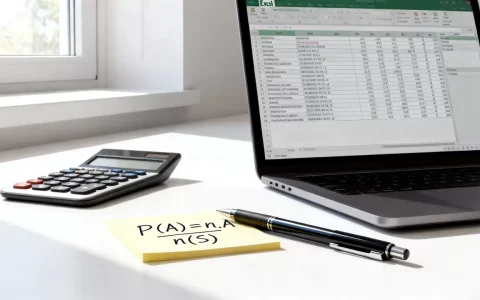
在Excel中制作燃尽图,核心在于利用“堆积柱形图”或“折线图”结合辅助列数据,通过对比计划剩余工作量与实际剩余工作量,直观展示项目进度偏差,这是敏捷开发团队监控迭代效率的标准做法。
为什么敏捷团队偏爱Excel燃尽图
许多项目经理在初期面对Jira或Trello等专用工具时,往往会产生“杀鸡用牛刀”的顾虑,对于中小型团队或临时性项目而言,Excel燃尽图不仅零成本,而且具备极高的灵活性,业内专家指出,可视化的进度追踪能显著降低沟通成本,而Excel作为几乎人人熟悉的工具,降低了团队的学习门槛。

对比专用软件的优势
虽然专用项目管理软件功能强大,但在以下场景中,Excel燃尽图更具优势:
- 数据独立性:无需联网,数据完全本地存储,符合部分企业对数据安全的严苛要求。
- 定制化灵活:你可以根据项目特点,随意调整图表样式、颜色甚至计算逻辑,而不受软件模板限制。
- 即时反馈:无需等待系统同步,手动输入数据即可实时生成最新图表,适合高频站会场景。
适用场景与人群
并非所有项目都适合使用燃尽图,它主要适用于需求明确、迭代周期短(如2-4周)的敏捷项目,对于需求频繁变更且无法量化剩余工作量的探索型项目,燃尽图可能会失真,据统计,多数成功实施敏捷转型的企业,初期都从Excel燃尽图开始建立度量习惯。
Excel燃尽图制作实操指南
制作一个专业的Excel燃尽图,并非简单的画图,而是数据逻辑的构建,以下是经过验证的标准操作流程。
第一步:构建基础数据模型
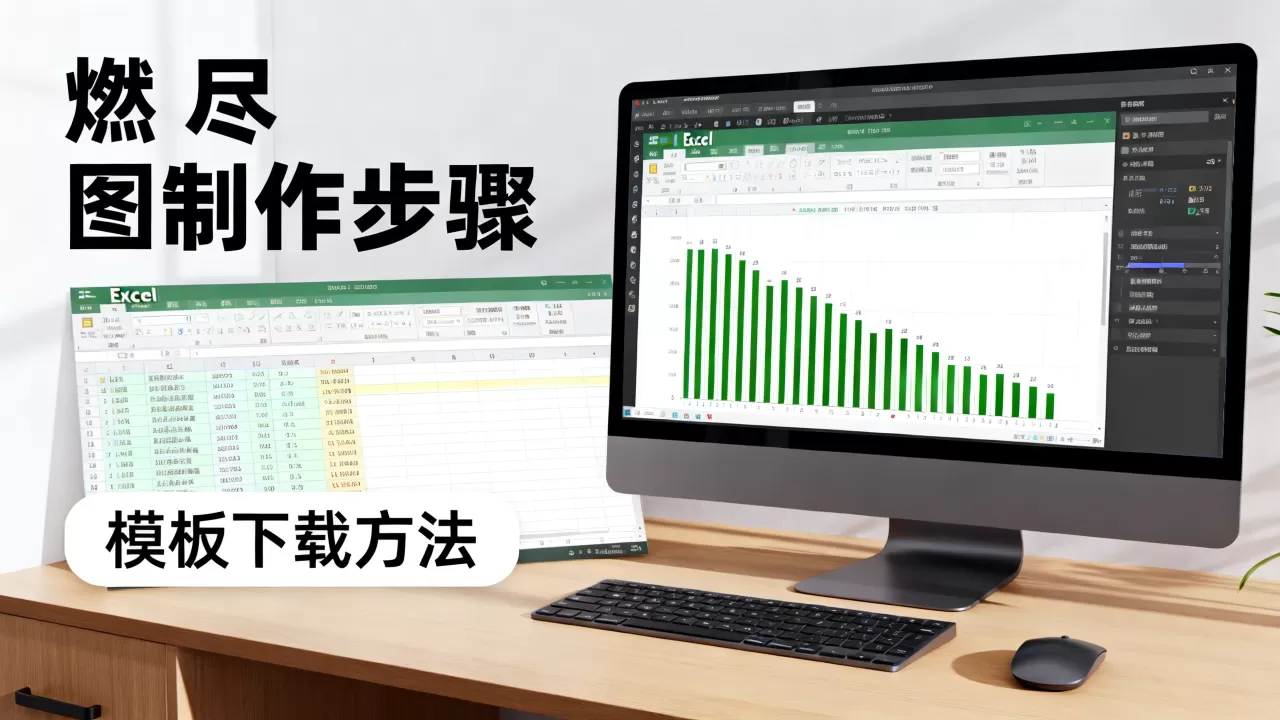
你需要建立一个清晰的数据表,建议包含以下列:
- 日期列:从迭代开始日到结束日,每天一行。
- 计划剩余工作量:这是理想状态下的曲线,通常从总故事点(Story Points)或工时开始,每天线性递减至0。
- 实际剩余工作量:这是真实状态,每天根据团队完成的实际工作量进行更新。
- 偏差值(可选):实际值减去计划值,用于量化进度滞后或超前。
关键技巧:计划曲线的生成
不要手动输入每一天的计划剩余量,假设总工作量为100点,迭代周期为10天,在第一天,计划剩余为100;第二天为90,以此类推,你可以使用公式 =总工作量 - (当前天数-1) (总工作量/天数) 来自动生成这条“理想直线”,这确保了计划曲线的平滑与准确。
第二步:插入图表并调整类型
选中日期列、计划剩余列和实际剩余列,点击“插入”菜单,选择“折线图”或“带数据标记的折线图”。
- 双轴处理:如果计划值和实际值的量级差异巨大(例如计划是点数,实际是工时),建议使用次坐标轴,但燃尽图通常量级一致,故无需复杂设置。
- 视觉优化:将“计划剩余工作量”线条设置为虚线,颜色设为灰色,代表“理想路径”;将“实际剩余工作量”设置为实线,颜色设为醒目的蓝色或红色,代表“现实路径”。
第三步:解读图表信号
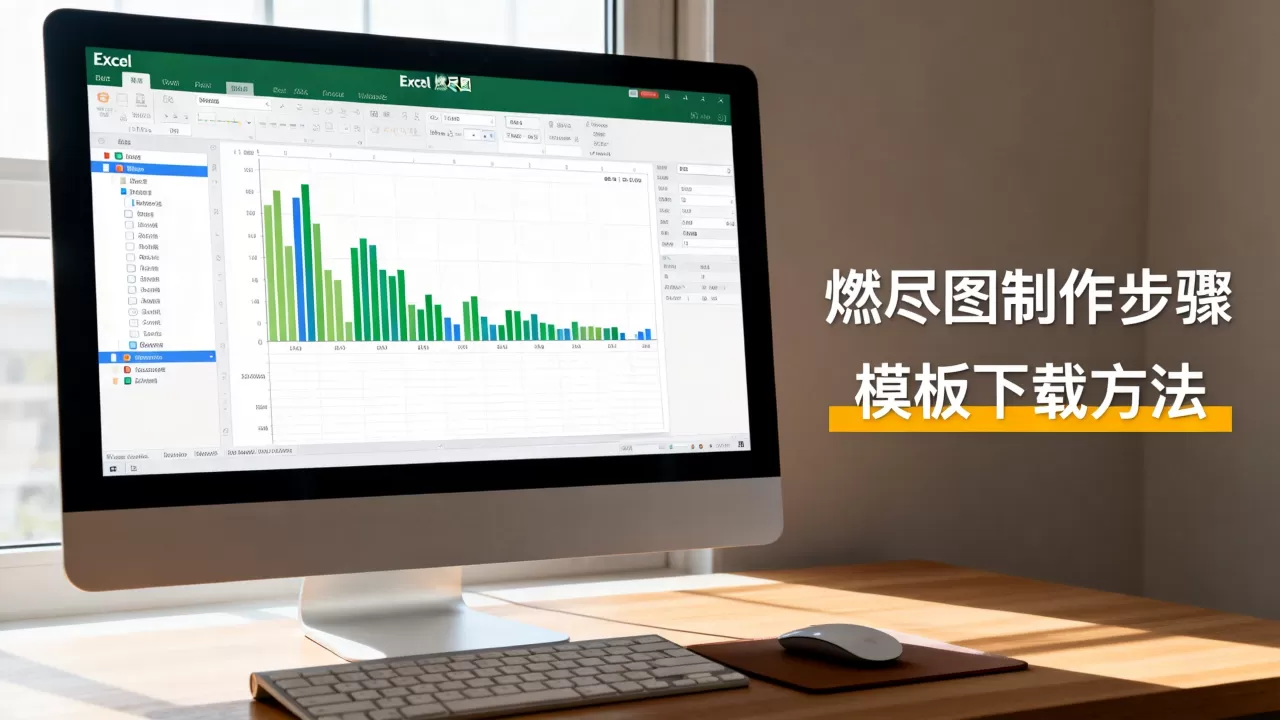
图表生成后,重点观察两条线的相对位置:
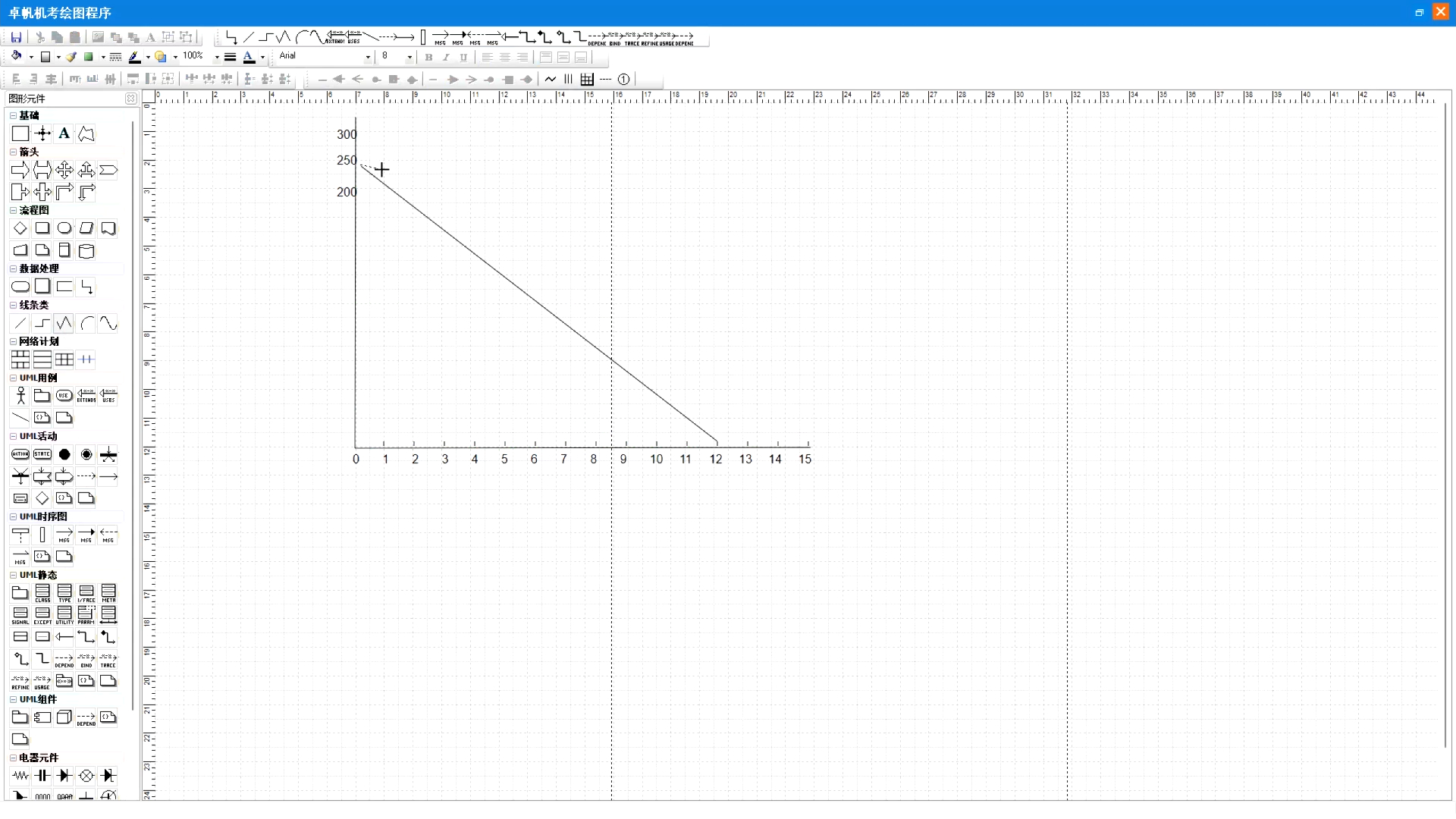
- 实际线在计划线上方:表示剩余工作量多于计划,项目进度滞后。
- 实际线在计划线下方:表示剩余工作量少于计划,项目进度超前。
- 曲线呈阶梯状下降:符合敏捷开发中“完成即清零”的特征,是健康的表现。
- 曲线水平不动:表示当天无进展,需警惕阻塞问题。
常见误区与优化策略
很多团队在使用Excel燃尽图时,容易陷入形式主义的陷阱,以下问题在业内共识中被广泛提及,需特别注意。
忽视“完成”的定义
如果团队对“完成”的定义模糊,例如认为“代码写完”就是完成,而忽略了测试和代码审查,那么实际剩余工作量的数据将严重失真,建议在迭代开始前,明确“完成定义”(DoD),确保只有满足所有条件的任务才被标记为完成,并从剩余工作量中扣除。
数据更新不及时
燃尽图的价值在于“实时性”,如果每天站会后不更新数据,图表就失去了指导意义,建议指定专人负责每日数据录入,或利用Excel的“数据验证”功能,限制输入格式,减少人为错误。
优化策略:引入累积流图辅助
当燃尽图显示进度滞后时,仅看剩余量无法判断原因,建议结合“累积流图”或“任务看板”进行分析,如果“测试中”的任务堆积过多,说明瓶颈在QA环节,而非开发环节,这种组合分析能提供更深层的洞察。

Excel燃尽图常见问题解答
Excel燃尽图与燃起图有什么区别
燃尽图(Burndown Chart)展示的是“剩余工作量”随时间的减少,关注的是“还剩多少”,燃起图(Burnup Chart)展示的是“已完成工作量”随时间的增加,同时也会显示总范围的变化,燃起图更适合处理范围蔓延(Scope Creep)的情况,因为它能清晰展示新增需求对进度的影响,对于范围固定的短期迭代,燃尽图更简洁直观;对于长期且范围多变的项目,燃起图更具优势。
如何在Excel中自动计算每日计划剩余量
假设总工作量为A2单元格,迭代天数为B2单元格,当前日期在C列,在D列(计划剩余)的第一行输入公式:=A2 - (ROW()-ROW($C$2)) (A2/B2),其中ROW()-ROW($C$2)计算的是当前行距离起始行的天数偏移量,下拉填充该公式,即可自动生成每日计划剩余量,注意,当计算结果小于0时,应使用MAX(0, ...)函数将其限制为0,避免负数显示。
Excel燃尽图适合远程团队使用吗
适合,但需注意协作方式,由于Excel文件通常存储在本地,远程团队直接使用同一文件容易冲突,建议将Excel文件上传至云盘(如OneDrive、SharePoint或腾讯文档),启用“共同编辑”功能,或者,团队成员每日在各自本地Excel更新数据,每日站会后由Scrum Master汇总至主文件,这种模式既保留了Excel的灵活性,又解决了远程协作的数据同步问题。
首发原创文章,作者:王坚,如若转载,请注明出处:https://idctop.com/article/460911.html