根据关键词「服务器地址怎么改」生成的问答内容
首发原创文章,作者:王坚,如若转载,请注明出处:https://idctop.com/article/46110.html



根据关键词「服务器地址怎么改」生成的问答内容
首发原创文章,作者:王坚,如若转载,请注明出处:https://idctop.com/article/46110.html

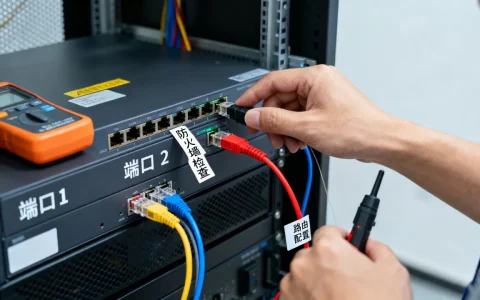
云服务器端口不通,核心排查链路是:本地网络连通性→安全组或防火墙规则→服务监听状态→软件冲突或端口占用, 按照这个顺序逐层检查,绝大多数问题能在十分钟内定位,下文从基础命令到高级抓包,拆解每个环节的实操要点,云服务器端口不通怎么排查?自检路径分步拆解第一步:确认本地网络连通性使用 telnet 服务器公网IP……
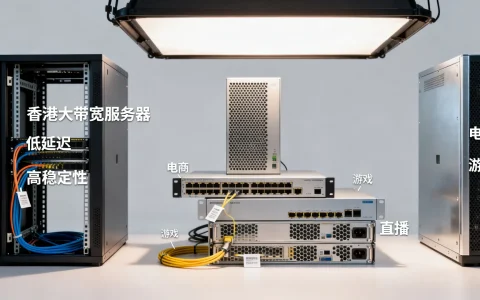
香港大宽带服务器的核心优势在于其得天独厚的地理区位带来的网络低延迟、无需备案的时效性优势以及应对高并发流量的卓越承载能力,对于追求业务极速部署与稳定运行的企业而言,香港大宽带服务器是连接全球市场与内地用户的战略级跳板,其综合性价比远超普通带宽方案, 从业者普遍认为,选择香港大宽带不仅是解决网络拥堵的技术方案,更……
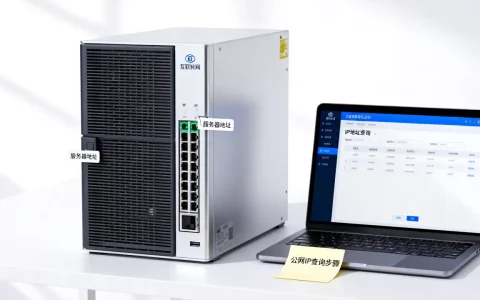
互联网公司使用服务器地址的核心在于根据业务需求选择公有云、私有云或混合云架构,并通过内网IP实现高效通信,外网IP暴露服务,同时必须配合严格的防火墙策略与SSL加密以保障数据安全,在数字化浪潮席卷全球的今天,服务器地址不再仅仅是一串冰冷的数字,它是互联网公司的数字命脉,对于初创团队而言,理解如何获取、配置和管理……
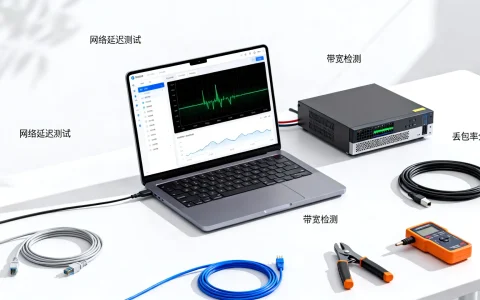
判断服务器线路质量的优劣,核心在于稳定性、延迟与丢包率的综合表现,而非单一的带宽大小,优质的线路意味着数据传输路径短、节点少、抗干扰能力强,能够确保业务全天候稳定运行,测试服务器线路好不好,必须通过专业工具进行多维度的实测,拒绝主观臆断, 基础连通性测试:Ping与丢包率是“体检表”最直观的判断方法是使用Pin……
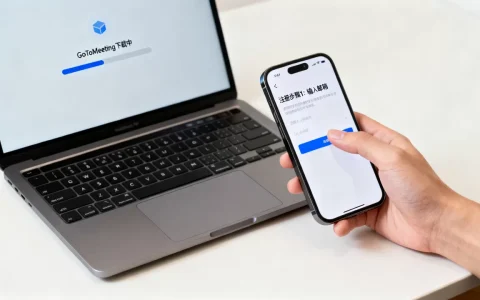
GoToMeeting是一款专为高效远程协作设计的视频会议软件,通过简单的注册登录即可实现高清音视频通话、屏幕共享及会议录制,适合企业团队进行日常沟通与远程办公,在数字化办公日益普及的今天,选择一款稳定且易用的会议工具至关重要,GoToMeeting作为全球知名的会议软件,凭借其低延迟、高清晰度和跨平台兼容性……
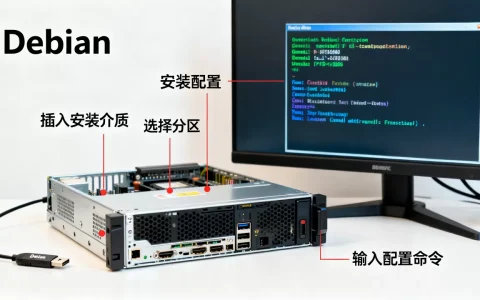
Debian是服务器操作系统的可靠基石,尤其适合追求稳定和安全的长周期生产环境,Debian服务器适合什么场景?稳定压倒一切Debian在服务器领域以稳定著称,这种稳定性并非来自保守,而是来自严格的软件包测试流程,行业共识认为,Debian是唯一一个将“稳定”作为版本发布命名的发行版,对于服务器来说,意外宕机意……
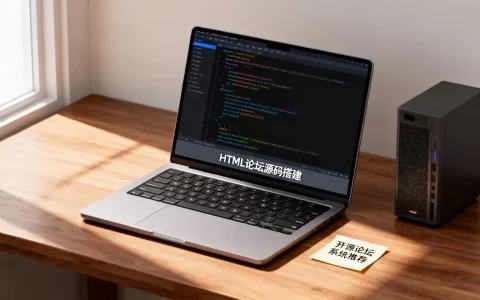
HTML论坛网站源码并非简单的代码堆砌,而是构建高权重、易抓取社区的核心骨架,选择成熟开源方案配合本地化部署,是低成本启动高质量论坛的最优解,在2026年的互联网生态中,流量红利见顶,私域社群的价值被重新审视,论坛作为最早期的UGC(用户生成内容)载体,并未消亡,而是向垂直化、专业化转型,对于想要搭建独立社区的……
HTML字体字符之间的转换本质是将视觉上的字形编码映射为计算机可识别的Unicode或实体编码,核心在于理解字符集标准与浏览器渲染机制的差异,而非简单的文字替换,在日常网页开发中,开发者经常遇到“为什么我写的字符在屏幕上显示为乱码”或者“如何确保特殊符号在所有设备上显示一致”的问题,这背后涉及的是HTML字符编……
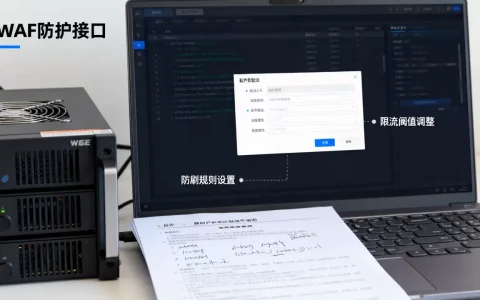
WAF防护接口防刷限流的核心在于结合业务场景配置多维度的频率限制策略,通过IP、用户ID及行为指纹的综合校验,在保障正常用户体验的同时,精准拦截恶意爬虫与暴力破解攻击,理解接口防刷限流的底层逻辑与必要性在数字化转型的深水区,Web应用防火墙(WAF)早已超越了简单的SQL注入或XSS过滤范畴,现代攻击者更倾向于……
HTML图片间出现空隙的根本原因是浏览器将图片视为行内块级元素,默认基线对齐导致的,通过设置vertical-align为bottom或block即可彻底解决,在网页开发的前端领域,图片布局的整洁度直接影响视觉体验,许多初学者在编写代码时,会发现明明设置了图片紧密排列,但在浏览器预览时,图片之间却总是隔着一条细……