退出Excel最稳妥的方式是点击窗口右上角的“X”按钮,若文件未保存,系统会弹窗提示,选择“保存”或“不保存”即可完成退出;若需强制关闭无响应程序,可使用快捷键Alt+F4或任务管理器。
很多人以为退出Excel只是点一下关闭按钮那么简单,但在实际办公场景中,尤其是处理大型报表或复杂宏命令时,直接点击关闭往往会导致数据丢失或程序卡顿,掌握正确的退出逻辑,不仅能保护你的劳动成果,还能让电脑运行更流畅。

常规退出Excel的几种标准路径
对于日常轻度使用者而言,退出Excel的操作通常发生在编辑完一份简单的表格之后,这时候,我们需要关注的是如何优雅地结束工作,同时确保数据不遗漏。
通过界面按钮关闭
这是最直观的方法,当你完成编辑后,目光投向Excel窗口的右上角,那里有三个图标,从左到右分别是最小化、最大化/还原和关闭,点击最右侧的“X”图标,Excel会立即检查当前打开的所有工作簿状态。
如果所有文件都已保存,程序会直接退出,如果有未保存的文件,Excel会弹出一个对话框,询问你是否保存更改,这时候,你有三个选择:
- 保存:将当前修改写入文件,然后退出,这是最推荐的操作。
- 不保存:放弃所有未保存的修改,直接关闭程序,注意,一旦关闭,之前未保存的内容将无法找回。
- 取消:关闭退出提示,返回编辑界面,这适用于你误触了关闭按钮,或者还想继续编辑的情况。
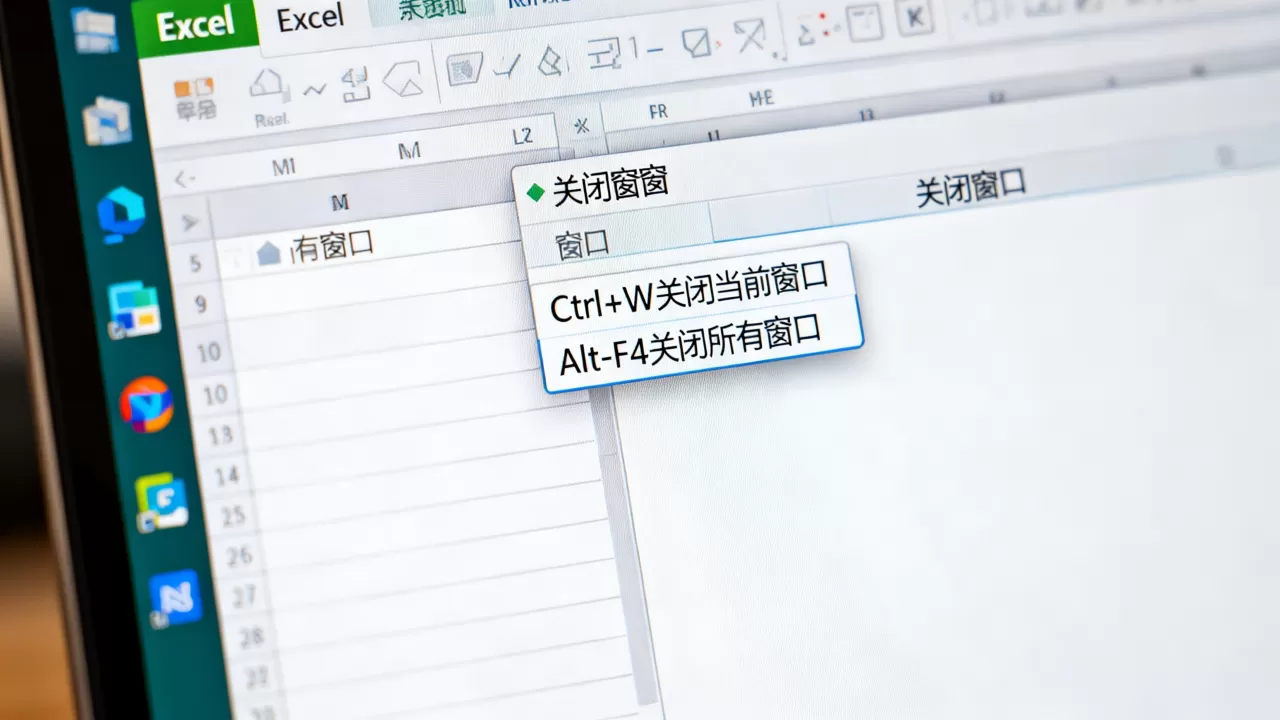
使用键盘快捷键
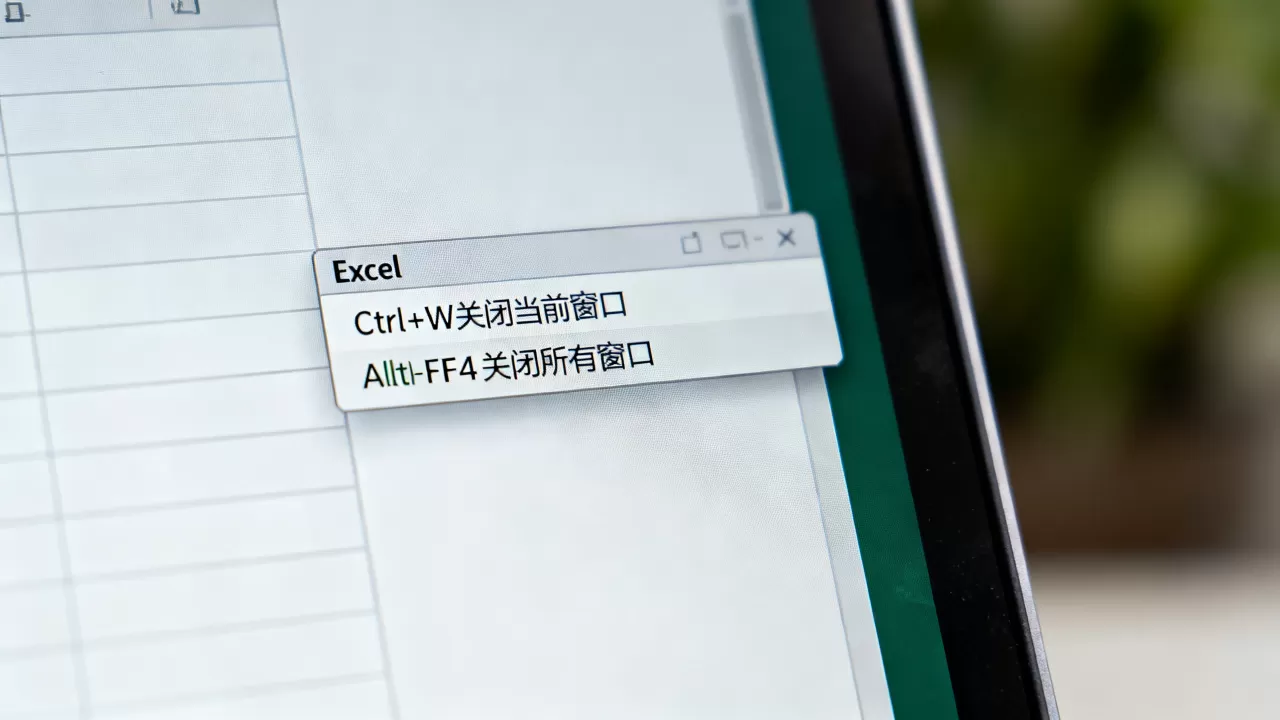
对于习惯使用键盘的操作者来说,快捷键能显著提升效率,在Windows系统中,Alt + F4是通用的关闭当前活动窗口快捷键,当Excel处于前台时,按下这两个键,效果等同于点击右上角的“X”。
如果你使用的是Mac系统,快捷键则是Command + Q,这个组合键会直接退出整个应用程序,而不仅仅是关闭当前窗口,在Mac环境下,Command + W通常只关闭当前文档窗口,如果只打开了一个文件,Excel进程可能仍在后台运行,因此建议使用Command + Q确保完全退出。
进阶场景:处理无响应或强制退出
Excel会因为内存不足、插件冲突或文件损坏而“假死”,这时候,常规的退出方法失效,我们需要更强力手段,这也是很多用户搜索“Excel崩溃怎么强制退出”时的真实痛点。
利用任务管理器终结进程
当Excel界面完全冻结,鼠标指针变成沙漏且无法点击任何按钮时,任务管理器是你的救命稻草。
- 按下Ctrl + Shift + Esc组合键,直接调出任务管理器。
- 在“进程”选项卡中,找到“Microsoft Excel”或“Excel”相关进程。
- 右键点击该进程,选择“结束任务”。
需要注意的是,结束任务会强制关闭所有未保存的数据,为了避免这种情况,建议在执行此操作前,先尝试保存当前可见的内容,如果文件已经损坏导致无法保存,那么数据丢失是不可避免的代价,但能恢复电脑控制权。
重启资源管理器
在某些特殊情况下,即使结束了Excel进程

,任务栏上的图标可能仍然残留,或者再次打开Excel时出现异常,这时,可以尝试重启Windows资源管理器,在任务管理器中,找到“Windows资源管理器”,右键选择“重新启动”,这会让桌面和任务栏刷新,通常能解决大部分界面残留问题。
不同版本与系统的退出差异
随着Office版本的迭代,退出逻辑在某些细节上存在差异,了解这些差异,能帮你避免在特定环境下操作失误。
32位与64位版本的内存管理
业内专家指出,64位版本的Excel能够调用更多内存,处理超大文件时更稳定,但退出时的资源释放机制与32位版本略有不同,在处理GB级别的Excel文件时,64位版本退出后,后台进程可能短暂驻留以释放内存,这是正常现象,等待几秒即可。
Mac与Windows的逻辑对比
如前所述,Mac系统遵循“退出应用”与“关闭窗口”分离的逻辑,在Windows中,关闭最后一个窗口通常意味着退出应用,除非你设置了后台运行选项,这种差异在跨平台协作时容易被忽视,导致用户误以为程序仍在运行。
预防数据丢失的最佳实践
退出Excel不仅仅是按一个键,更是一个数据保护的最后环节,与其在退出时惊慌失措,不如在日常操作中建立习惯。
启用自动保存功能
现代版本的Excel默认开启自动保存(如果文件存储在OneDrive或SharePoint上),即使电脑突然断电,你也能在云端找回最近版本的文档,对于本地文件,建议手动设置自动恢复间隔,在“文件”>“选项”>“保存”中,将“保存自动恢复信息时间间隔”设置为
5分钟或更短。
关闭前的检查清单
在点击退出按钮前,花3秒钟扫视一下:
- 是否还有未保存的标签页?
- 是否有正在运行的宏命令未完成?
- 是否连接了外部数据源且更新未完成?
常见疑问解答
Excel退出后后台仍有进程怎么办?
多数情况下,这是Excel的“快速启动”功能在起作用,它会在后台保留一个空闲实例,以便下次打开Excel时速度更快,如果这影响了你的电脑性能,可以在“文件”>“选项”>“高级”中,取消勾选“忽略其他应用程序”,这样每次退出都会彻底关闭所有进程。
如何设置退出时不提示保存?
Excel本身没有直接提供“退出时静默保存”的全局选项,但你可以通过VBA宏实现,编写一个Workbook_BeforeClose事件,在关闭前自动执行保存命令,这对于自动化办公场景非常有用,能避免频繁弹窗干扰。
Excel退出时提示“正在等待另一个应用程序”如何处理?
这通常是因为Excel正在与其他Office组件(如Outlook或Word)通信,或者正在处理复杂的OLE对象,等待片刻通常能解决,如果长时间无响应,可尝试在任务管理器中结束相关进程,或重启电脑以清除僵死的通信连接。
退出Excel看似微不足道,实则关乎数据安全与工作效率,掌握常规退出路径,熟悉强制退出技巧,并养成自动保存的习惯,能让你在面对各种突发状况时从容不迫,每一次正确的退出,都是对数据负责的表现。
首发原创文章,作者:王坚,如若转载,请注明出处:https://idctop.com/article/461738.html