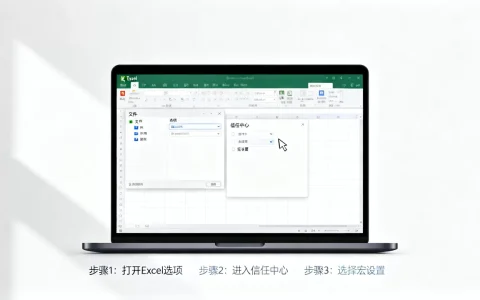
在 Excel 中,宏(VBA 代码)的路径并不是一个单一的“文件夹”,而是取决于你存储宏的方式,通常有以下几种常见情况:
个人宏工作簿(Personal Macro Workbook)
这是最常用的存储位置,用于保存你希望在所有 Excel 工作簿中都能使用的宏。

-
默认路径:
C:Users[你的用户名]AppDataRoamingMicrosoftExcelXLSTARTPERSONAL.XLSB[你的用户名]替换为你的 Windows 用户账户名。AppData是隐藏文件夹,需在文件资源管理器中开启“显示隐藏的文件、文件夹和驱动器”。PERSONAL.XLSB是个人宏工作簿的文件名。
-
如何找到或创建它:
- 打开 Excel。
- 点击

视图
→ 录制宏。 - 在“将宏保存在”下拉菜单中选择 “个人宏工作簿”。
- 点击确定开始录制,然后停止录制。
PERSONAL.XLSB会被创建并自动加载。
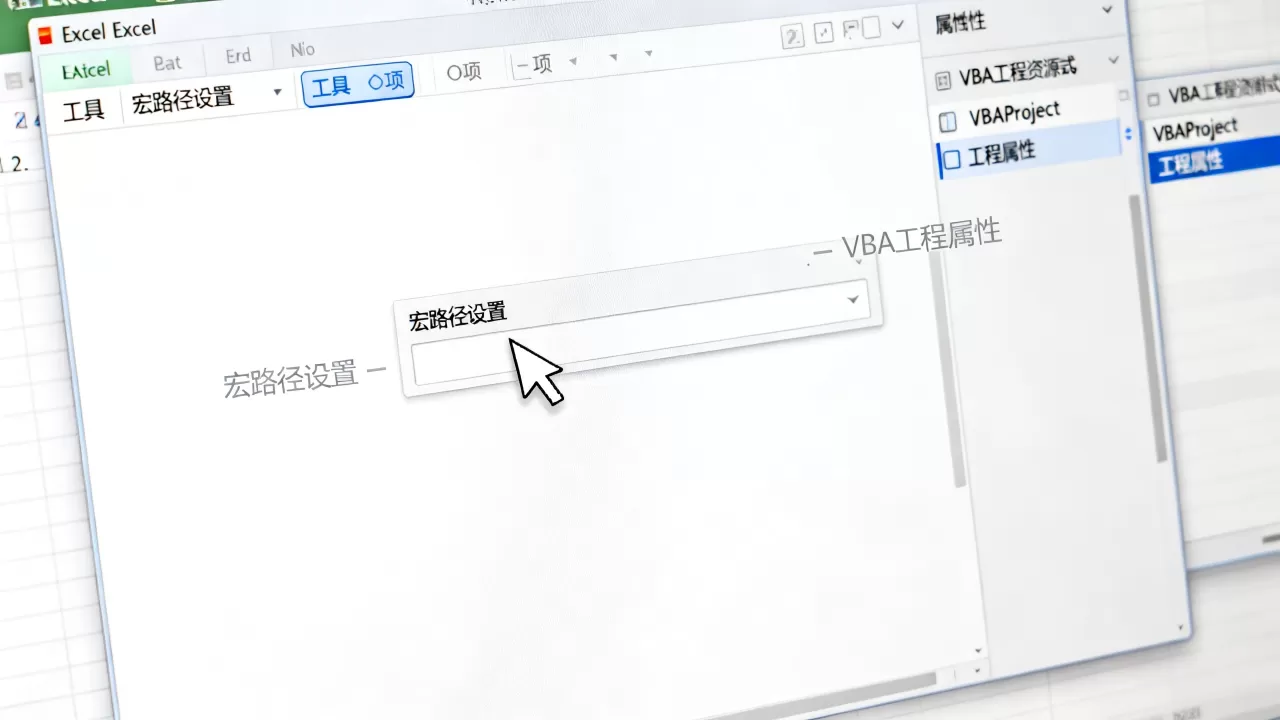
当前工作簿(ThisWorkbook)
如果你将宏保存在当前正在编辑的工作簿中:
- 路径:即当前工作簿所在的文件夹路径。
- 文件名:当前工作簿的名称(如
报告.xlsx或报告.xlsm)。 - 注意:
- 如果保存为
.xlsx格式,宏会被移除。 - 必须保存为
.xlsm(启用宏的工作簿)或.xlsb(二进制工作簿)才能保留宏。
- 如果保存为
通过 VBA 代码获取路径
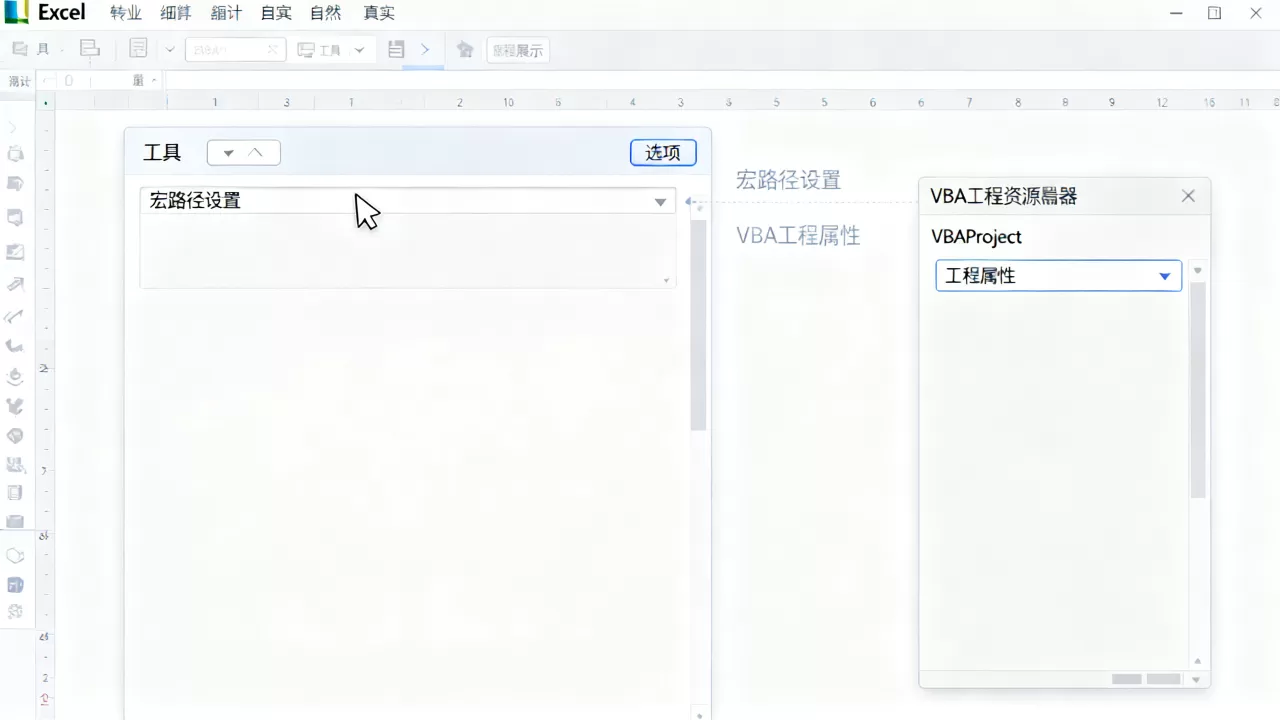
你可以在 VBA 编辑器中运行以下代码,查看当前宏所在的路径:
Sub 显示当前宏路径()
    MsgBox "当前工作簿路径: " & ThisWorkbook.Path & vbCrLf & _
           "当前工作簿名称: " & ThisWorkbook.Name
End Sub
ThisWorkbook.Path返回空字符串,说明工作簿尚未保存。- 对于
PERSONAL.XLSB,ThisWorkbook.Path通常返回 XLSTART 文件夹的路径。
如何查看宏所在的具体模块
- 按
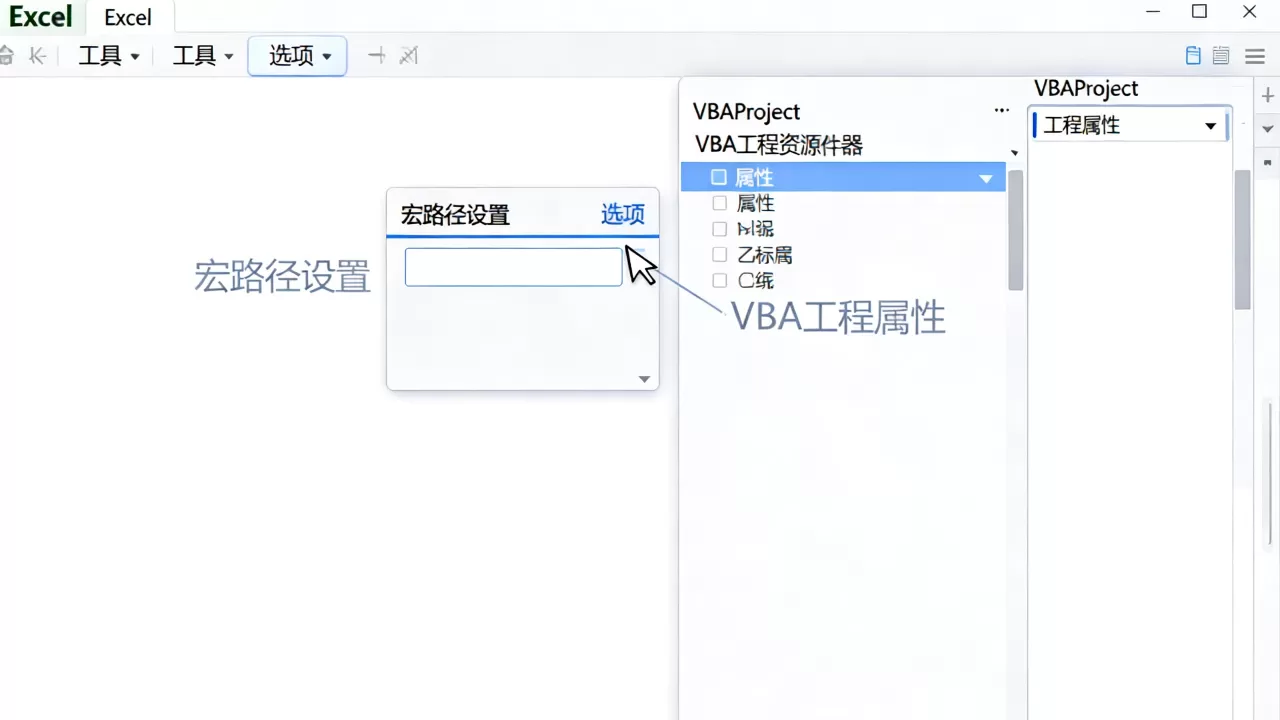
Alt + F11打开 VBA 编辑器。 - 在左侧“工程资源管理器”窗口中:
- 找到
VBAProject (PERSONAL.XLSB)→ 展开 → 查看模块(如Module1)。 - 或找到
VBAProject (你的工作簿名称)→ 展开 → 查看模块或
ThisWorkbook。
- 找到
常见问题
找不到 PERSONAL.XLSB?
- 它可能尚未创建,按上述方法录制一个宏并选择“个人宏工作簿”即可创建。
- 可能被删除或移动,可手动在 XLSTART 文件夹中创建一个新的
PERSONAL.XLSB文件(需为二进制格式.xlsb)。
-
宏无法运行?
- 检查 Excel 是否启用了宏:文件 → 选项 → 信任中心 → 信任中心设置 → 宏设置 → 选择“禁用所有宏并发出通知”或“启用所有宏”(不推荐)。
- 确保文件保存为
.xlsm或.xlsb格式。
如有更具体的问题(如如何共享宏、如何设置自动加载等),欢迎继续提问!
首发原创文章,作者:王坚,如若转载,请注明出处:https://idctop.com/article/484490.html