Excel宏(VBA)是自动化处理重复性表格任务的终极利器,通过录制或编写代码,可将原本需要数小时的手动操作压缩至秒级完成,且无需额外付费购买第三方插件。
很多人听到“宏”或“VBA”就头大,觉得那是程序员专属的黑魔法,对于大多数职场人来说,宏更像是一个不知疲倦、绝对服从的“数字助理”,你不需要成为代码专家,只需要掌握几个核心逻辑,就能让Excel替你干脏活累活。

宏到底是什么?为什么你需要它
宏的本质是一段存储在Excel文件中的VBA(Visual Basic for Applications)代码,它记录或定义了你在Excel中执行的一系列动作。
手动操作 vs 宏自动化
想象一下,你每天早晨都要打开一个1000行的销售报表,删除前5行无效数据,将日期列统一格式,最后按部门汇总,手动做这件事,哪怕你手速再快,也需要15-20分钟,而且极易出错。
如果使用宏,这个过程可以简化为:
- 录制阶段:你只需正常操作一遍,Excel会自动后台记录每一步指令。
- 执行阶段:点击一个按钮,所有步骤在1秒内自动完成。
业内专家指出,对于高频重复的数据清洗工作,宏的投入产出比极高,一旦配置成功,它将永久为你节省时间。
常见应用场景
宏并非高不可攀,它在以下场景中表现尤为出色:
- 批量文件处理:比如将文件夹内50个Excel文件的内容合并到一个总表中。
- 格式统一:将杂乱无章的报表一键调整为标准的财务报表格式。
- 数据清洗:自动去除空格、修正错误日期、拆分单元格内容。
如何开启并使用宏功能
在使用宏之前,必须先解除Excel的安全限制,并学会如何录制你的第一个宏。
启用开发工具选项卡
默认情况下,Excel的“开发工具”选项卡是隐藏的,你需要先把它找出来:
- 点击左上角的文件。
- 选择选项。
- 在弹出的窗口左侧点击自定义功能区。
- 在右侧的主选项卡列表中,勾选开发工具。
- 点击确定。
你的Excel顶部菜单栏多了一个“开发工具”标签,这是你操控宏的指挥中心。
录制你的第一个宏
不要急着写代码,先试试“录制”功能,这就像摄像机记录你的操作一样。
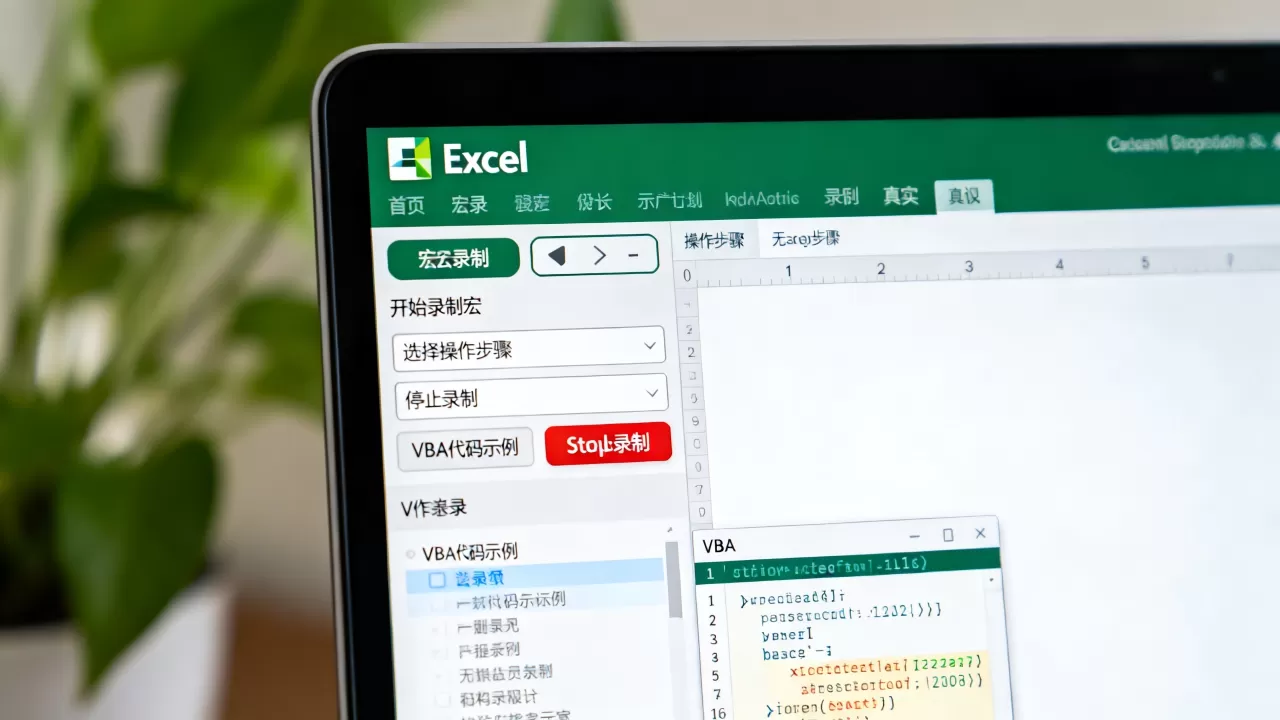
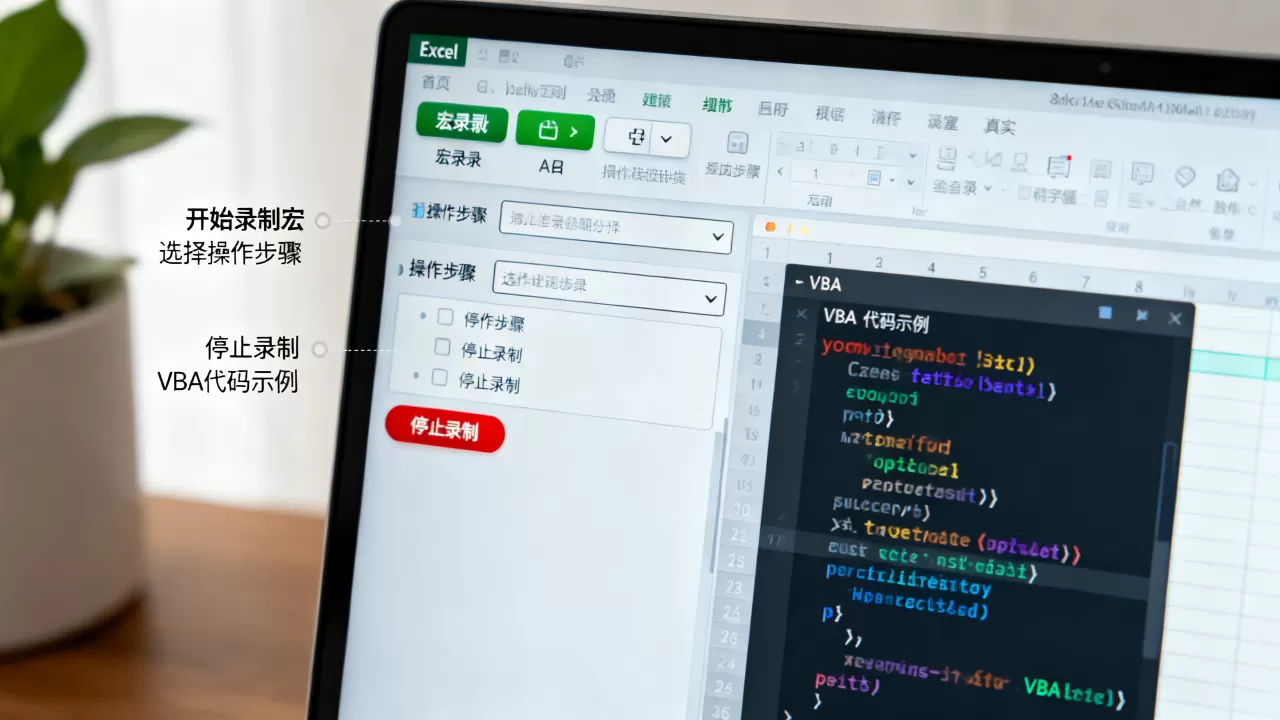
- 点击开发工具选项卡下的录制宏。
- 在弹出的对话框中,给宏起个名字,清理数据”。
- 点击确定开始录制。
- 执行你的操作:比如选中A列,设置字体为加粗,背景色改为黄色。
- 操作完成后,再次点击开发工具下的停止录制。
你只需要再次点击“运行宏”,Excel就会完美复刻你刚才的所有动作。
宏安全性设置
由于宏可能携带病毒,Excel默认禁止运行,你需要根据信任程度调整设置:
- 禁用所有宏:最安全,但无法使用任何自动化功能。
- 禁用所有宏,并发出通知:推荐设置,运行时会弹窗询问,让你决定是否信任该文件。
- 启用所有宏:不推荐,除非你完全确定文件来源安全。
据工信部相关数据安全指南建议,对于非内部开发的宏文件,务必选择“禁用并发出通知”,以平衡效率与安全。
进阶技巧:让宏更智能
录制宏虽然简单,但它生成的代码往往不够灵活,你录制时选中了A1:A100,下次数据变成A1:A200时,宏只会处理前100行,这时候,你需要稍微接触一点VBA代码。
修改代码以适配动态数据
- 点击开发工具下的Visual Basic,打开编辑器。
- 在左侧工程窗口找到你刚才录制的宏模块。
- 你会看到类似
Range("A1:A100").Select的代码。 - 将其修改为动态范围,
Range("A1", Range("A" & Rows.Count).End(xlUp)).Select这段代码的意思是:从A1开始,一直选中到A列最后一个有数据的单元格,无论数据有多少行,宏都能精准识别。
创建按钮绑定宏
为了让非技术人员也能使用你的宏,最好创建一个可视化按钮:
- 点击开发工具下的插入。
- 选择表单控件中的按钮。
- 在表格上画出按钮,并在弹出的窗口中选择你要绑定的宏。
- 右键点击按钮,可以修改文字,比如改为“一键汇总”。
这样,同事只需点击按钮,就能执行复杂的自动化流程。
常见问题与注意事项
在使用宏的过程中,有几个关键点需要特别注意,以避免数据丢失或效率降低。
文件格式陷阱
包含宏的Excel文件必须保存为.xlsm(启用宏的工作簿)格式,如果你保存为普通的.xlsx格式,宏代码会被自动清除,导致功能失效。
性能优化
当宏处理大量数据时,Excel可能会卡顿,你可以在代码开头加入以下语句来提升速度:
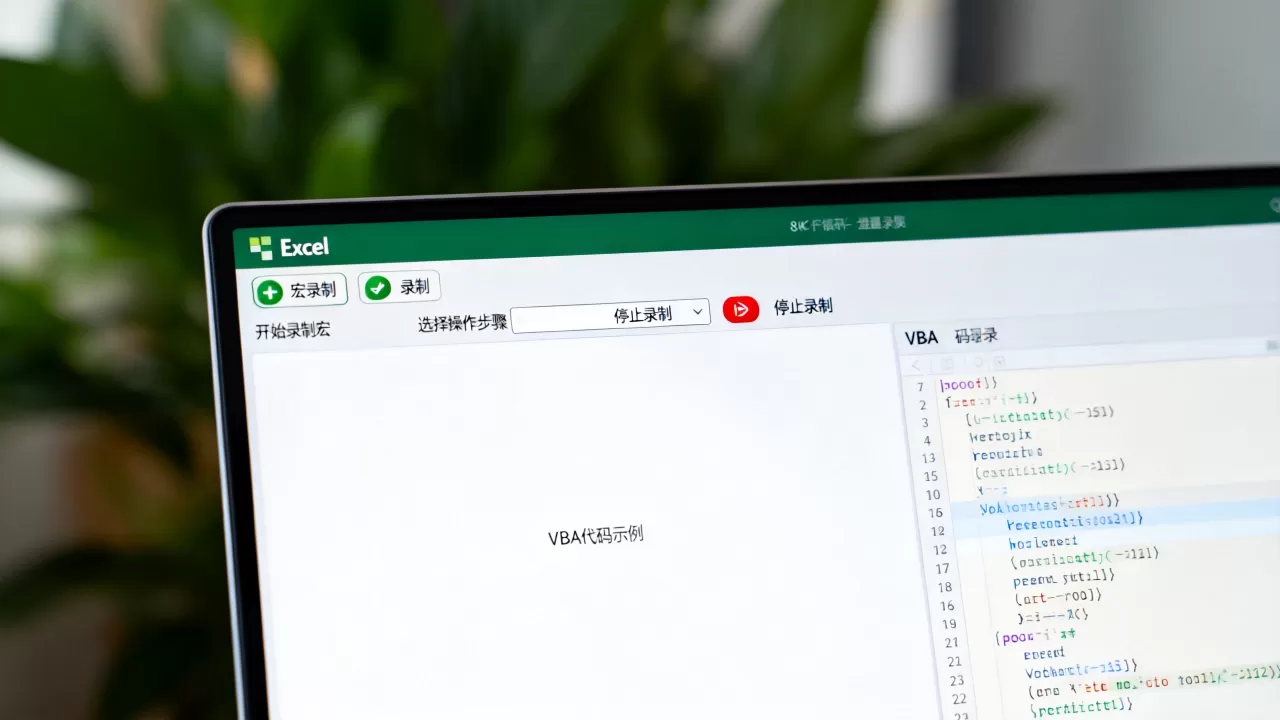
Application.ScreenUpdating = False
Application.Calculation = xlCalculationManual
' 你的代码逻辑
Application.ScreenUpdating = True
Application.Calculation = xlCalculationAutomatic
这两行代码分别关闭了屏幕刷新和自动计算,能显著提升运行速度。
安全警示
永远不要运行来自不可信来源的宏文件,宏可以访问你的文件系统,恶意代码可能删除你的文档或窃取数据。
Excel 宏常见问题解答
Excel 宏怎么开启使用
开启宏功能主要分为两步:首先在“文件-选项-自定义功能区”中勾选“开发工具”以显示相关按钮;在“开发工具”选项卡中点击“宏安全性”,将设置调整为“禁用所有宏并发出通知”或“启用所有宏”(仅限可信环境),确保文件保存为.xlsm格式,否则宏代码无法保存。
Excel 宏录制后如何修改代码
录制宏后,点击“开发工具”选项卡下的“Visual Basic”进入编辑器,在左侧工程窗口双击对应的模块,即可看到录制的VBA代码,你可以手动修改单元格引用、循环逻辑或条件判断,将固定的Range(“A1:A100”)改为动态范围,以适配不同长度的数据列,修改后保存并关闭编辑器,重新运行宏即可生效。
Excel 宏运行报错怎么办
宏运行报错通常由语法错误、对象未找到或权限不足引起,首先检查代码中是否有拼写错误,确保变量名一致,确认Excel版本兼容性,某些旧版宏函数在新版Excel中可能已弃用,若遇到“运行时错误”,可点击“调试”定位出错行,检查是否因数据格式异常导致,对于复杂错误,建议将代码分段注释,逐步排查逻辑漏洞。
首发原创文章,作者:王坚,如若转载,请注明出处:https://idctop.com/article/461933.html