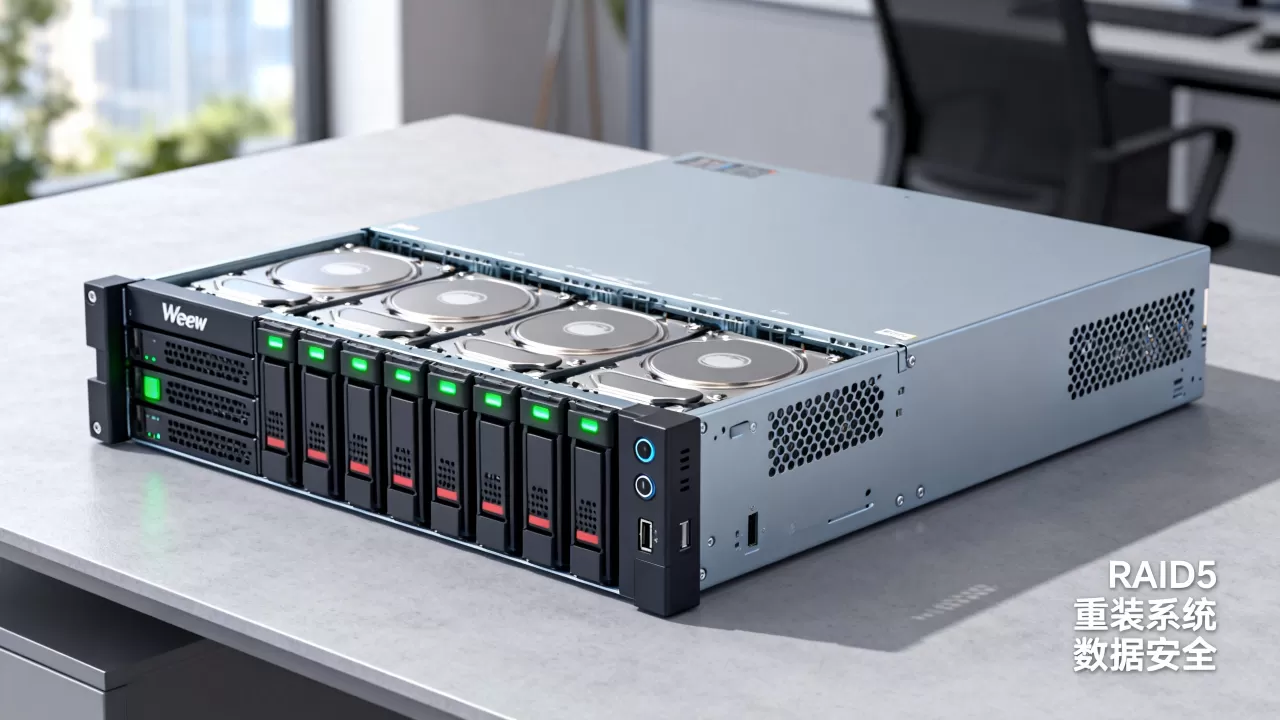
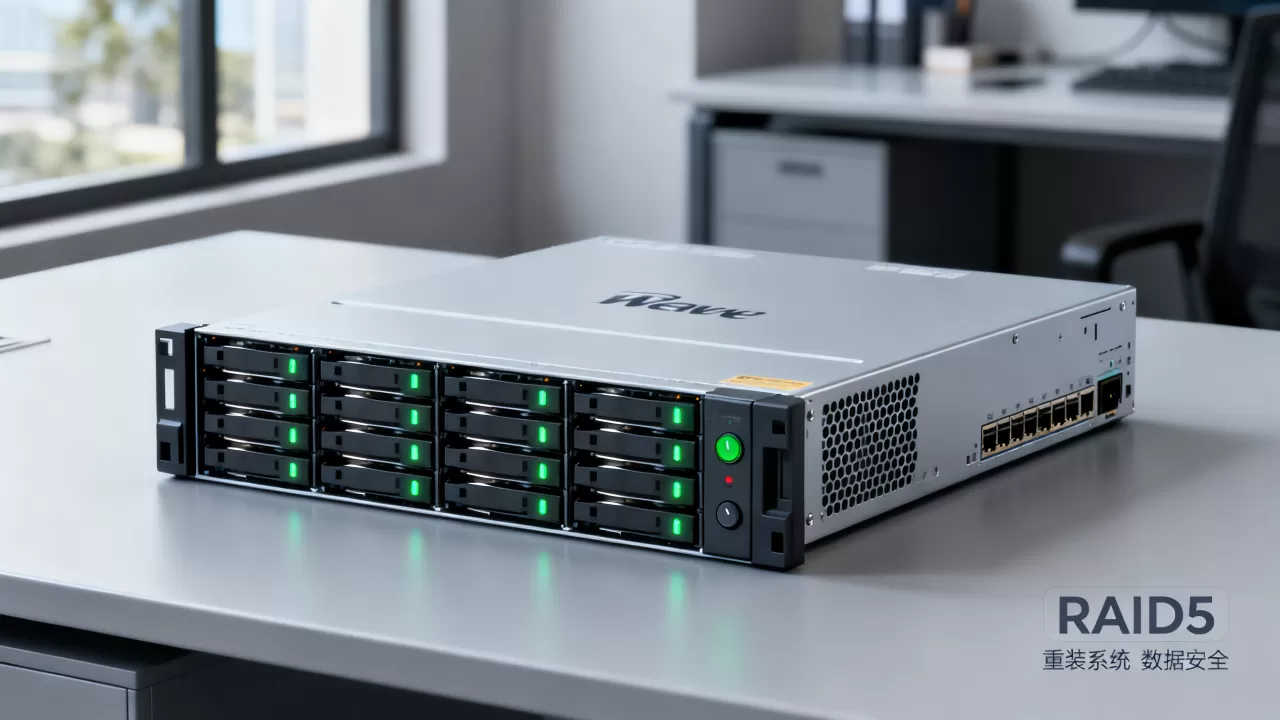
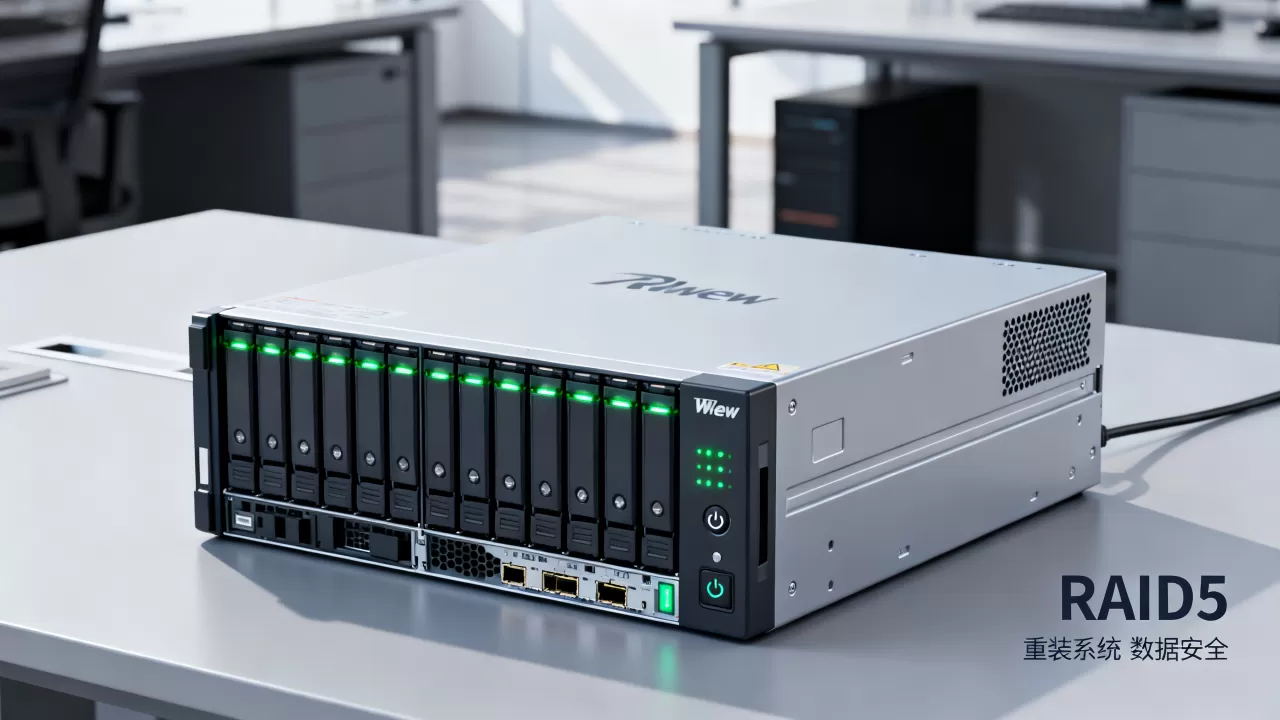
浪潮服务器做RAID5后重装系统,核心思路是保留阵列配置不动,直接通过启动介质引导安装,并在安装过程中注入对应的阵列卡驱动。 只要不删除虚拟磁盘、不重建RAID,重装系统不会影响数据分区,但操作不当却可能让整个阵列报废。
浪潮服务器RAID5重装系统前必须做的三件事
很多人拿到浪潮服务器,开机直接插U盘装系统,结果要么找不到硬盘,要么阵列状态变成Foreign,这不是设备坏了,而是漏了准备工作。


确认当前RAID状态和阵列卡型号
重装系统前,先在开机自检阶段按Ctrl+H或Ctrl+C进入阵列卡配置界面(具体快捷键取决于阵列卡型号,Inspur常见的是LSI/Broadcom芯片),进入后找到Virtual Drive或Logical Drive,确认RAID5阵列状态为Online或Optimal,同时记下阵列卡型号,这个步骤看似多余,实际上决定了后面能不能顺利装系统。
备份关键数据,尤其是配置和数据库文件
RAID5允许坏一块硬盘,但重装系统时如果误操作把阵列删掉重建,数据直接清零,业内专家指出,重装系统前的备份优先级应该高于系统安装本身,不需要整盘备份,但数据库文件、网站源码、配置文件这些必须拷到外置存储,如果服务器本来做的是业务系统,建议先做一次完整镜像备份,再用新盘替换旧盘的方式重装。
准备正确的阵列卡驱动
这是浪潮服务器做RAID5后重装系统最容易翻车的一步,Windows Server安装镜像默认不带LSI或Broadcom阵列卡驱动,安装程序会卡在”找不到任何驱动器”的界面,提前到浪潮官方支持页面下载对应机型、对应系统版本的驱动ISO包,或者提取单个.inf驱动文件放到U盘里。
浪潮服务器RAID5重装系统的完整操作步骤
下面以常见的Inspur NF系列服务器、Windows Server 2019和Ubuntu Server 22.04为例,分别说明。
Windows Server系统重装步骤
- 制作启动U盘,写入Windows Server原版镜像,不要用GHOST封装版。
- 开机按
F11或Del进入BIOS,将启动顺序改为U盘第一,保存重启。 - 进入安装界面后,在磁盘选择页大概率会看到空列表,点击”加载驱动程序”。
- 浏览到U盘里的驱动文件夹,选中适配当前系统的驱动,加载后RAID5虚拟磁盘就会显示为一块单独的硬盘。
- 选择这块未分配空间,直接点击”新建”分区并安装,这里不要格式化其他分区,更不要删除现有分区。
- 安装完成后,第一次进系统前记得拔掉U盘,免得重启后再次进入安装界面。
Linux系统重装步骤
Linux对LSI阵列卡的支持相对友好,多数内核版本自带megaraid_sas或mpt3sas驱动,Ubuntu Server安装时通常能直接识别RAID5虚拟磁盘,如果识别不到,按Ctrl+Alt+F2切换到命令行,使用modprobe megaraid_sas手动加载模块,再回到安装界面刷新磁盘列表,分区时选择”使用整个磁盘”,但不要对虚拟磁盘做任何额外RAID操作,比如mdadm软阵列,否则会和硬RAID冲突。
BIOS启动模式与UEFI的坑
浪潮服务器默认可能开启UEFI模式,如果原系统是Legacy BIOS装的,重装时最好保持同种模式,否则会出现”无法引导”或”未找到操作系统”的提示,可以在BIOS的Boot Mode选项里切换,但切换后可能需要重新开启CSM兼容模块,不确定原模式的情况下,直接看安装U盘是UEFI格式还是Legacy格式,保持一致即可。
浪潮服务器RAID5重装系统后阵列会不会失效
这是大家问得最多的问题,答案是:只要不动阵列卡配置,RAID5阵列不会因为重装系统而失效,系统安装在虚拟磁盘上,虚拟磁盘对于操作系统来说就是一块普通硬盘,重装只是重新写入分区表和系统文件,不触及阵列卡层面的元数据。
哪些操作会导致阵列丢失
- 在开机自检时误入阵列卡配置界面,按了
F2或Ctrl+R后选择了Delete Virtual Drive。 - 安装Linux时选择了自动配置磁盘,系统自带的dmraid或mdadm工具识别到底层物理盘,自作主张创建了软RAID。
- 在阵列卡界面看到Foreign状态就强行导入,结果和原来的配置冲突。
- 更换硬盘后没有让阵列自动重建,直接删掉了报错的物理盘。
重装系统时硬盘顺序变动有没有影响
浪潮服务器的硬盘背板通常按顺序编号,重装系统时如果拔掉硬盘再插回去,位置变动不会改变阵列身份,因为阵列卡记录的是硬盘序列号而非槽位,但如果同时拔掉多块硬盘,阵列可能进入降级或离线状态,重装系统前尽量保持硬盘槽位不变,尤其是RAID5阵列至少需要保证两块硬盘在线。
浪潮服务器RAID5重装系统时如何选择启动介质
不同型号的浪潮服务器启动介质的入口略有区别,但逻辑一致:优先使用U盘,光驱次之,不建议使用PXE网络引导装系统,容易在驱动注入环节出问题。
U盘安装需要注意的细节
U盘使用FAT32格式兼容性最好,NTFS格式在部分UEFI环境下无法识别,写入镜像时推荐使用Rufus或UltraISO,选择GPT分区表类型时要和服务器固件匹配,制作好U盘后,在另一台电脑上确认U盘能够正常引导,再拿到服务器上操作。
虚拟光驱安装是否可行
如果服务器带远程管理卡(如浪潮BMC或Inpulse管理模块),可以通过KVM挂载ISO镜像来重装系统,这种方式不需要U盘,但要注意挂载虚拟光驱后,安装程序读取镜像的速度较慢,加载驱动时不要超时,据实际运维反馈,虚拟光驱安装成功率略低于U盘,但胜在无需物理接触服务器。
浪潮服务器RAID5重装系统后需要做的恢复设置
系统装完只是一半,后续的设置直接决定服务器能否稳定运行。
安装阵列卡管理工具
Windows系统装好后,安装浪潮厂商提供的RAID管理软件,比如LSI存储管理器或Inspur RAID Manager,通过该工具可以实时查看RAID5阵列的健康状态、硬盘温度、重建进度,行业共识认为,重装系统后第一时间安装管理工具能避免很多隐性故障。
检查硬盘缓存策略
在阵列卡配置界面,确认VD的缓存策略是Write Back还是Write Through,如果服务器没有配电池或闪存保护模块,建议改成Write Through,防止意外断电导致数据丢失,特别便宜的浪潮服务器型号可能没有BBU电池,这时直接启用Write Back会埋下隐患。
更新固件和驱动
系统安装完成后,去浪潮官网下载最新的阵列卡固件、BIOS固件、网卡驱动,固件更新需要重启服务器,建议安排在业务低峰期,如果服务器是旧型号,注意固件升级包是否有适配版本,不要跨大版本刷。
浪潮服务器RAID5重装系统常见问题排查
安装界面看不到硬盘
先确认阵列状态是否正常,然后确认U盘驱动是否匹配,Windows系统加载驱动时,如果提示”找不到适合的驱动”,说明驱动版本或架构不对,去下载驱动时选择对应的系统版本,比如Windows Server 2026要选2026对应的驱动文件。
安装过程中蓝屏
多数情况下是阵列卡驱动冲突,或者安装介质中有多个驱动同时加载,只保留最匹配的一个驱动,删除其他无关驱动,蓝屏代码为INACCESSIBLE_BOOT_DEVICE时,大概率是系统自带驱动不兼容,需要重新注入厂商驱动。
重装后系统速度慢
RAID5阵列本身有写入惩罚,重装系统后如果性能明显下降,检查是否开启了回写缓存,以及数组是否处于后台初始化状态,新建的虚拟磁盘安装系统前没有做初始化,安装完后可能会自动初始化,期间性能会受影响,等待初始化完成即可。
浪潮服务器RAID5重装系统价格和自行操作的权衡
如果找服务商上门,浪潮服务器重装系统价格通常在300到800元一次,包含数据备份和驱动调试,如果服务器在保内,可以直接申请原厂技术支持,免费提供驱动和远程指导,自行操作则完全免费,但需要一定的动手能力,对于有阵列卡配置经验的运维人员,自行重装完全可行;如果是新手,建议先在旧服务器或虚拟机里模拟一遍阵列卡操作再做实际安装。
问答:浪潮服务器RAID5重装系统还有什么要注意的
问:浪潮服务器RAID5重装系统要不要重新做RAID?
不用,RAID5阵列已经存在,重装系统只需要在存在的虚拟磁盘上安装,重新做RAID会清除所有数据,除非你打定主意放弃现有数据,否则千万不要在配置界面选删除阵列。
问:浪潮服务器RAID5重装系统后原来D盘数据还在吗?
如果原系统有多个分区,重装时只格式化C盘分区并安装,其他分区数据不受影响,但安装时如果误删了整个虚拟磁盘分区结构,数据就会全部丢失,所以安装到选择分区的步骤时,看清楚哪个是原系统盘,哪个是数据盘,只对原系统分区执行格式化。
问:浪潮服务器RAID5重装系统能否用云镜像或快照恢复?
可以使用超融合平台或虚拟化平台做整机备份恢复,但这属于迁移而非重装,对于物理浪潮服务器,更稳妥的办法是保留原系统不动的条件下来做系统迁移,将系统盘克隆到新虚拟磁盘上,再替换启动项,整个过程不碰RAID5阵列配置。
首发原创文章,作者:王坚,如若转载,请注明出处:https://idctop.com/article/721491.html