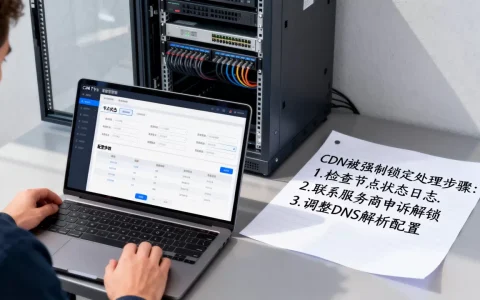
绑定域名是将网站与特定网络地址关联的关键技术操作,其核心在于通过DNS解析记录将域名指向服务器IP,从而实现用户通过易记的域名访问网站,而非直接使用数字IP地址。
很多人误以为买了域名和服务器,网站就能自动上线,这其实是一个巨大的认知误区,域名只是互联网上的“门牌号”,而服务器是存放网站文件的“房子”,如果没有正确的绑定(解析)操作,访客输入门牌号时,导航系统无法找到对应的房子,自然也就看不到你的网站内容,这个过程看似简单,但涉及的技术细节和潜在陷阱不少,稍有不慎就会导致网站无法访问或出现安全风险。


域名绑定的底层逻辑与核心步骤
要理解为什么需要绑定域名,首先要明白互联网通信的基本原理,当你输入www.example.com时,浏览器并不会直接去找服务器,而是先向DNS(域名系统)服务器发起查询,询问这个域名对应的IP地址是多少,DNS服务器返回IP后,浏览器才能建立连接,绑定域名的本质,就是在DNS服务商的控制面板中,添加一条“A记录”或“CNAME记录”,告诉DNS服务器:“当有人查询这个域名时,请返回这个IP地址”。
准备工作:确认服务器IP与域名状态
在动手操作之前,必须确保两个基础条件已满足,首先是获取准确的服务器公网IP地址,这通常可以在你的云服务商控制台(如简米云、酷番云、华为云等)的ECS或轻量应用服务器详情页中找到,如果是IPv6环境,还需要获取对应的AAAA记录地址,其次是确认域名已实名认证,在国内接入的服务器,工信部规定域名必须经过实名认证才能进行解析,如果域名未实名,解析记录会被系统自动冻结,导致绑定失败。
操作路径:添加DNS解析记录
大多数用户使用的是主流云服务商提供的域名注册和DNS解析服务,操作流程通常如下:
- 登录域名注册商的管理控制台。
- 找到“域名列表”或“我的域名”,点击进入目标域名的管理页面。
- 寻找“DNS解析”、“解析设置”或“DNS Management”选项。
- 点击“添加记录”或“新建记录”。
- 在弹出的表单中填写以下关键信息:
- 记录类型:选择“A”(指向IPv4地址)或“CNAME”(指向另一个域名)。
- 主机记录:填写域名的前缀,要解析www.example.com,这里填“www”;要解析example.com本身,这里填“@”。
- 记录值:填写你的服务器公网IP地址。
- TTL(生存时间):通常保持默认值(如600秒或10分钟)即可,这决定了DNS缓存的刷新频率。
- 保存设置。

常见记录类型对比
| 记录类型 | 适用场景 | 示例 | 备注 |
|---|---|---|---|
| A记录 | 将域名直接指向IP地址 | 主机记录:@,记录值:1.2.3.4 | 最常用,适合绑定主域名 |
| CNAME记录 | 将域名指向另一个域名 | 主机记录:www,记录值:example.com | 适合使用CDN或负载均衡时 |
| MX记录 | 设置邮件服务器 | 主机记录:@,记录值:mail.example.com | 用于企业邮箱配置,非网站访问 |
| TXT记录 | 域名所有权验证 | 主机记录:@,记录值:v=spf1… | 常用于SEO验证或防垃圾邮件 |
业内专家指出,正确选择记录类型是确保网站稳定访问的前提,许多初学者混淆A记录和CNAME记录,导致解析失效,如果你的服务器有固定IP,优先使用A记录;如果你使用的是CDN服务或负载均衡器,它们通常会提供一个域名而非IP,此时必须使用CNAME记录。
绑定域名后的验证与常见问题排查
保存解析记录后,并不意味着网站立刻就能访问,DNS传播需要时间,这个过程称为“DNS传播”,虽然现代DNS系统速度很快,但在全球范围内同步记录可能需要几分钟到48小时不等,
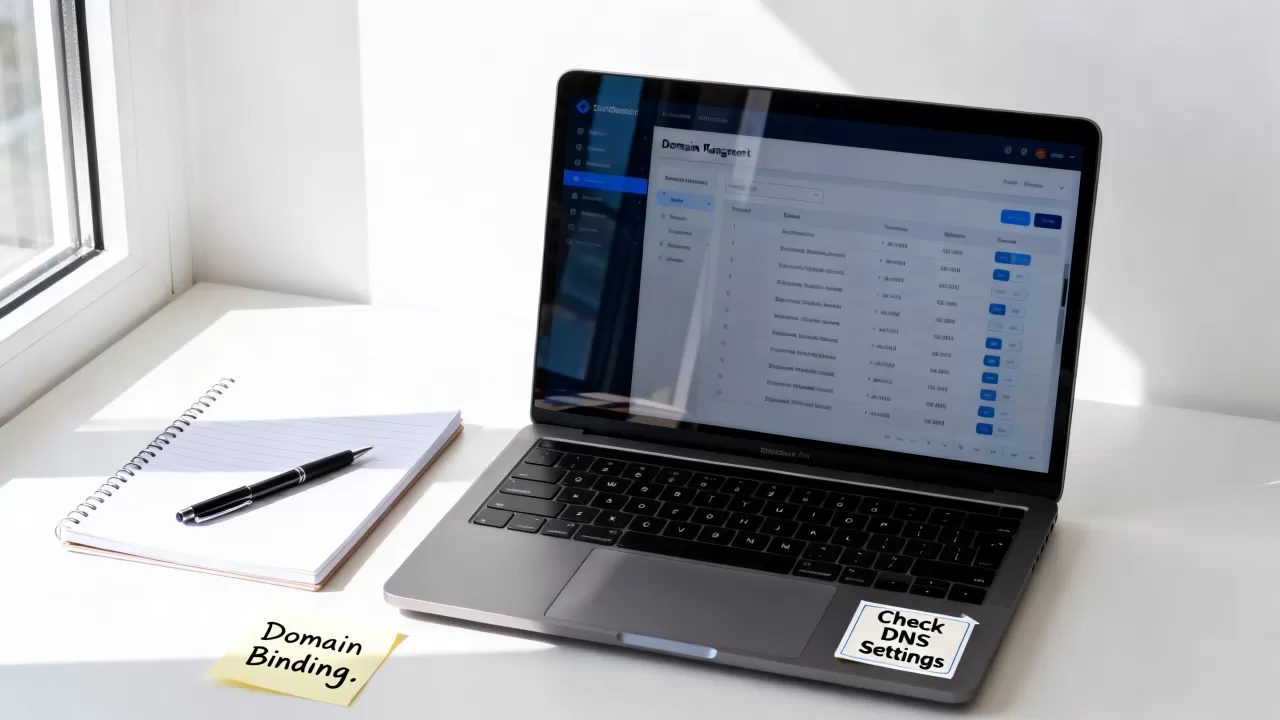
多数情况下在1小时内即可生效。
如何验证绑定是否成功
不要仅凭浏览器刷新来判断,因为浏览器可能有缓存,使用命令行工具进行验证更为准确。
在Windows系统中,打开命令提示符(CMD),输入以下命令:nslookup www.yourdomain.com
在macOS或Linux系统中,打开终端,输入:dig www.yourdomain.com
如果返回的结果中,“Address”或“Answer”部分显示的是你设置的服务器IP地址,说明解析成功,如果返回的是其他IP或显示“Non-existent domain”,则说明解析未生效或配置错误。
常见错误场景与解决方案
网站无法访问,提示“无法连接”
这通常由以下原因导致:
- IP地址错误:检查解析记录中的IP是否与服务器实际IP一致,注意区分IPv4和IPv6。
- 服务器防火墙拦截:云服务器默认可能只开放80(HTTP)和443(HTTPS)端口,如果网站部署在其他端口,需在安全组中放行相应端口。
- Web服务器未配置:在服务器内部(如Nginx或Apache),需要配置虚拟主机,将域名指向正确的网站根目录,如果未配置,即使DNS解析成功,服务器也可能返回默认页面或403错误。
HTTP与HTTPS访问不一致
随着SSL证书的普及,HTTPS已成为标配,绑定域名后,建议强制跳转HTTPS,在Nginx配置中,可以添加以下规则:return 301 https://$server_name$request_uri;
这能确保所有HTTP请求自动跳转到安全的HTTPS链接,提升用户体验和SEO排名。
子域名解析失败
如果需要绑定多个子域名(如blog.example.com, shop.example.com),需要在DNS控制台分别添加解析记录,主机记录分别填写“blog”和“shop”,记录值指向对应的服务器IP,如果所有子域名都指向同一台服务器,可以简化操作,但建议分别记录以便管理。
SEO视角下的域名绑定最佳实践
从搜索引擎优化的角度来看,域名绑定的规范性直接影响网站的收录和排名。

唯一性与权威性
确保域名解析的唯一性,避免同时解析到多个不同的IP,除非你在使用负载均衡且配置了健康检查,建议统一使用“www”或“裸域名”(不带www),如果两者都可用,需在服务器端设置301重定向,将其中一个指向另一个,避免权重分散。
SSL证书的配置
绑定域名后,务必配置SSL证书,免费证书(如Let’s Encrypt)或付费证书均可,关键在于确保证书与域名完全匹配,浏览器地址栏显示“安全”锁标志,不仅提升用户信任度,也是百度等搜索引擎排名的重要加分项。
避免解析污染
在公共Wi-Fi或某些运营商网络下,DNS可能会被劫持,导致解析到错误的IP,建议使用公共DNS(如114.114.114.114或8.8.8.8)进行测试,以排除本地网络干扰。
Q&A:绑定域名相关高频疑问解答
绑定域名后多久生效?
DNS解析生效时间取决于TTL设置和全球DNS节点的同步速度,修改解析记录后,多数情况下在10分钟至1小时内生效,但在某些地区或特殊网络环境下,可能需要长达24-48小时,建议修改解析后,先使用nslookup命令验证本地解析结果,再尝试访问网站。
域名解析和服务器绑定有什么区别?
域名解析是将域名指向IP地址的过程,发生在DNS层面;服务器绑定(虚拟主机配置)是在服务器上配置Web服务,将特定域名与网站目录关联,两者缺一不可:解析解决了“去哪里找”的问题,服务器绑定解决了“找谁提供内容”的问题,如果只解析不绑定,用户能连接到服务器,但服务器可能返回默认页面;如果只绑定不解析,用户根本无法找到服务器IP。
为什么绑定域名后访问速度慢?
访问速度慢可能与DNS解析延迟、服务器地理位置、带宽限制或CDN配置有关,如果服务器位于国内,但用户访问来自海外,延迟必然较高,建议启用CDN服务,将静态资源缓存到离用户最近的节点,检查DNS解析是否使用了低效的DNS服务商,切换至主流云服务商的DNS通常能显著提升解析速度和稳定性。
首发原创文章,作者:王坚,如若转载,请注明出处:https://idctop.com/article/462382.html