Excel宏(VBA)是自动化处理重复任务的核心工具,通过录制或编写代码,可将原本需数小时的手工操作压缩至秒级完成,显著提升办公效率。
为什么你需要掌握Excel宏?
在快节奏的职场环境中,时间就是成本,许多基础办公人员每天花费大量时间在格式调整、数据清洗或报表合并上,这些工作机械、枯燥且极易出错,宏的本质是一段存储在Excel中的程序代码,它能像机器人一样,按照预设指令自动执行一系列操作。
业内专家指出,熟练运用宏的用户,其数据处理效率通常比手动操作高出数十倍,这并非夸大其词,而是基于大量实际工作场景的统计结果,当你需要每天打开100个Excel文件,提取每个文件中的特定单元格数据,并汇总到一个新表中时,手动操作可能需要半天,而一个宏命令只需几秒钟。
宏与公式的区别在哪里?
很多初学者容易混淆Excel函数和宏的功能,函数(如VLOOKUP、SUMIF)擅长计算和逻辑判断,但无法改变文件结构或执行外部操作,宏则具备更强的“行动力”。
- 功能范围:函数仅限于单元格内的数据运算;宏可以操作整个工作表、工作簿,甚至调用Windows系统资源,如读取文件夹、发送邮件或连接数据库。
- 执行逻辑:函数是静态的,数据变动结果自动更新;宏是动态的脚本,需要触发(如点击按钮、打开文件时)才能运行。
- 适用场景:处理复杂逻辑和跨表关联用函数;处理重复性机械劳动和跨文件操作用宏。
如何开始使用Excel宏?
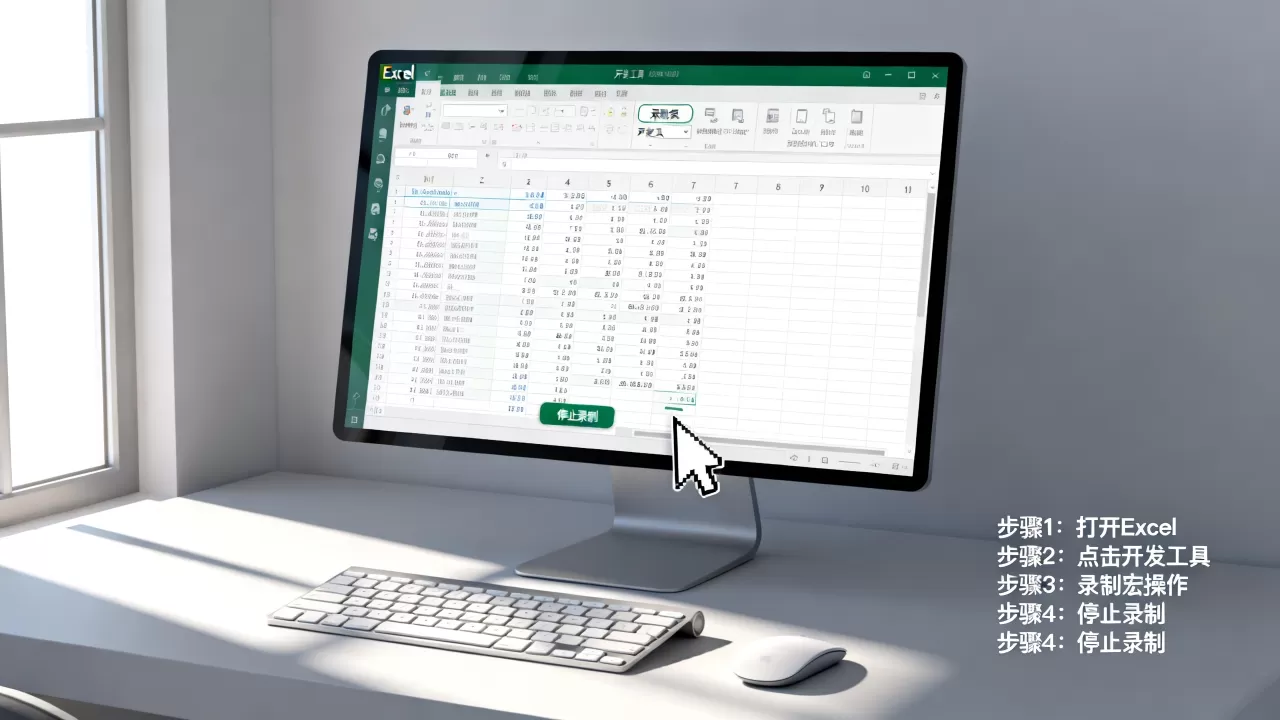
对于零基础用户,直接编写代码门槛较高,Excel提供了“录制宏”功能,这是最友好的入门方式,它会将你的鼠标点击和键盘操作转化为VBA代码。
第一步:启用开发工具选项卡
默认情况下,Excel的“开发工具”选项卡是隐藏的,你需要先将其显示出来,才能访问宏的相关功能。
- 点击Excel左上角的“文件”,选择“选项”。
- 在弹出的窗口左侧选择“自定义功能区”。
- 在右侧的主选项卡列表中,勾选“开发工具”。
- 点击“确定”,此时顶部菜单栏会出现“开发工具”选项卡。
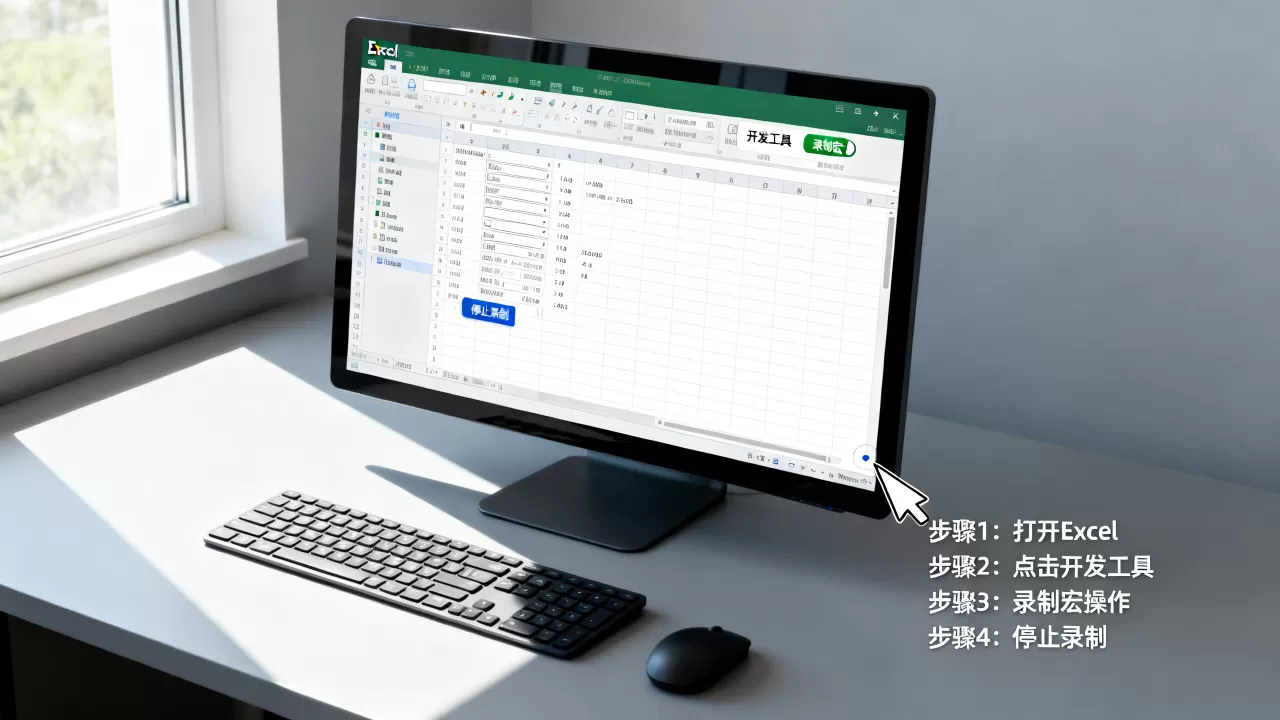
第二步:录制你的第一个宏
假设你需要将当前工作表的所有数据加粗并设置为红色字体,这是一个典型的重复性格式调整任务。
- 点击“开发工具”选项卡下的“录制宏”。
- 在弹出的对话框中,为宏命名(建议使用英文或拼音,避免特殊字符),FormatData”。
- 点击“确定”开始录制,Excel正在记录你的每一个动作。
- 选中数据区域,点击“开始”选项卡中的“加粗”和“字体颜色”设置为红色。
- 回到“开发工具”选项卡,点击“停止录制”。
你可以选中任意数据区域,再次点击“宏”并运行“FormatData”,刚才的操作就会自动复现,虽然这个例子很简单,但它展示了宏的基本原理:记录动作,回放动作。
进阶:如何编写和调试VBA代码?
录制宏生成的代码往往冗长且包含大量冗余指令,为了编写高效、简洁的代码,你需要了解基础的VBA语法,VBA(Visual Basic for Applications)是Excel宏的编程语言,其语法结构与Visual Basic相似,但更专注于Excel对象模型。
理解Excel对象模型
VBA的核心是对象,理解对象、属性和方法是编写代码的关键。
- Application:代表Excel应用程序本身。
- Workbook:代表一个工作簿文件。
- Worksheet:代表工作簿中的一个工作表。
- Range:代表单元格或单元格区域,这是最常用的对象。
Range("A1").Value = 100 这行代码的意思是:将A1单元格的值设置为100,这里,Range是对象,Value是属性,100是赋值。
常用代码片段解析
在实际操作中,以下几个代码片段能解决80%的常见需求。
遍历单元格并判断
Sub CheckValues()
    Dim cell As Range
    For Each cell In Range("A1:A10")
        If cell.Value > 100 Then
            cell.Interior.Color = RGB(255, 0, 0) ' 背景变红
        End If
    Next cell
End Sub
这段代码遍历A1到A10的单元格,如果值大于100,就将背景色设为红色,这是数据清洗和异常标记的常用逻辑。
合并多个工作簿
Sub MergeWorkbooks()
    Dim wb As Workbook
    Dim path As String
    path = "C:Data" ' 指定文件夹路径
    Dim filename As String
    filename = Dir(path & ".xlsx")
    Do While filename <> ""
        Set wb = Workbooks.Open(path & filename)
        ' 在此处添加复制数据的代码
        wb.Close SaveChanges:=False
        filename = Dir
    Loop
End Sub
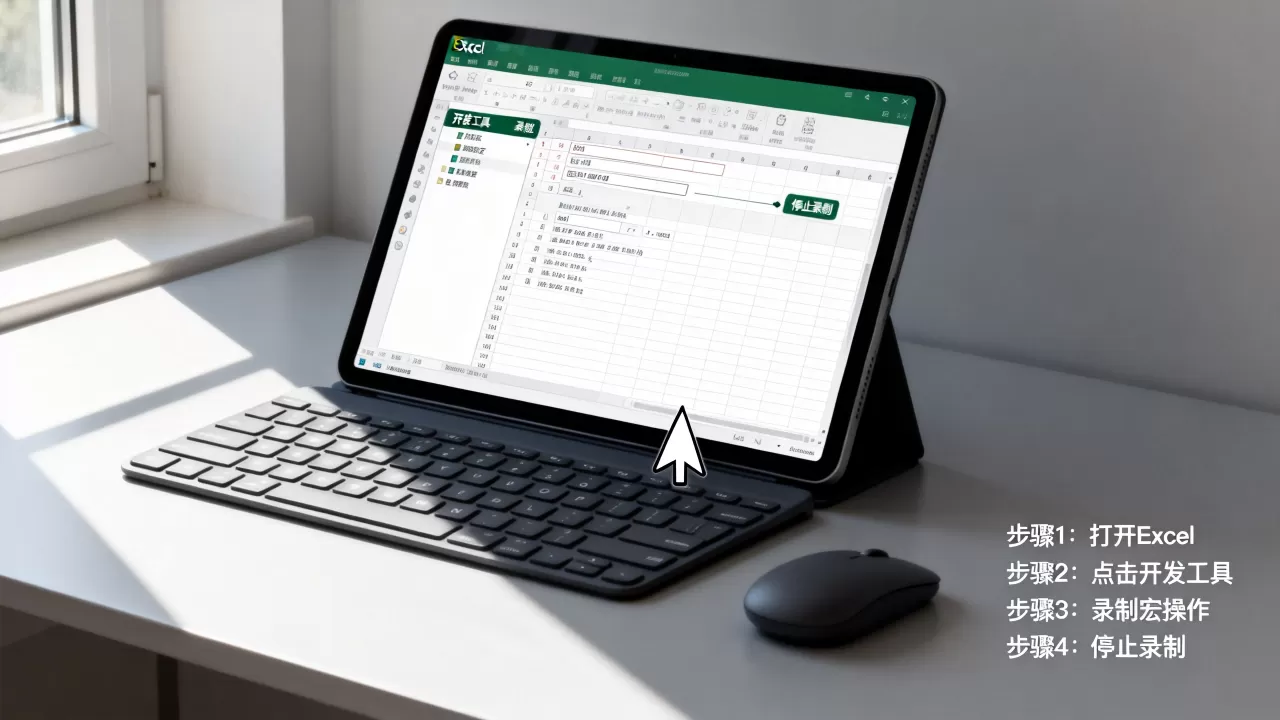
这段代码自动打开指定文件夹下的所有Excel文件,对于需要定期汇总月度报表的用户,这种自动化能力极具价值。
调试技巧
代码出错是常态,学会调试比写出完美代码更重要。
- F8单步执行:在VBA编辑器中,按F8可以逐行执行代码,观察每一步的结果。
- 立即窗口:按Ctrl+G打开立即窗口,可以实时输入代码并查看返回值,用于测试公式或变量。
- 断点设置:在代码行号左侧点击,出现红点即为断点,运行代码时,程序会在断点处暂停,方便检查变量状态。
宏的安全性与最佳实践
宏虽然强大,但也伴随着安全风险,恶意宏可能包含病毒,因此Excel默认禁止运行宏。
如何安全地使用宏?
- 信任中心设置:点击“文件”>“选项”>“信任中心”>“信任中心设置”>“宏设置”,建议选择“禁用所有宏并发出通知”,这样运行宏时会弹出提示,让你决定是否信任。
- 数字签名:对于分发给他人的宏文件,可以使用数字签名,这样接收者可以信任你的宏,无需每次手动启用。
- 备份习惯:在运行复杂宏之前,务必备份原始文件,宏操作一旦执行,撤销功能往往有限,尤其是涉及文件结构修改时。
性能优化建议
当处理大量数据时,宏运行速度可能变慢,以下措施可显著提升性能:
- 关闭屏幕更新:在代码开头添加
Application.ScreenUpdating = False,结尾添加Application.ScreenUpdating = True,这能避免Excel在每次操作后刷新界面,速度提升可达数倍。 - 关闭自动计算:对于复杂计算,设置
Application.Calculation = xlCalculationManual
,处理完毕后恢复为
xlCalculationAutomatic。 - 避免使用Select和Activate:直接引用对象(如
Range("A1").Value)比先选中再操作(如Range("A1").SelectSelection.Value)更高效,且不易出错。
常见应用场景与案例
宏的价值体现在具体的业务场景中,以下是几个高频应用案例。
自动格式化报表
财务部门每月需生成格式统一的报表,通过宏,可以自动设置列宽、冻结窗格、添加边框、应用条件格式等,只需点击一次按钮,杂乱的数据瞬间变为专业报表。
批量文件处理
人力资源部门需从多个Excel文件中提取员工信息,宏可以遍历文件夹,读取每个文件的关键字段,汇总到一个总表中,并自动删除临时文件。
数据验证与清洗
销售数据常包含格式错误,如多余空格、大小写不一致,宏可以批量去除空格、统一日期格式、替换错误值,确保数据入库前的准确性。
Q&A:关于Excel宏的常见问题
Excel宏可以用在WPS吗?
WPS Office对VBA宏的支持有限,早期版本不支持,新版WPS个人版虽引入了VBA支持,但兼容性不如Microsoft Excel完整,若需使用复杂宏,建议使用Microsoft Excel,部分WPS用户选择使用WPS自带的JS宏,语法与VBA类似,但生态较小。
宏文件如何分享给同事?
包含宏的Excel文件需保存为“.xlsm”格式,若保存为普通的“.xlsx”格式,宏代码将被删除,分享时,确保同事的Excel版本支持宏,并告知对方启用内容,若担心安全警告,可指导同事将文件所在文件夹添加到受信任位置。
学习VBA需要编程基础吗?
不需要深厚的编程背景,VBA语法相对简单,类似于自然语言,通过录制宏获取基础代码,再结合在线资源修改关键部分,即可满足大多数办公需求,掌握对象模型和常用语法后,即可编写实用脚本。
掌握Excel宏,是从普通办公人员向高效能专业人士转变的关键一步,它不仅是工具,更是思维方式的升级,通过自动化处理重复劳动,你将释放更多精力用于数据分析、决策支持等高价值工作,在数字化办公日益普及的今天,宏技能已成为职场竞争力的重要组成部分。
首发原创文章,作者:王坚,如若转载,请注明出处:https://idctop.com/article/464016.html