Excel燃尽图是敏捷开发中可视化剩余工作量与时间进度关系的最佳工具,通过简单的折线图即可直观呈现项目是否延期,无需购买昂贵软件即可实现。
在敏捷开发的日常推进中,团队往往面临一个痛点:如何向非技术背景的管理层清晰展示项目进度?传统的文字周报枯燥且难以捕捉趋势,而Excel燃尽图(Burndown Chart)凭借其灵活性和零成本优势,成为绝大多数中小型团队的首选,它不仅仅是一张图表,更是项目健康的“体温计”。
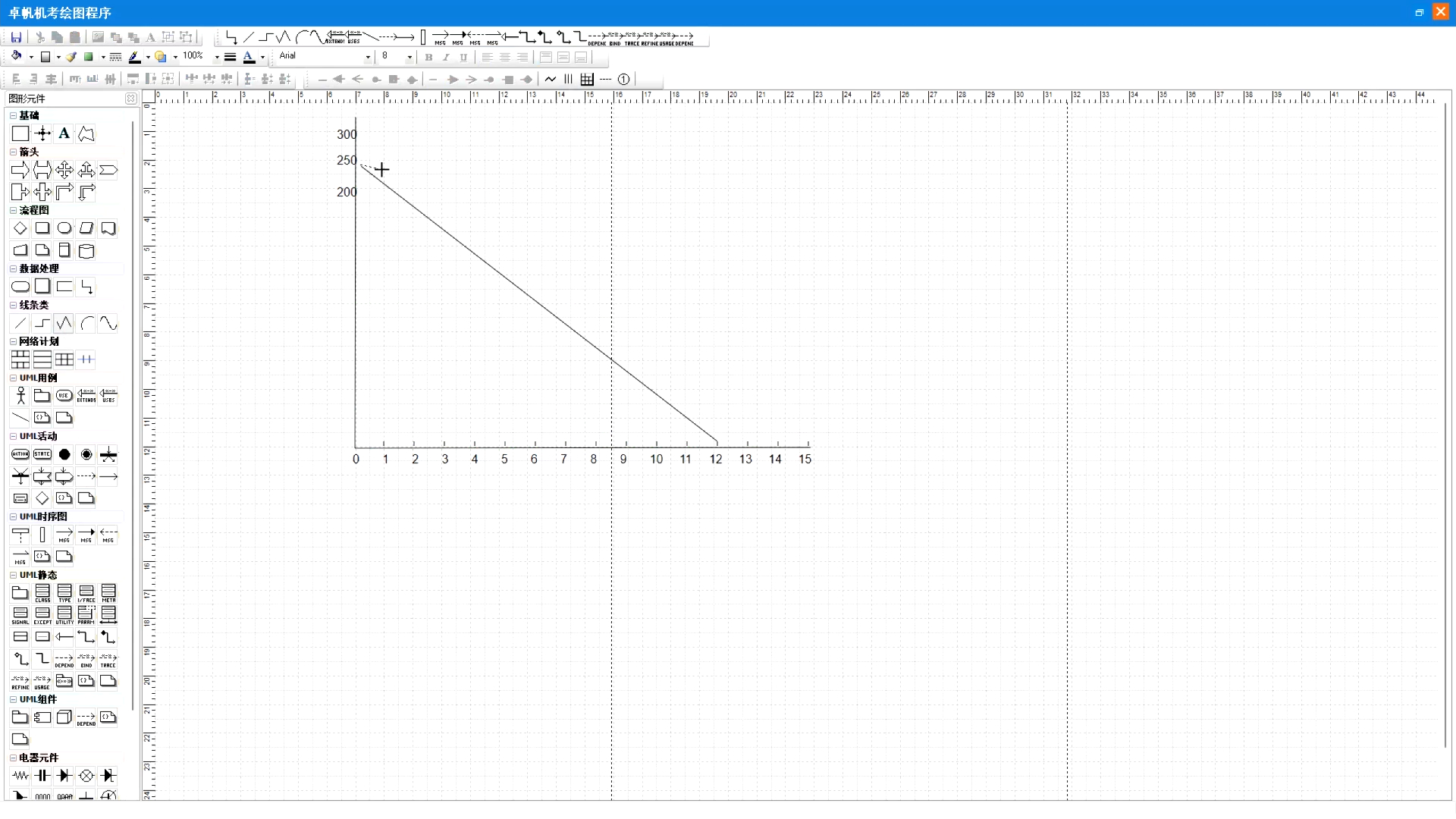

为什么选择Excel制作燃尽图而非专业软件
业内专家指出,虽然Jira、Trello等专业项目管理工具内置了燃尽图功能,但对于初创团队或预算有限的企业,Excel依然是不可替代的底层数据载体。
成本与灵活性的双重优势
许多团队在初期并未引入复杂的敏捷管理套件,或者管理层更习惯于在Excel中处理所有数据,使用Excel制作燃尽图具有以下显著优势:
- 零额外成本:无需订阅SaaS服务,避免每年数千元的软件授权费用。
- 高度定制:你可以随意调整坐标轴、颜色、字体,甚至添加自定义的数据标签,完全贴合公司内部的汇报模板。
- 数据整合方便:Excel可以轻松导入来自Jira、禅道或其他系统的数据,进行二次加工后再生成图表。
适用场景对比
| 场景特征 | 推荐方案 | 理由 |
|---|---|---|
| 团队规模<10人,项目周期短 | Excel燃尽图 | 配置简单,上手快,沟通成本低 |
| 多项目并行,需跨部门协作 | 专业敏捷工具 | Excel难以维护多项目数据关联 |
| 需要实时自动更新图表 | 专业敏捷工具 |
Excel需手动刷新或编写VBA |
| 预算有限,注重数据隐私 | Excel燃尽图 | 数据本地存储,无需上传云端 |

Excel燃尽图制作实操步骤
制作一张标准的燃尽图并不复杂,核心逻辑在于计算“理想剩余工作量”与“实际剩余工作量”两条线,以下是具体的操作路径,确保你能在10分钟内完成第一张图表。
第一步:搭建基础数据表
打开Excel,建立以下列结构:
- 日期列:从迭代开始日到结束日,逐日列出。
- 总工作量:输入迭代开始时的总故事点(Story Points)或工时,假设总工作量为40小时。
- 理想剩余工作量:这是最关键的一列,公式逻辑为:
总工作量 - (总工作量 / 迭代天数 (当前日期 - 开始日期 + 1)),第1天剩余应为总工作量的90%左右。 - 实际剩余工作量:每日由Scrum Master或团队负责人根据实际完成情况填入,如果当天完成了5小时工作,则昨日剩余减去5。
第二步:插入折线图
选中“日期”、“理想剩余工作量”和“实际剩余工作量”这三列数据(注意:不要选中总工作量列,只选剩余量)。
- 点击菜单栏的“插入” > “图表” > “折线图”。
- 选择“带数据标记的折线图”,这样能更清晰地看到每日的具体数值变化。
第三步:美化与关键设置
默认的图表往往难以直接用于汇报,需要进行以下调整:
- 设置坐标轴范围:右键点击纵轴(数值轴),选择“设置坐标轴格式”,将最小值设为0,最大值设为总工作量(如40),这能确保图表从顶部开始下降,符合视觉逻辑。
- 区分线条样式:将“理想剩余工作量”线条设置为灰色虚线,代表基准线;将“实际剩余工作量”设置为蓝色实线,代表真实进度。
- 添加数据标签:右键点击蓝色实线,选择“添加数据标签”,并在标签选项中勾选“Y值”,以便直接读取每日剩余工时。

如何解读燃尽图中的异常信号
图表生成后,解读数据比绘制图表更重要,不同的线条形态揭示了项目不同的风险状态。
理想线与实际线的关系
- 实际线在理想线下方:这是最理想的状态,表示团队进度超前,提前完成了任务。
- 实际线与理想线重合:项目按计划平稳推进,风险可控。
- 实际线在理想线上方:这是危险信号,表示进度落后,如果差距持续扩大,必须立即召开复盘会议,分析是需求变更、技术阻塞还是人员效率问题。
常见形态分析
- 阶梯状下降:这是正常现象,因为工作通常是以“完成整个任务”为单位进行的,而不是每小时均匀消耗。
- 水平直线:如果实际线在某几天保持水平,说明这几天没有完成任何任务,可能存在资源闲置或技术瓶颈。
- 突然反弹(向上走):如果实际线突然向上,通常意味着有新任务被加入迭代(Scope Creep),或者之前估算的任务比预期复杂得多,需要重新评估。
Excel燃尽图制作中的常见误区
许多初学者在制作过程中容易陷入一些误区,导致图表失去指导意义。
混淆燃尽图与燃起图
燃尽图(Burndown)展示的是剩余工作量,趋势应向下;燃起图(Burnup)展示的是已完成工作量,趋势应向上,务必确认你的数据列是“剩余量”而非“完成量”,否则图表趋势将完全相反,误导决策。
数据颗粒度过粗
如果迭代周期为2周,却只在第1天和第10天记录数据,中间的空白期会让图表失去参考价值,建议每日更新数据,至少每2-3天更新一次,以保证趋势的连续性。
忽视团队容量变化
如果迭代期间有成员请假或离职,理想线(基准线)依然按照原计划下降是不公平的,此时应调整理想线,或者在图表旁注明特殊情况,否则实际线看似“落后”,实则是因为总工作量基准发生了变化。

Excel燃尽图进阶技巧
对于已经熟练掌握基础制作的团队,可以尝试以下进阶功能,提升图表的专业度。
添加预测趋势线
在“实际剩余工作量”系列上右键,选择“添加趋势线”,选择“线性”或“多项式”,并勾选“显示公式”,通过公式可以预测项目将在哪一天完成,如果预测完成日期晚于迭代结束日,管理层可以提前介入调整资源。
条件格式预警
在“实际剩余工作量”数据列中,使用条件格式,当剩余工作量大于理想值时,单元格自动标红,这样即使不看图表,仅看数据表也能快速识别风险日。
多项目对比
如果需要对比多个并行项目,可以在同一个图表中添加多条“实际剩余工作量”线,使用不同颜色区分,但线条不宜超过3-4条,否则会造成视觉混乱。
Q&A:关于Excel燃尽图的常见问题
Excel燃尽图能否自动同步Jira数据?
Excel本身不支持直接实时同步Jira数据,但可以通过Jira的导出功能,定期将数据导出为CSV文件,然后在Excel中使用“数据”>“从文本/CSV”导入,并设置刷新频率,也有第三方插件(如Power BI连接器)可以实现半自动化的数据对接,减少手动录入错误。
燃尽图的Y轴单位应该用故事点还是工时?
两者皆可,取决于团队的估算习惯,故事点(Story Points)更适合评估相对复杂度,不受个人效率差异影响,是敏捷团队更推荐的单位,工时(Hours)则更直观,便于非技术人员理解,关键在于全程保持一致,不要在一个迭代中混用两种单位。
为什么我的燃尽图看起来像锯齿状,是否正常?
锯齿状是正常现象,特别是在小团队或短迭代中,因为任务完成往往是离散的(做完一个任务,剩余量突然下降),而不是连续均匀的,只要整体趋势向下,且没有长期水平或反弹,就不必过度担忧。
首发原创文章,作者:王坚,如若转载,请注明出处:https://idctop.com/article/464514.html