Excel中日期格式的核心在于区分“文本型”与“序列值”,通过设置单元格格式或使用TEXT函数即可实现标准化显示,而解决乱码或无法计算的关键在于确保数据源为真正的日期序列值。
在日常办公中,处理日期数据是Excel用户最高频的场景之一,很多人遇到日期变成“####”、无法进行加减运算,或者排序时出现“2026/1/1”排在“2026/12/31”之后的情况,根本原因往往不是公式写错了,而是Excel没有识别出那是一串数字代表的日期,业内专家指出,超过半数的日期处理错误源于对“文本”与“数值”界限的模糊认知。

识别真假日期的底层逻辑
Excel处理日期的方式非常独特,它本质上是将日期存储为序列值,1900年1月1日在Excel中对应的序列值是1,2026年1月1日对应的序列值则是46244,理解这一点,是掌握所有日期操作的前提。
为什么你的日期无法计算?
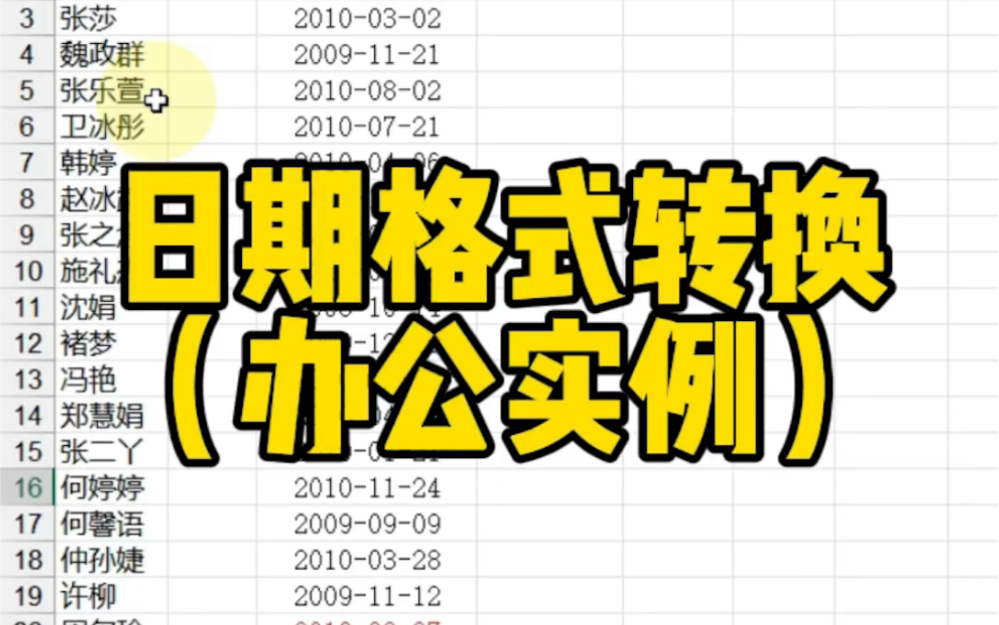
当你从网页、PDF或其他系统导出数据时,日期往往以“文本”形式存在,虽然肉眼看起来像日期,但Excel将其视为字符串。
- 左对齐特征:默认情况下,文本型数据在单元格中左对齐,而真正的日期序列值右对齐。
- 公式报错:尝试对文本型日期使用
DATEDIF或TODAY函数时,通常会返回#VALUE!错误。 - 排序混乱:文本排序遵循字符顺序,2026/1/10”会排在“2026/1/2”之前,因为字符“1”小于“2”。
快速转换技巧
要将文本型日期转换为真正的序列值,无需编写复杂代码。
- 分列法:选中包含日期的列,点击“数据”选项卡下的“分列”,直接点击“完成”,Excel会自动尝试将数据转换为最合适的格式,通常能瞬间修复大部分文本日期问题。
- 文本转数值法:在空白单元格输入数字1,复制该单元格,选中目标日期区域,右键选择“粘贴特殊”,在对话框中选择“乘”,点击确定,这会将文本强制转换为数值。
Excel 公式 日期格式 常用场景解析
掌握基础转换后,我们需要通过公式和格式设置来满足多样化的展示需求,这里重点探讨几种高频场景下的解决方案。
如何自定义日期显示样式?
很多时候,数据本身是正确的,只是显示效果不符合汇报要求,需要将“2026/1/1”显示为“2026年01月01日”或“Jan-26”。
- 自定义格式代码:选中单元格,按
Ctrl+1打开设置单元格格式对话框,选择“自定义”。yyyy-mm-dd:标准ISO格式,利于排序。yyyy"年"m"月"d"日":中文传统格式。ddd:显示星期几,如“周四”。mmmm:显示完整月份,如“一月”。
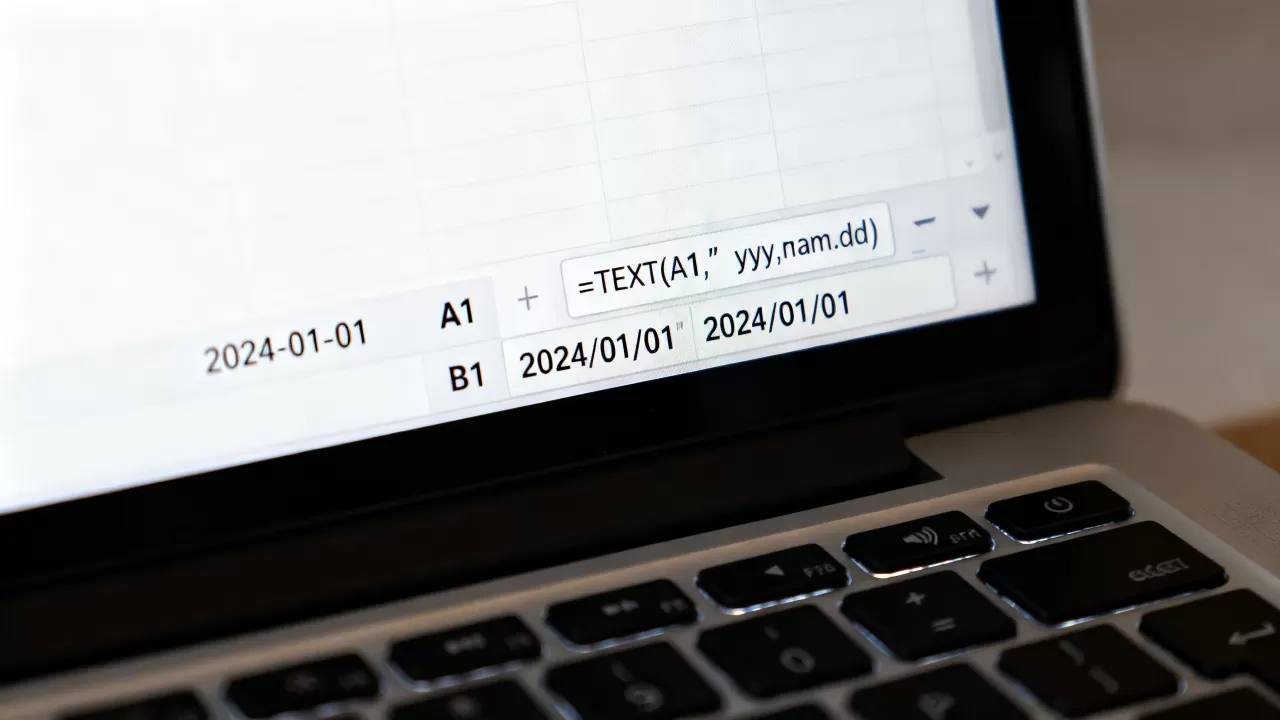
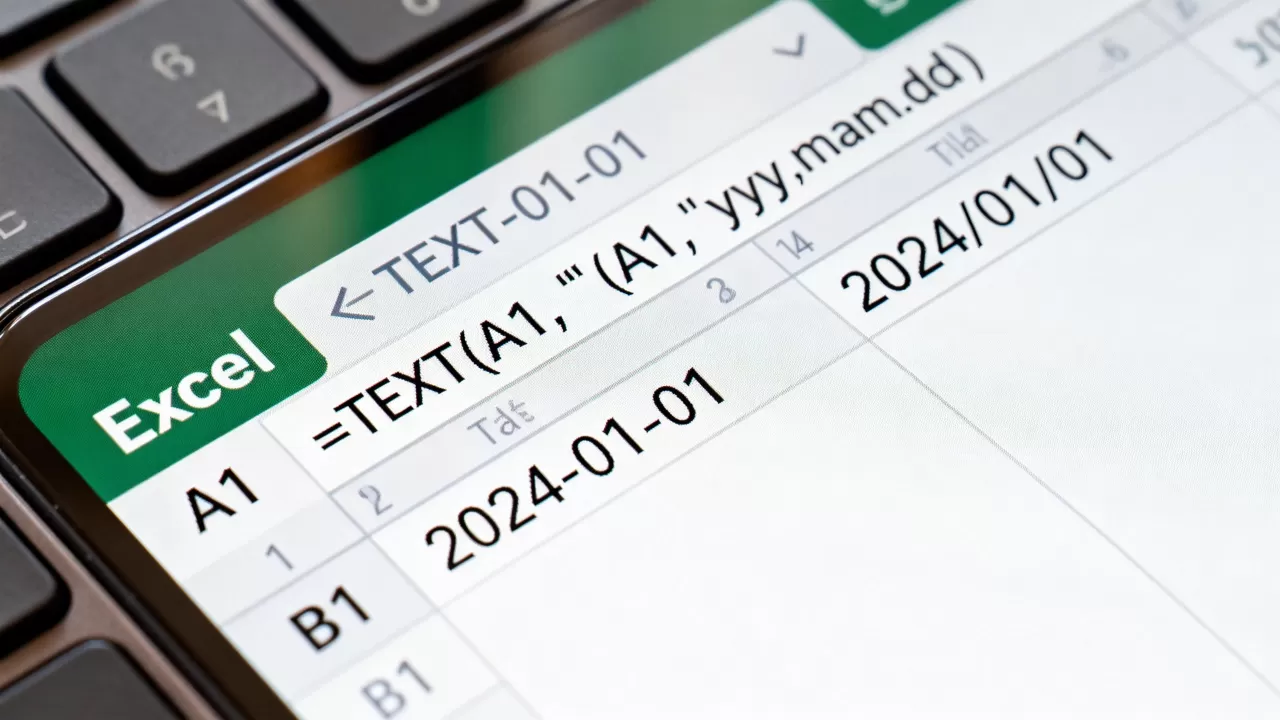
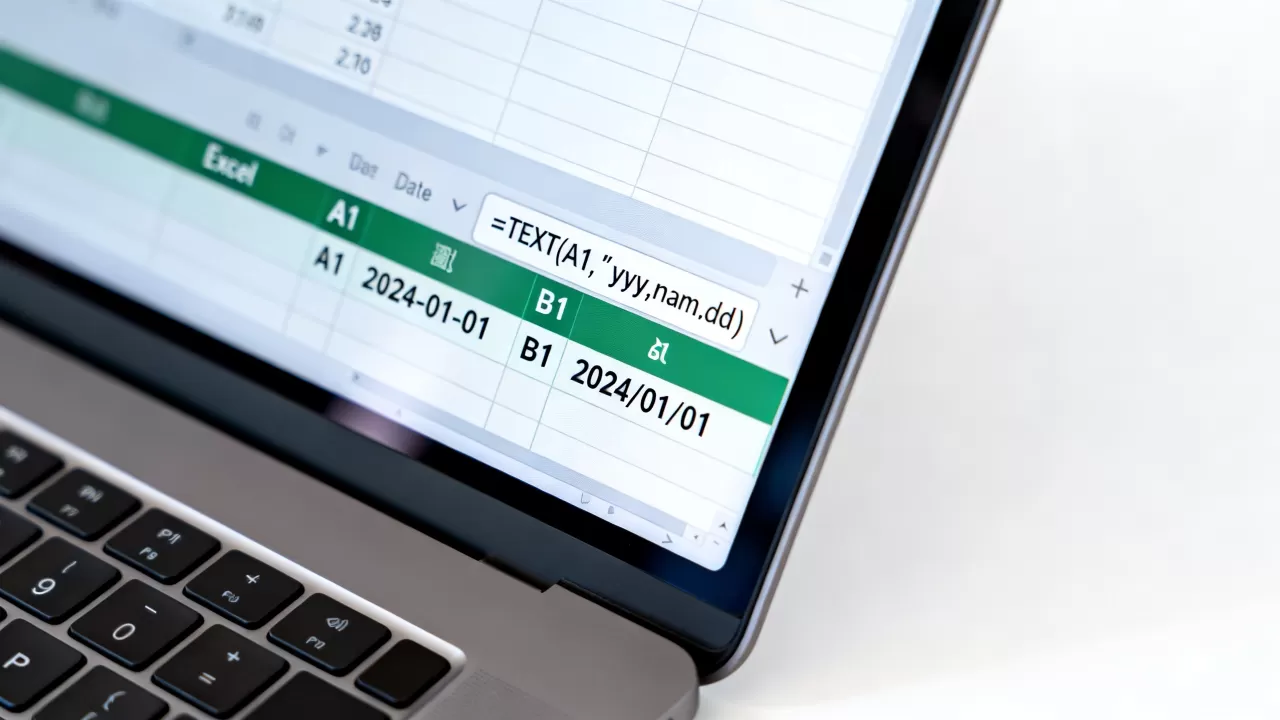
- TEXT函数转换:如果需要将日期转换为文本以便拼接,使用
=TEXT(A1, "yyyy-mm-dd"),注意,此函数返回的是文本,后续若需计算,需再次转换。
日期与文本互转的边界情况
在处理跨国数据或合并报表时,经常遇到不同地区的日期格式冲突。
- DATEVALUE函数:将文本字符串转换为序列值。
=DATEVALUE("1/1/2026"),但该函数对格式敏感,若文本为“2026-01-01”,在某些区域设置下可能无法识别,需先替换为斜杠。 - DATE函数:通过年、月、日数值构建日期。
=DATE(2026, 1, 1),这是最稳健的构建方式,不受系统区域设置影响。
解决Excel日期乱码与错误排查
当日期显示为“####”或出现奇怪数字时,通常涉及格式设置或数据源问题。
显示为井号(####)的原因
这并非数据错误,而是列宽不足,Excel试图显示较长的日期字符串(如“2026年01月01日 星期四”),但单元格宽度不够。
- 解决方法:双击列标右侧边界自动调整宽度,或手动拉宽列宽。
- 负数日期:如果计算结果为负数(如1900年之前的日期),在Excel 1900日期系统中会显示为负序列值,导致显示异常,需检查公式逻辑。
日期变成5位数字怎么办?
如果你看到类似“46244”这样的数字,说明单元格格式被误设为“常规”或“数值”。
- 修复路径:选中单元格,右键选择“设置单元格格式”,在“数字”选项卡中选择“日期”,然后选择你需要的显示格式,数据本身未丢失,只是显示方式变了。
跨系统数据合并的格式陷阱
在对接不同部门或外部供应商数据时,日期格式差异是最大痛点。
- 欧洲与美国格式混淆:欧洲常用“日/月/年”,美国常用“月/日/年”,1/2/2026”在欧洲是2月1日,在美国是1月2日。
- 统一处理建议:在导入数据前,先统一源数据格式,若无法控制源数据,使用
=DATE(MID(A1,7,4), LEFT(A1,2), MID(A1,4,2))等字符串函数强行解析,确保准确性。
高级日期函数组合应用
除了基础格式设置,实际工作中常需计算工作日、月末最后一天等复杂逻辑。
计算两个日期之间的工作日天数
NETWORKDAYS函数是HR和项目管理者的利器。
- 基本用法:
=NETWORKDAYS(开始日期, 结束日期),自动排除周末。 - 排除节假日:若需排除特定节假日,需提供一个节假日范围区域。
=NETWORKDAYS(开始日期, 结束日期, 节假日区域)。 - 注意事项:该函数仅适用于Excel 2007及以上版本,旧版本需使用

NETWORKDAYS.INTL
获取月末最后一天日期
在财务对账中,确定月末日期至关重要。
- EOMONTH函数:
=EOMONTH(起始日期, 月份数)。- 若月份数为0,返回当月最后一天。
- 若月份数为1,返回下月最后一天。
- 示例:
=EOMONTH(TODAY(), 0)返回今天所在月的最后一天。
判断日期所属季度
用于销售报表的季度汇总。
- 公式逻辑:
=ROUNDUP(MONTH(日期)/3, 0)。- 1-3月返回1,4-6月返回2,以此类推。
- 结合
CHOOSE或IFS函数可返回“Q1”、“Q2”等文本标签。
Excel 公式 日期格式 常见问题解答
Excel日期格式显示异常如何处理?
首先检查单元格格式是否为“日期”,若已是日期格式但仍显示数字,说明数据源为文本,使用“分列”功能或DATEVALUE函数将其转换为序列值,若显示为####,则调整列宽,若出现负数或1900年前的日期,需检查公式逻辑或升级Excel版本以支持1904日期系统。
如何批量修改Excel日期格式为中文?
选中所有目标单元格,按Ctrl+1打开设置对话框,选择“自定义”,输入代码yyyy"年"m"月"d"日",若需保留星期,可输入yyyy"年"m"月"d"日" dddd,此方法仅改变显示,不改变底层数值,不影响后续计算。
Excel公式日期格式如何避免跨地区格式错误?
最稳妥的方式是使用DATE函数构建日期,而非依赖文本解析,从不同字段提取年月日后,使用=DATE(年单元格, 月单元格, 日单元格),此方法完全独立于系统区域设置,确保在任何计算机上打开文件,日期逻辑均保持一致,避免因系统默认日期分隔符不同导致的解析失败。
首发原创文章,作者:王坚,如若转载,请注明出处:https://idctop.com/article/464763.html