用U盘给服务器更换系统完全可行,核心操作就三步:制作U盘启动盘、调整服务器启动顺序、加载安装介质引导,相比光盘或网络安装,U盘方案在兼容性和便携性上优势明显,下面是完整实操流程和避坑细节。
装系统前的准备:U盘和镜像选不对,后面全白费
很多人以为服务器装系统跟台式机一样,随便找个U盘塞进镜像就能装,实际上服务器对启动介质的要求更严格,尤其是在UEFI模式、RAID驱动和文件系统格式这三个层面。


服务器U盘启动盘制作,用什么工具最稳
制作启动盘的工具不少,但服务器场景下推荐两类:
- Rufus:轻量、开源、写入速度快,选它的时候注意分区类型要跟服务器固件匹配,UEFI模式选GPT,Legacy模式选MBR,文件系统选FAT32兼容性最好,但单文件超过4GB的镜像(比如Windows Server 2026的install.wim)会写入失败,这时要选NTFS或exFAT。
- Ventoy:免格式化,把ISO镜像直接拷贝进U盘就能启动,对服务器维护来说非常实用,一个U盘可以同时放Windows Server、CentOS、Ubuntu、VMware ESXi等多个镜像,现场换系统不用反复重做启动盘。
制作时建议用USB 3.0或更高规格的U盘,容量16GB以上,USB 2.0的U盘在安装Windows Server时读写速度会拖后腿,整个安装过程可能多花一倍时间。
镜像下载与校验,避免装到一半报错
服务器系统镜像建议从官方渠道获取,微软、Ubuntu、CentOS Stream、Rocky Linux、Debian的官网都提供ISO直链,下载后务必校验SHA256哈希值,不校验直接写入U盘,遇到镜像文件损坏的情况,安装程序会在复制文件阶段报错,排查起来很费劲。
行业共识认为,服务器系统镜像的完整性校验是装机前不可跳过的一步,校验工具用PowerShell的Get-FileHash或者开源工具HashCalc都行,对比官网公布的校验值一致再写入U盘。
服务器U盘启动设置,BIOS这一步卡住的人最多
启动盘做好之后,插到服务器上开机,问题往往就出在这一步:服务器根本不从U盘启动,直接进系统或黑屏,原因多半是启动顺序没调对,或者UEFI安全启动把U盘拦住了。
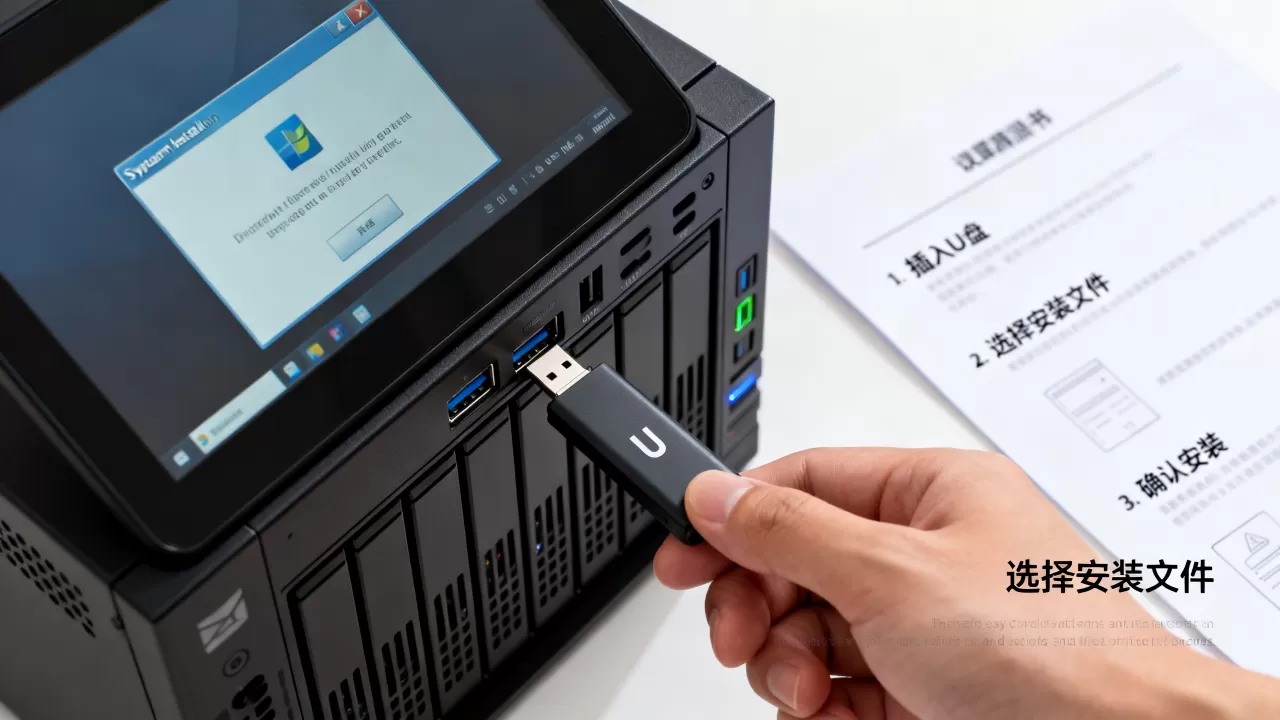
服务器U盘启动bios设置,不同品牌按键有差异
服务器厂商不同,进BIOS的按键和菜单位置也有区别,常见的情况如下:
- 戴尔PowerEdge服务器:开机自检时按F2进系统设置,按F11进启动菜单,启动菜单里直接选U盘设备即可,不需要进BIOS改启动顺序。
- 浪潮服务器:开机按Del或F2进BIOS,Boot菜单下调整Boot Option Priorities。
- 华为FusionServer:开机按Del进BIOS,在Boot Manager里选择U盘启动项。
- 联想ThinkSystem:开机按F1进Setup,按F12进启动菜单。
如果你不想记这些按键,有个通用做法:开机时连续按F11或F12,多数服务器会弹出一次性启动菜单,选U盘设备直接进安装界面,个别服务器支持Boot Menu热键,具体按键在开机画面底部会有提示。
UEFI与Legacy的启动模式,选错直接进不了安装界面
现在的服务器默认开启UEFI模式,但有些老系统镜像只支持Legacy引导,还有的服务器固件设置里关闭了CSM(兼容性支持模块)导致U盘Legacy引导失败,判断逻辑如下:
| 启动模式 | 适用场景 | 典型报错 |
|---|---|---|
| UEFI | 现代操作系统(Windows Server 2016+、Rocky Linux 9等) | Secure Boot Violation |
| Legacy | 旧系统(Windows Server 2008、CentOS 6等) | No bootable device |
如果出现了No bootable device报错,先确认U盘在别的机器上能否正常引导,排除U盘本身的问题,如果U盘没问题,大概率是启动模式不匹配,进BIOS把Secure Boot关掉,或把U盘从UEFI模式改成Legacy模式再试。
安装Windows Server找不到硬盘,RAID驱动背锅
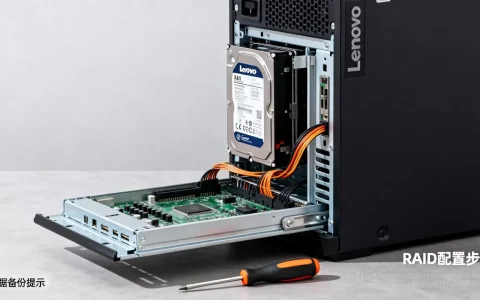
服务器通常配置了RAID卡(如戴尔PERC、浪潮Inspur RAID),安装Windows Server时如果提示找不到任何磁盘,是因为安装介质里缺少RAID控制器驱动。
解决办法是提前从服务器厂商官网下载对应RAID卡的驱动,放入U盘(建议单独建一个drivers
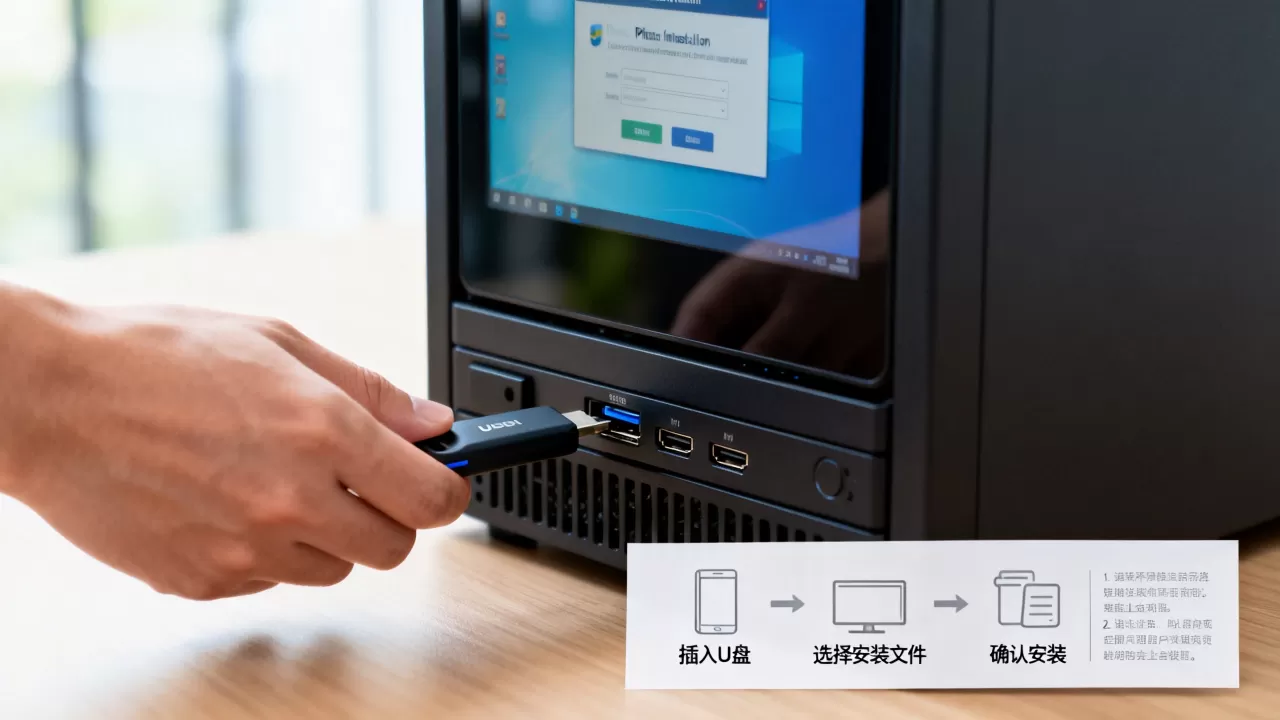
文件夹),安装界面出现“加载驱动程序”提示时,点浏览找到驱动文件,加载后磁盘就会显示出来,这个步骤在U盘重装服务器系统时非常常见,服务器跟普通电脑的一大区别就在这里。
U盘重装服务器系统进不了PE怎么办,排查思路按顺序来
安装过程中遇到的问题五花八门,但有一个高频场景值得单独说说U盘重装服务器系统进不了PE怎么办,这里的PE指的是预安装环境,也就是Windows安装程序的最初界面。
进不了PE的常见原因有三个:
- U盘插口不对:服务器前面板的USB口和后面板的USB口,在UEFI引导阶段识别优先级不同,优先插后面板靠近网口的USB接口,避开USB Hub和延长线。
- 镜像格式不兼容:部分PE工具(比如老毛桃、微PE)默认制作的是Legacy引导,而服务器开了纯UEFI模式,两者对不上,用Rufus重新制作,分区类型选GPT,目标系统选UEFI。
- 启动文件缺失:U盘写入过程中被中断或杀毒软件拦截,重新制作启动盘,制作时关闭安全软件,写入完成后不要手动删除U盘里的任何文件。
如果你还是进不去,可以考虑换一个思路:用Ventoy配合原版ISO镜像,不走PE工具,原版安装界面比PE兼容性更稳,尤其适合服务器这种硬件环境复杂的设备。
U盘换系统和光盘、网络装机比,差距在哪里
不少运维人员习惯用PXE网络安装服务器系统,那U盘方案还有必要吗?两者的实际差异主要在这几个维度:
| 对比项 | U盘安装 | 光盘安装 | PXE网络安装 |
|---|---|---|---|
| 便携性 | 强,一个U盘走天下 | 弱,需光驱和光盘 | 中,需搭DHCP/TFTP服务器 |
| 驱动准备 | 需手动加载RAID驱动 | 同U盘 | 可预置驱动到镜像包 |
| 适用场景 | 单台或少量服务器 | 老设备维护 | 批量部署 |
| 上手难度 | 低 | 低 | 高 |
| 安装速度 | 受U盘读写速度影响 | 慢 | 快,取决于网络带宽 |
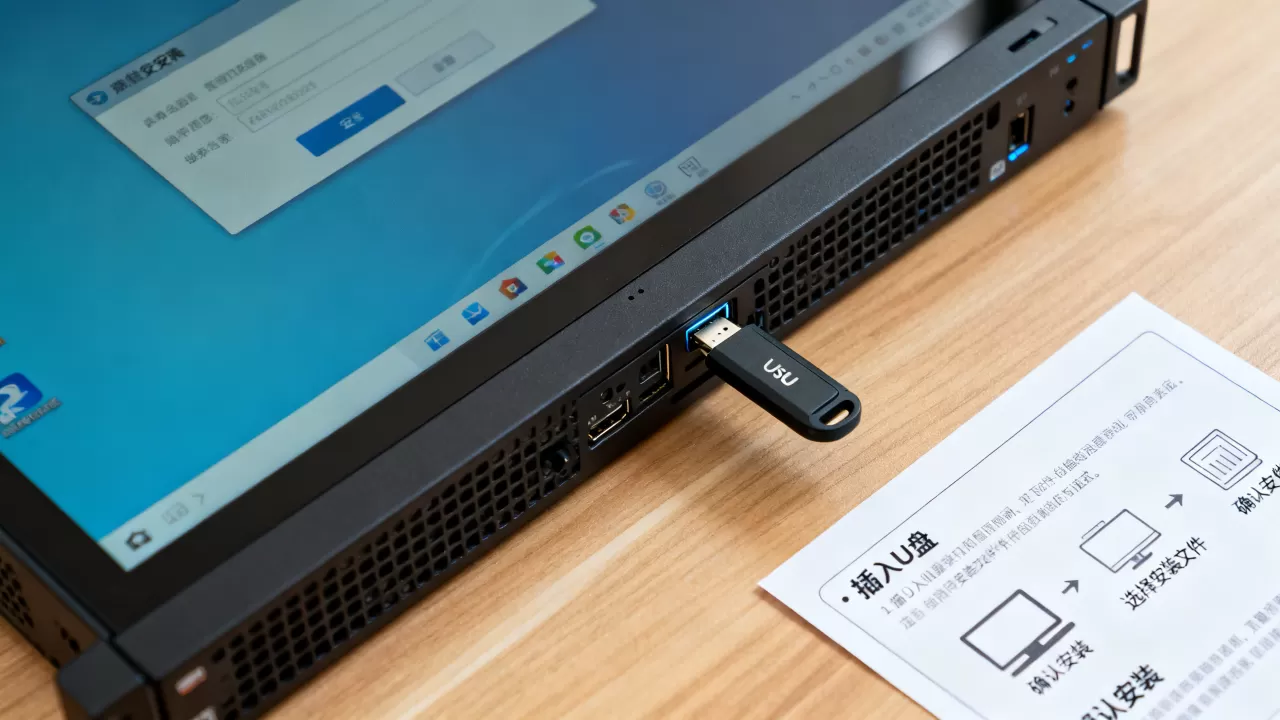
对运维小白来说,U盘方案基本是唯一推荐的选择,因为PXE网络安装需要配置DHCP、TFTP、HTTP等一堆服务,学习成本远超装系统本身,U盘方案在多数情况下够用,只有面对几十台服务器批量部署时,PXE的效率优势才会体现出来。
服务器换系统整体耗时要多久,心里有个数
整个流程从制作启动盘到系统安装完成,时间分布大概是这样的:
- 制作U盘启动盘:5-10分钟(取决于镜像大小和U盘写入速度)
- 进BIOS调整启动顺序:5分钟以内
- RAAD驱动加载和磁盘分区:10-20分钟
- 系统文件复制和安装:20-40分钟(Windows Server比Linux发行版稍慢)
- 重启和初始配置:10分钟
大体算下来,一台服务器从拆开机箱到系统装完,总耗时在1小时到1.5小时之间,如果U盘是USB 2.0的,或者服务器磁盘阵列重建中,时间还会上浮。
Q&A:U盘装服务器系统常见问题
用U盘给服务器装系统,U盘容量多大合适
16GB起步,32GB更稳妥,Windows Server的ISO镜像一般在5GB左右,加上RAID驱动和可能的PE工具,16GB勉强够用,32GB能给后续维护留出空间。
U盘装服务器系统时提示“Windows无法安装到这个磁盘”怎么办
这个提示通常有两种原因,一种是磁盘是GPT分区表但服务器处于Legacy引导模式,或者反过来,另一种是磁盘处于脱机状态,需要按Shift+F10打开命令行,输入diskpart、list disk、select disk 0、clean,清空磁盘再回到安装界面刷新,如果是RAID卡没驱动导致看不到磁盘,要先加载驱动再执行这些操作。
服务器U盘装系统进PE蓝屏是U盘问题还是服务器问题
蓝屏代码如果指向inaccessible_boot_device,大概率是U盘控制器驱动不匹配,或者存储控制器模式设置与安装系统不符,进BIOS把SATA模式从RAID改成AHCI(前提是数据盘无阵列需求),再尝试从U盘引导,蓝屏问题多数情况下可以解决,如果服务器原本就做了RAID阵列,改模式前务必确认阵列配置不受影响。
首发原创文章,作者:王坚,如若转载,请注明出处:https://idctop.com/article/599038.html