当UOS服务器进不了系统时,绝大多数情况是引导配置损坏、内核更新失败或根文件系统异常所致,按“先看屏幕报错、再进救援模式、最后修复引导”的顺序排查,通常能在半小时内解决问题。
进不了系统前,先判断故障属于哪一类
UOS服务器无法进入系统,屏幕上的表现往往能直接缩小排查范围,根据多年运维经验,常见场景集中在以下几种:
- 开机后停留在黑屏,只有光标闪烁,或出现
grub>提示符 - 启动过程中卡在
Loading Linux kernel...之后无响应 - 直接跳入
emergency mode或maintenance mode,提示输入root密码 - 显示
Kernel panic - not syncing等内核恐慌信息 - 文件系统检查失败,报出
/dev/sdaX contains a file system with errors
行业共识认为,UOS服务器进不了系统的原因里,引导分区损坏和内核升级失败占比最高,其次是异常断电导致的根分区只读或文件系统错误,先对号入座,再动手操作,能避免盲目修复造成二次破坏。
重启后卡在grub提示符,如何手动引导进入系统
如果你在服务器屏幕上看到grub>,说明UOS的GRUB引导菜单丢失或配置损坏,此时不要急着重装系统,可以先尝试手动加载引导文件。
在grub>提示符下,依次输入以下命令:
set root=(hd0,msdos1)
linux /boot/vmlinuz-5.10.0-amd64-desktop root=/dev/sda1
initrd /boot/initrd.img-5.10.0-amd64-desktop
boot其中hd0,msdos1表示第一块硬盘的第一个分区,实际分区编号可以用ls命令查看:
grub> ls
(hd0) (hd0,msdos1) (hd0,msdos2) (hd1,msdos1)通过ls (hd0,msdos1)/boot/确认内核文件是否存在,如果你的UOS服务器用的是LVM逻辑卷,root参数要写/dev/mapper/系统卷组-root,手动引导成功后,进入系统第一时间备份数据,然后执行修复:
sudo update-grub
sudo grub-install /dev/sda很多运维同行问过:uos服务器进不了系统怎么解决,手动引导只是应急手段,只有重新安装GRUB到磁盘主引导记录,才算是根治。
为什么会出现grub丢失,常见诱因
- 在双系统环境下重装Windows,覆盖了UOS的引导记录
- 磁盘分区调整或扩容时误删了/boot分区
- BIOS中启动模式从UEFI被改为Legacy,或者反过来
- 人为误操作执行了
dd命令写入错误数据
这类场景在uos服务器进不了系统 数据恢复需求中非常典型,如果服务器有重要业务数据,建议先用U盘启动盘进入Live环境备份关键目录,再做引导修复。
进入emergency mode后,修复文件系统错误
当屏幕显示Welcome to emergency mode!并提示Failed to mount /dev/sdaX,说明系统检测到根分区或数据分区挂载异常,通常发生在外接存储意外断开、异常断电或SSD老化后。
在急救模式下输入root密码,登录后先查看挂载情况:
mount -o remount,rw /
journalctl -xb -p 3journalctl命令会输出最近的内核错误信息,重点看有没有EXT4-fs error或XFS corruption之类的关键字,如果确认是文件系统错误,针对不同文件系统使用对应工具修复:
- ext4格式:
e2fsck -f /dev/sdaX(需要先卸载该分区) - xfs格式:
xfs_repair /dev/sdaX(同样需要卸载,且不能修复挂载中的分区)
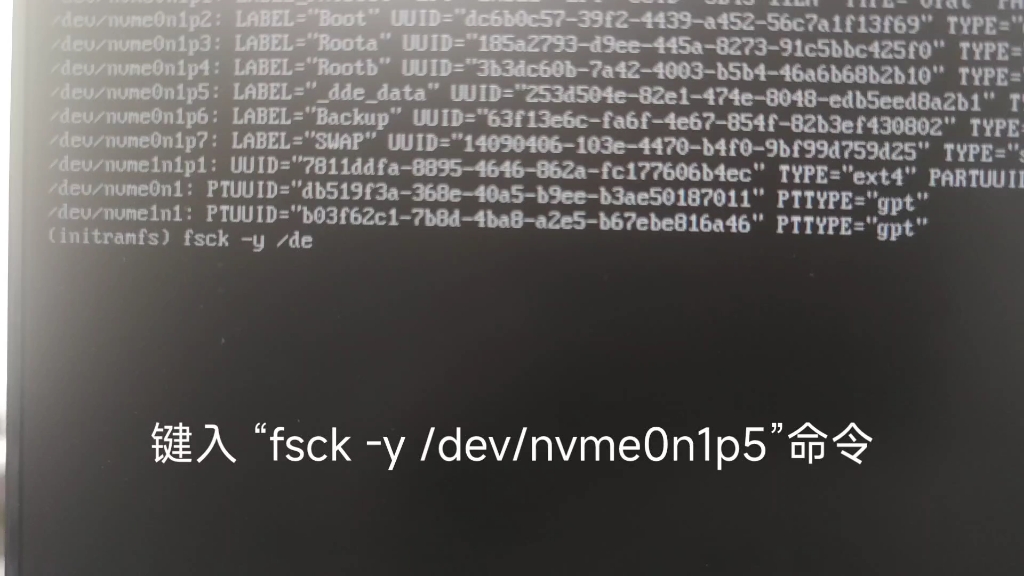
修复过程中如果提示Superblock last mount time is in the future,可能是系统时间错乱导致的,用fsck -fy强制修复即可,修复完成后输入exit退出维护模式,系统会继续正常启动。
服务器无法进入系统之前,怎样降低文件系统损坏概率
- 为服务器配置UPS不间断电源,避免异常断电
- 在/etc/fstab中避免使用UUID作为唯一挂载标识,改用静态设备路径
- 定期执行
smartctl检查磁盘健康状态,发现重映射扇区数增长及时更换硬盘 - 对关键业务数据做每日快照,至少保留一周版本
内核panic或死机,如何回退到上一个可用内核
UOS服务器在线升级内核后重启出现Kernel panic - not syncing,属于典型的uos服务器安装完进不了系统或升级后遗症,新版内核可能与当前硬件或第三方驱动存在兼容冲突,回退到旧版本是最直接的解决办法。
在GRUB启动菜单出现时,快速按Esc或Shift键调出菜单,选择Advanced options for UOS子菜单,里面会列出所有已安装的内核版本,用上下键选择旧版本进入系统,然后执行:
sudo apt remove linux-image-新版本号
sudo update-grub
sudo reboot如果启动菜单一闪而过,根本来不及选择,可以重启时反复按Esc键,在部分服务器主板上,需要在BIOS中关闭Quiet Boot,这样才能稳定看到GRUB菜单。
升级内核后进不了系统,如何彻底预防
行业共识认为,在正式环境执行内核升级前,至少保留两个旧内核版本,并验证/boot分区剩余空间充足,内核更新占用/boot空间一般在200MB至500MB之间,空间不足会导致initrd镜像生成失败,从而uos服务器进不了系统。
升级前执行清理命令,保留最近两个版本:
sudo apt autoremove --purge
sudo dpkg --list 'linux-image-'
单用户模式重置密码与修复系统配置
如果UOS服务器进不了系统是因为忘记了root密码,或者不小心修改了关键配置文件导致无法登录,单用户模式是最后的救命稻草,UOS服务器默认使用GRUB引导,在启动菜单处编辑启动项:选中默认启动项后按e键,找到linux开头的那一行,在行尾添加single或init=/bin/bash,然后按Ctrl+x启动。
进入单用户模式后,文件系统通常是只读状态,需要重新挂载:
mount -o remount,rw /
passwd root修改完密码后,执行exec /sbin/init继续启动系统,如果是因为修改了/etc/fstab导致无法挂载进入系统,可以在单用户模式下注释掉错误行,或者删除对应的挂载条目,这类场景在uos服务器进不了系统 北京等地区的服务器运维中并不少见,尤其是远程维护时误操作了文件系统配置。
用Live系统启动盘修复UOS服务器,完整实操流程
对于引导完全损坏、单用户模式也无法进入的情况,制作UOS的Live启动盘是可靠的兜底方案,找一台正常电脑,从统信官网下载与服务器版本一致的ISO镜像,使用dd命令或rufus工具写入U盘。
从U盘启动后,选择Live System进入临时桌面环境,然后打开终端:
sudo fdisk -l
sudo mount /dev/sda2 /mnt
sudo mount /dev/sda1 /mnt/boot这里假设根分区是sda2,boot分区是sda1,挂载后使用chroot进入原系统环境:
sudo chroot /mnt /bin/bash
mount -t proc proc /proc
mount -t sysfs sys /sys
mount -t devtmpfs dev /dev
在chroot环境中,可以执行完整的系统修复操作,包括重新安装内核、修复GRUB、恢复缺失的驱动模块,修复完成后退出chroot,卸载分区,重启服务器。
Live修复模式下如何备份数据
- 用
rsync -avx /mnt/ /备份目录/同步整个根文件系统 - 对重要数据库文件直接复制,或使用
tar czvf打包 - 如果磁盘本身有坏道,优先用
ddrescue做全盘镜像,再对镜像文件进行提取
UOS服务器进不了系统,替换硬件前需要确认的三件事
部分用户遇到uos服务器进不了系统时,第一反应是服务器硬件坏了,实际上很多是软件层面问题,在报修或更换硬件之前,请按以下顺序排查:
- 确认电源指示灯和网络指示灯是否正常,排除供电问题
- 开机时注意听主板蜂鸣器报警音,对照服务器厂商手册判断内存或显卡故障
- 进入BIOS查看磁盘是否被正确识别,如果系统盘消失,尝试更换SATA/电源线后再试
如果服务器有带外管理接口(如IPMI、iLO、iDRAC),优先使用远程控制台查看启动画面的完整报错信息,而不必亲临机房,这一招对于远端机房场景尤为重要,能节省大量时间成本。
关于进不了系统的常见提问与解答
UOS服务器进不了系统,但服务器还在保修期内,可以直接找厂商吗?
可以先自行尝试修复,如果报错信息指向内核崩溃或者GRUB损坏,软件层面的问题不在硬件保修范围内,如果怀疑硬件故障,建议联系统信服务热线或服务器硬件厂商,报出服务器型号和序列号,厂商会安排远程诊断或现场支持。
UOS服务器进不了系统,可以用Windows的PE盘修复吗?
不建议,Windows PE环境下的引导修复工具无法识别UOS的GRUB引导方式,强行写入MBR反而会破坏原有引导结构,应该使用UOS官方ISO镜像或同版本Linux发行版制作启动盘,在Live环境中执行修复操作,这样才能保证分区与引导配置的兼容性。
进不了系统后,原来的磁盘数据还能完整找回吗?
多数情况下可以,只要没有对磁盘执行过格式化、分区删除或dd覆盖操作,数据仍然保留在原有扇区中,通过Live启动盘进入系统后,优先将数据复制到其他存储介质上,如果磁盘存在硬件坏道,请立即断电,联系专业数据恢复机构处理,避免继续通电导致坏道扩散。
无论遇到哪种启动故障,先冷静分析屏幕信息,再选择对应的修复路径,UOS服务器进不了系统并不可怕,掌握grub修复、文件系统检查和Live救援这三板斧,就能应对绝大多数场景。
首发原创文章,作者:王坚,如若转载,请注明出处:https://idctop.com/article/805101.html