将图片转换为Excel表格的最优解是借助具备OCR(光学字符识别)功能的AI工具或专业软件,通过“截图-识别-导出”三步流程,即可实现高精度数据提取,无需手动录入。
在数字化办公场景中,我们常遇到这样的痛点:手里有一份PDF合同、一张银行流水截图,或者会议白板上的杂乱数据,急需将其整理进Excel以便分析,传统的做法是盯着屏幕,手指在键盘上飞舞,手动敲击每一个数字和文字,这不仅效率低下,而且极易出现错别字或漏行,随着人工智能技术的普及,这一过程已被彻底重构,现在的核心逻辑不再是“打字”,而是“识别”与“映射”。


技术原理与工具选型对比
要高效完成图片转Excel,首先需要理解背后的技术支撑,并选择合适的工具,业内专家指出,OCR技术已经经历了从简单的字符匹配到深度学习语义理解的跨越,这意味着即使是手写体或复杂排版,也能被较准确地还原。
主流工具横向评测
目前市场上可用的解决方案主要分为三类:在线网页工具、桌面级软件以及移动端App。
在线网页工具
这类工具的优势在于无需安装,打开浏览器即可使用,适合处理临时性、单次性的任务。
优点:零成本入门,操作极简,通常支持拖拽上传。
缺点:受限于网络环境,上传大文件速度慢;部分平台对隐私数据保护力度参差不齐,敏感财务数据需谨慎使用。
适用场景:非敏感数据的快速转换,如公开报表截图。
桌面级专业软件
代表产品包括Adobe Acrobat Pro、ABBYY FineReader以及微软Office自带的OneNote功能。
优点:处理能力强,支持批量文件处理,本地运行保障数据安全,格式保留度高。
缺点:通常需要付费订阅,学习曲线稍陡。
适用场景:企业级大量文档处理,对数据隐私有极高要求的场景。
移动端App
如微信内置的“提取文字”功能、扫描全能王等。
优点:随时随地可用,拍照即识别,适合现场采集数据。
缺点:屏幕较小,复杂表格的行列对应容易出错,后期在手机上调整格式极为困难。
适用场景:现场会议记录、名片信息录入、即时账单核对。
核心功能差异分析
在选择工具时,不要只看“能转”,更要看“转得准”,以下是决定成败的关键指标:
- 表格线识别能力:优秀的工具能自动识别表格的边框,将单元格精准映射到Excel的对应位置,而不是将所有文字堆砌在一列中。
- 多语言支持:对于中英混合的表格,通用型OCR往往表现不佳,需选择专门优化过双语识别的引擎。
- 公式与格式保留:部分高级工具甚至能识别Excel中的简单公式,并保留字体加粗、颜色等基础格式,极大减少后期美化时间。
实操指南:从图片到表格的标准化流程
无论选择哪种工具,标准化的操作流程都能将错误率降至最低,以下是经过验证的最佳实践路径。
第一步:图像预处理
很多用户忽略这一步,导致识别结果惨不忍睹,高质量的输入是高质量输出的前提。
- 清晰度检查:确保图片没有模糊、抖动或过曝,如果原图是扫描件,建议使用扫描仪而非手机拍摄,分辨率至少保持在300 DPI以上。
- 去噪与矫正:如果图片存在倾斜,务必先进行透视矫正,去除背景杂色、水印或无关图标,只保留核心表格区域,这能显著降低OCR引擎的误读率。
- 裁剪技巧:不要上传整页文档,只裁剪出包含数据的表格部分,减少干扰元素,能让算法更聚焦。
第二步:执行识别与映射
以使用主流在线工具或桌面软件为例,具体操作步骤如下:
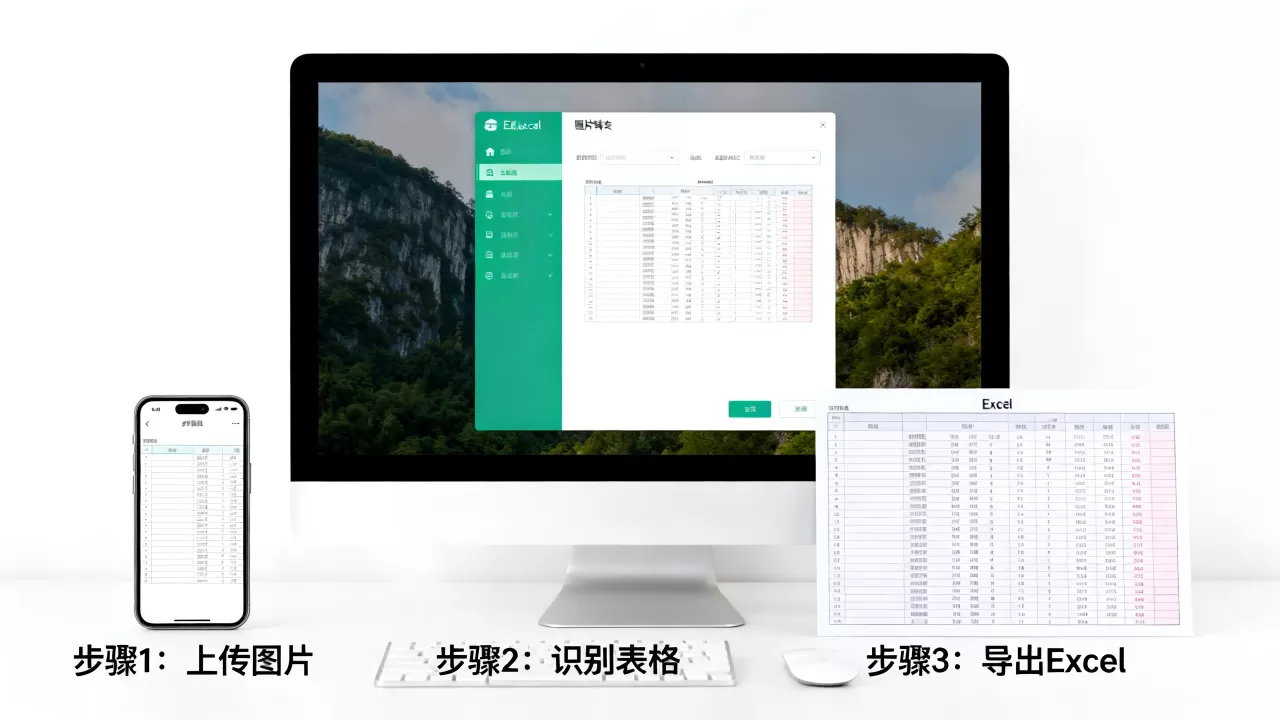
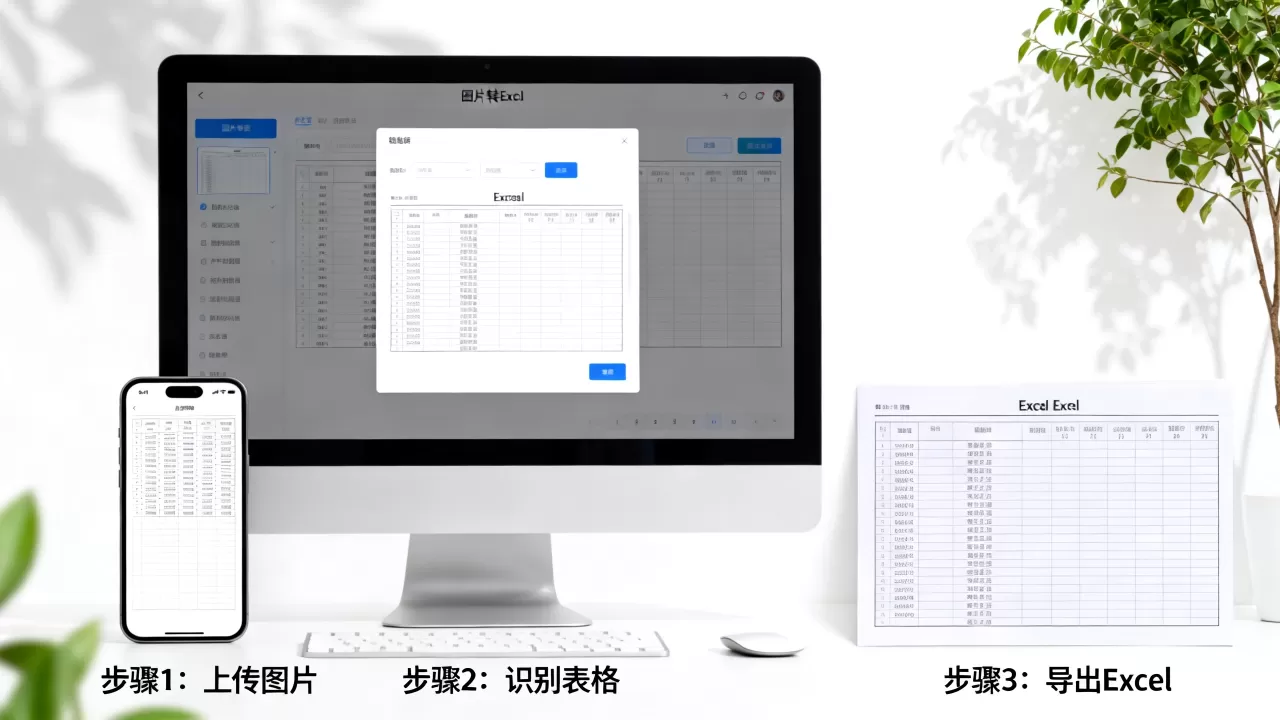
- 上传文件:将处理好的图片拖入工具界面,或点击“选择文件”按钮。
- 选择输出格式:在设置中明确选择“Excel (.xlsx)”或“CSV”,避免选择Word,因为Word对表格结构的还原能力弱于Excel。
- 调整识别区域:部分高级工具允许用户手动框选表格区域,如果自动识别框选不准,手动修正能提升20%以上的准确率。
- 启动转换:点击“开始转换”或“识别”按钮,等待进度条完成。
第三步:数据清洗与校验
机器识别并非100%完美,人工校验是最后一道防线。
- 核对关键数据:重点检查金额、日期、编号等关键字段,OCR常将数字“1”识别为字母“l”,将“0”识别为字母“O”,需逐一排查。
- 检查行列对应:查看是否有单元格错位,原本在两列的数据,可能被合并到了一列,或者一行数据被拆分成了两行。
- 格式标准化:检查日期格式是否统一(如YYYY-MM-DD),货币符号是否正确,利用Excel的“分列”功能或查找替换功能,快速修正批量错误。
常见误区与避坑指南
在实际操作中,许多用户会遇到意想不到的问题,以下是基于大量用户反馈总结的高频痛点及解决方案。
复杂表格的识别难题
当表格包含合并单元格、嵌套表头或斜线表头时,标准OCR引擎往往会失效。
- 解决方案:对于此类复杂表格,建议先使用Excel的“智能填充”功能辅助,或手动重建表头结构,不要指望全自动工具能完美处理所有边缘情况。
- 替代方案:如果表格极其复杂,可以考虑使用Python的Pandas库配合OpenCV进行编程式解析,但这需要一定的技术门槛。
手写体与特殊字体
印刷体识别率通常高达95%以上,但手写体可能跌至60%以下。
- 建议:尽量避免识别潦草的手写笔记,如果必须识别,请使用专门针对手写体优化的AI模型,并在识别后投入大量时间进行人工校对。
- 字体问题:某些艺术字体或生僻字可能不在标准字库中,识别结果会是乱码,此时需手动替换为正确字符。
数据安全顾虑
对于涉及商业机密或个人隐私的图片,上传至公共在线平台存在泄露风险。
- 最佳实践:敏感数据务必使用本地部署的软件(如Adobe Acrobat Pro、本地版ABBYY),确保软件来源正规,避免使用破解版,以防植入木马。
- 脱敏处理:如果必须使用在线工具,请先对敏感信息进行打码或替换为占位符,待识别完成后再替换回真实数据。

未来趋势:AI驱动的无缝集成
随着大语言模型(LLM)的融入,图片转Excel正在向“语义理解”方向进化,未来的工具不仅能识别字符,还能理解数据的逻辑关系,它知道“销售额”和“增长率”之间的计算关系,甚至能自动补全缺失的中间项。
据行业共识认为,这种语义级的识别将彻底改变数据录入的工作流,我们不再需要担心单元格错位,因为AI会根据上下文自动推断正确的结构,对于企业而言,这意味着数据录入成本将降低一个数量级,数据流转速度将大幅提升。
Q&A:图片转Excel常见问题解答
图片转Excel免费工具推荐及价格对比
市面上存在多种选择,对于偶尔使用的个人用户,微信、QQ自带的截图识别功能完全免费,且足够应对简单表格,对于高频用户,WPS Office的个人版提供了基础的OCR功能,性价比高;而Adobe Acrobat Pro等高端软件则采用订阅制,年费通常在数百至千元不等,适合企业级需求,选择时需权衡使用频率与预算。
为什么识别出来的Excel表格格式全乱了?
这通常是因为原图表格结构复杂,包含大量合并单元格或无边框设计,导致OCR引擎无法准确判断行列边界,图片清晰度不足、光线不均也会造成字符粘连,解决方法是:在转换前对图片进行二值化处理以提高对比度,并在转换后手动调整列宽和行高,或使用Excel的“文本分列”功能重新梳理数据。
如何批量处理几十张图片转Excel?
单个图片转换效率低,批量处理是关键,建议使用支持批量导入的桌面级软件,如ABBYY FineReader或Adobe Acrobat,这些软件允许一次性添加多个图片文件,设置统一的输出模板,然后一键执行,处理完成后,软件通常会将每个图片生成一个独立的Sheet或Excel文件,用户可通过VBA宏或第三方合并工具将它们整合到一个工作簿中,实现自动化流水线作业。
首发原创文章,作者:王坚,如若转载,请注明出处:https://idctop.com/article/465534.html