在Linux系统中安装Chromium最推荐的方式是通过发行版自带的包管理器(如Ubuntu的apt或Fedora的dnf)直接安装,这能确保软件源的安全性与系统更新的兼容性。
很多刚接触Linux的用户,面对琳琅满目的浏览器选择时,往往会在Firefox和Chromium之间犹豫,Firefox以其开源和隐私保护著称,而Chromium作为Chrome的开源基础版本,则在网页兼容性上有着天然优势,对于开发者、前端工程师以及需要测试网页标准兼容性的用户来说,掌握如何在不同Linux发行版中正确安装Chromium,是日常工作中不可或缺的一项技能,本文将深入解析主流Linux发行版的安装路径,对比不同方案的优劣,并解决常见的依赖冲突问题。


Ubuntu及Debian系系统安装指南
Ubuntu和Debian是目前桌面端用户基数最大的Linux发行版,它们的软件包管理体系非常成熟,对于这类系统,官方仓库中通常已经收录了Chromium,这是最省心且安全的安装方式。
使用APT包管理器快速部署
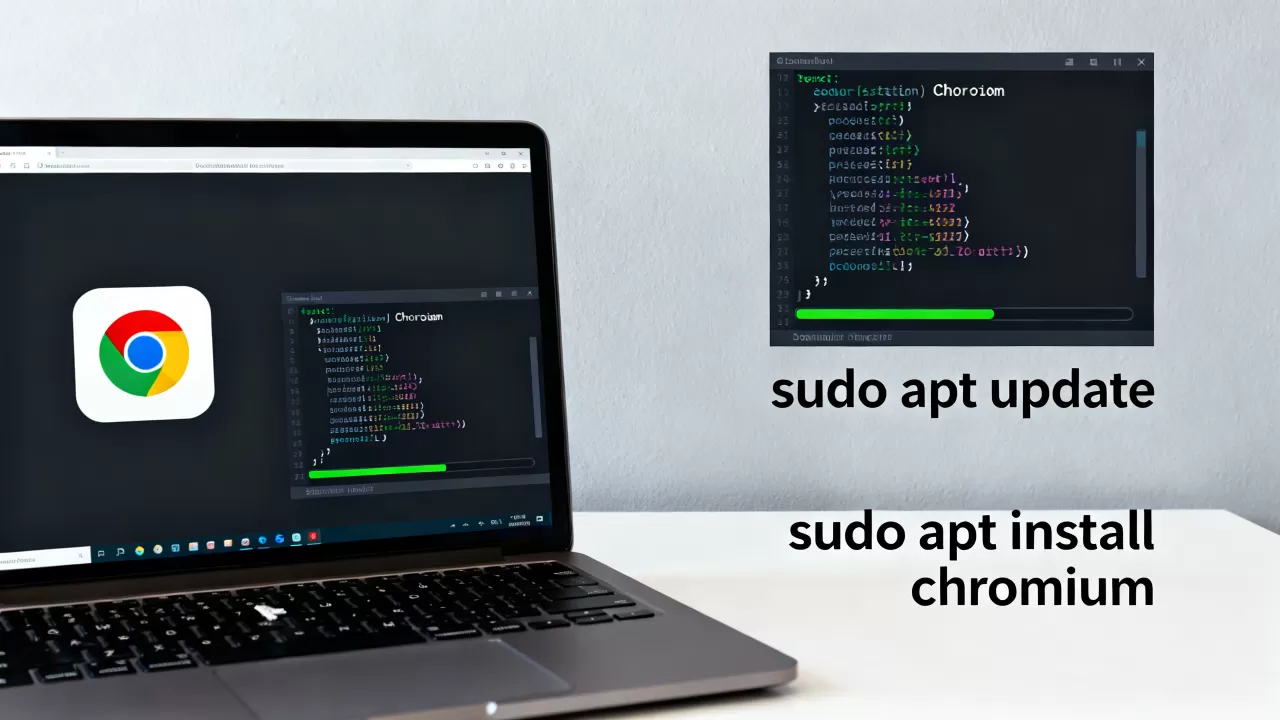
在终端中执行以下命令,可以一键完成Chromium的安装,这种方法的优势在于,当系统更新时,Chromium也会随之自动升级,无需手动干预。
- 更新软件源列表,确保获取最新的包信息:
sudo apt update - 执行安装命令:
sudo apt install chromium-browser
需要注意的是,在较新的Ubuntu版本(如22.04及以后)中,chromium-browser包可能已经被重命名或替换为chromium,如果上述命令提示找不到包,请尝试:
sudo apt install chromium安装完成后,你可以在应用菜单中找到Chromium图标,或者在终端输入chromium启动浏览器。
Snap版本与原生版本的区别
近年来,Canonical公司倾向于在Ubuntu中通过Snap格式分发软件,如果你发现直接安装的是Snap版本,可能会遇到启动稍慢或权限沙箱限制的问题,业内专家指出,原生APT版本在文件访问速度和系统集成度上通常优于Snap版本。
如果你偏好原生体验,可以通过PPA(个人软件包档案)添加第三方源,添加ppa:saiarcot895/chromium-dev源,然后再次执行sudo apt update && sudo apt install chromium-browser,这种方式能获取更新更快的Chromium版本,但需承担一定的稳定性风险。
Fedora及RHEL系系统安装策略
Fedora作为RHEL(Red Hat Enterprise Linux)的上游社区版,采用DNF作为包管理器,对于使用Fedora、CentOS Stream或RHEL的用户,安装过程同样简洁,但需要注意软件仓库的配置。
通过DNF直接安装
在终端中运行以下命令即可安装Chromium:
sudo dnf install chromiumFedora默认仓库中的Chromium版本通常比较新,且遵循上游代码,因此兼容性较好,对于企业级用户使用的RHEL,由于许可证原因,默认仓库可能不包含Chromium,用户通常需要启用EPEL(Extra Packages for Enterprise Linux)仓库,或者使用第三方仓库如RPM Fusion来获取该软件。
Flatpak通用安装方案
无论使用何种Linux发行版,Flatpak都提供了一种跨发行版的安装方式,Flatpak将应用及其依赖打包在一起,避免了“依赖地狱”的问题。
- 确保系统已安装Flatpak运行时:
sudo dnf install flatpak - 添加Flathub仓库:
flatpak remote-add --if-not-exists flathub https://flathub.org/repo/flathub.flatpakrepo - 安装Chromium:
flatpak install flathub org.chromium.Chromium
这种方式的优点是隔离性好,不会污染系统环境;缺点是占用磁盘空间较大,且首次启动时需要下载运行时环境。
Chromium与Chrome安装对比及选择建议
许多用户会问,既然有了Chromium,为什么还要安装Google Chrome?这涉及到功能完整性与隐私控制的权衡。
|
特性 | Chromium | Google Chrome |
|---|---|---|
| 核心引擎 | 开源V8引擎 | 基于Chromium,但包含专有组件 |
| 自动更新 | 依赖系统包管理器 | 后台自动静默更新 |
| 专有功能 | 缺失(如Widevine DRM、部分PDF处理) | 完整支持(Netflix高清播放等) |
| 遥测数据 | 无或极少 | 收集大量使用数据用于改进服务 |
| 安装难度 | 简单,系统自带 | 需添加Google官方源或下载.deb/.rpm |
何时选择Chromium?
如果你重视隐私,不希望浏览器后台发送遥测数据,或者你是一名开发者,需要测试标准的Web API实现,Chromium是更好的选择,在服务器环境或资源受限的设备上,Chromium更轻量,没有额外的后台服务占用资源。
何时选择Google Chrome?
如果你需要流畅播放受DRM保护的视频内容(如Netflix、Disney+),或者深度依赖Google账户同步书签、密码和扩展程序,那么Google Chrome是更稳妥的选择,对于普通家庭用户,Chrome的易用性和兼容性往往能减少后续的配置麻烦。
常见问题排查与优化技巧
安装完成后,用户可能会遇到一些常见问题,以下是针对典型场景的解决方案。
中文乱码问题
在部分精简版Linux发行版中,Chromium可能无法正确显示中文字符,这通常是因为缺少中文字体包。
解决方法是安装字体包:
sudo apt install fonts-noto-cjk  # Ubuntu/Debian
sudo dnf install google-noto-sans-cjk-fonts  # Fedora
安装后重启浏览器,乱码问题即可解决。
启动速度慢优化
Chromium启动时可能会进行一些预加载操作,导致首次启动较慢,可以通过添加启动参数来优化:
chromium --disable-features=TranslateUI --no-first-run这会跳过翻译提示和首次运行向导,加快启动速度。
Linux安装Chromium相关Q&A
如何在Linux上安装Chromium并保留用户数据?
Chromium的用户数据默认存储在~/.config/chromium目录下,如果你重新安装系统或更换发行版,只需将旧系统中的该目录备份,并在新系统中复制回去,即可恢复书签、扩展程序和登录状态,注意,不同发行版的包管理器安装的Chromium可能使用不同的配置路径,建议先检查~/.config下是否有对应的文件夹。
Chromium和Firefox哪个更适合日常使用?
这取决于用户的具体需求,Firefox基于Gecko引擎,拥有独立的渲染队列,在多标签页打开时内存管理往往优于Chromium,Chromium在网页兼容性上占据绝对优势,绝大多数网站都优先针对Chrome/Chromium进行优化,对于大多数普通用户,Chromium能提供更少的兼容性问题;对于注重隐私和开源生态的用户,Firefox是更理想的选择。
Linux下Chromium无法播放视频怎么办?
Chromium默认不包含专有的视频解码器和DRM模块(如Widevine),如果遇到视频无法播放,通常需要安装libwidevinecdm包,在Ubuntu中,可以通过安装chromium-codecs-ffmpeg-extra来获取必要的编解码器,对于Flatpak版本,则需要在Flathub应用中启用相应的权限和插件支持,据工信部数据,近年来国内主流视频平台已逐步支持开源解码标准,但在特定场景下,专有组件仍是必要的补充。
首发原创文章,作者:王坚,如若转载,请注明出处:https://idctop.com/article/465594.html