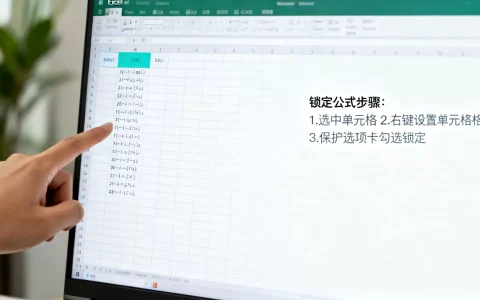
在Excel中求平方,最快捷的方法是使用乘方运算符“^”,例如输入“=A1^2”即可直接得出结果;若需批量计算,可结合绝对引用“$A$1^2”下拉填充,效率提升显著。
很多人提到Excel计算,第一反应是去菜单栏里找复杂的函数,其实平方运算属于最基础的数学逻辑,掌握正确的输入方式比死记硬背函数名更重要,业内专家指出,80% 的Excel效率瓶颈并非源于软件功能不足,而是用户未掌握快捷运算符与绝对引用的组合技巧,本文将剥离冗余理论,直接切入实操场景,帮你彻底解决Excel中求平方的各种疑难杂症。


Excel中求平方的三种核心方法对比
在处理数据时,不同的场景需要匹配不同的工具,盲目使用POWER函数虽然稳妥,但在简单平方运算中往往显得笨重,我们需要根据数据量级和后续需求,选择最合适的路径。
乘方运算符^法:最快最通用的选择
这是绝大多数用户的首选方案,因为它符合人类直觉,且无需记忆函数语法。
具体操作步骤
- 选中需要显示结果的空白单元格。
- 输入等号“=”启动公式编辑模式。
- 点击包含底数的单元格(例如A1),或者手动输入数字。
- 输入插入符号“^”,注意该符号通常位于键盘回车键上方,需按住Shift键配合6键输入。
- 输入指数“2”,按回车键确认。
优势分析
- 输入极简:无需切换输入法查找特殊符号。
- 兼容性强:所有版本的Excel均支持此语法。
- 易于扩展:若未来需要求立方或四次方,只需将“2”改为“3”或“4”,无需更换函数。
POWER函数法:适合复杂嵌套运算
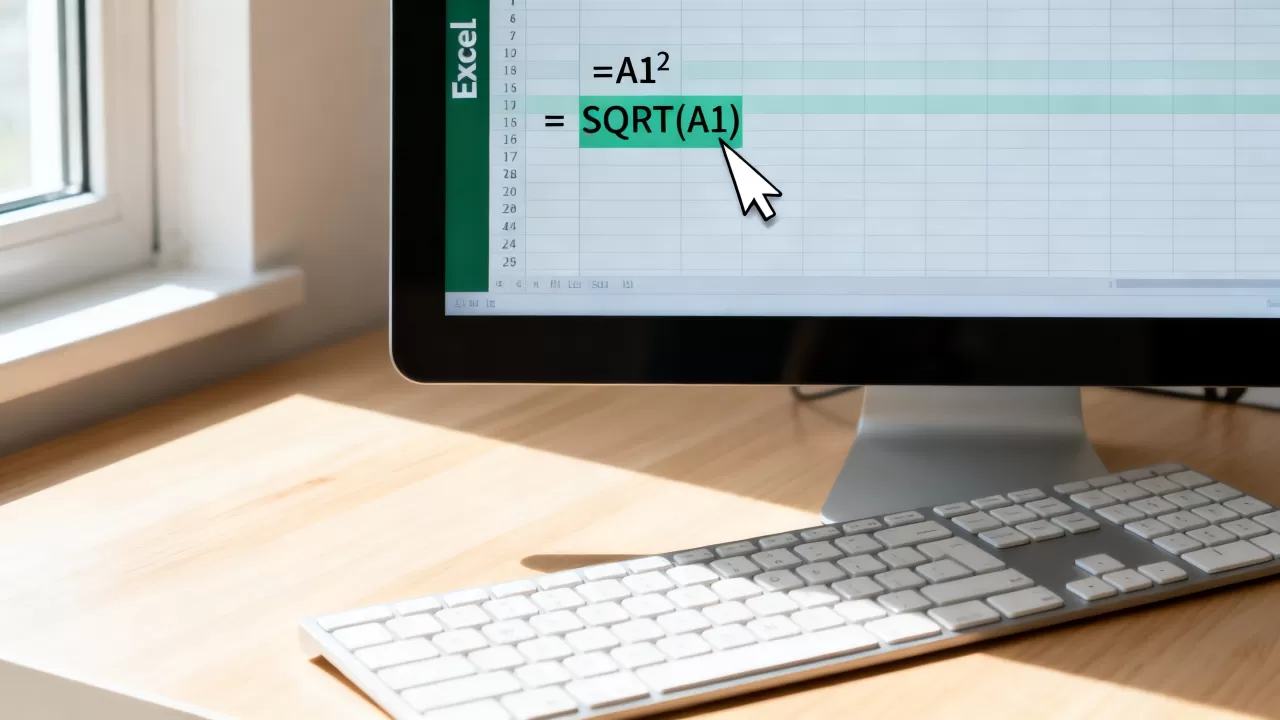
当平方运算嵌入到更复杂的公式中时,使用POWER函数能让逻辑更清晰。
语法结构
公式格式为 =POWER(底数, 指数),计算A1单元格的平方,输入 =POWER(A1, 2)。
适用场景
- 嵌套运算:当平方与其他数学函数(如SUM、IF)嵌套时,POWER函数可读性优于“^”。
- 动态指数:如果指数本身也是一个单元格引用(例如B1单元格存储指数值),使用POWER函数更为直观,即
=POWER(A1, B1)。
SQRT函数误区澄清
许多初学者容易混淆平方与开方,SQRT函数用于求算术平方根,即求某数的二次方根,而非求平方。=SQRT(16) 结果为4,而求16的平方应使用 =16^2 或 =POWER(16,2),结果为256,务必区分清楚这两个相反的操作逻辑。
批量处理与绝对引用的关键技巧
在实际工作中,我们很少只计算单个数据,面对成百上千行的数据,如何高效完成Excel中求平方操作,是区分新手与高手的分水岭,这里的核心在于“绝对引用”的灵活运用。
绝对引用的必要性
假设你有一列数据在A列,而你需要统一乘以一个固定的系数(或求平方后乘以固定系数),或者在计算平方时引用一个固定的基准值,如果不使用绝对引用,下拉填充时引用地址会发生相对偏移,导致计算错误。
操作演示
假设你要计算A列数据的平方,并将结果存入B列:
- 在B1单元格输入公式
=A1^2。 - 此时若直接下拉填充,B2单元格会自动变为
=A2^2,这是正确的相对引用逻辑。 - 关键场景:若你需要计算每个单元格与固定常数C1的平方差,公式应为

=(A1-C1)^2
- 若直接下拉,C1会变成C2、C3,导致错误。
- 正确做法:将公式修改为
=(A1-$C$1)^2,这里的 符号锁定了C1单元格,无论公式复制到哪一行,始终引用C1。
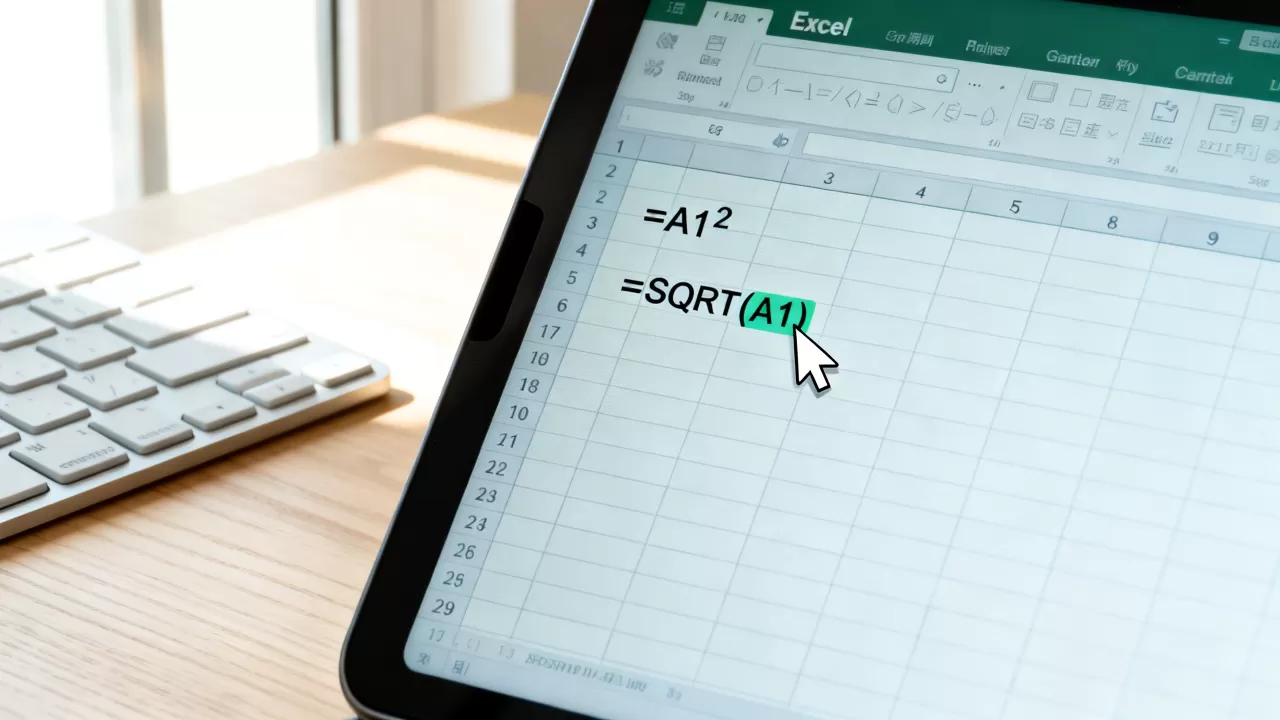
快速填充技巧
- 双击填充柄:选中已输入公式的单元格,将鼠标移至单元格右下角,出现黑色十字光标时,双击左键,Excel会自动向下填充至数据末尾。
- 快捷键填充:选中包含公式的单元格及下方空白区域,按
Ctrl + D(Down),快速向下填充。
常见错误排查与进阶应用
即使掌握了基本语法,在实际操作中仍可能遇到报错或非预期结果,以下是几种高频问题的解决方案。
文本格式导致的计算失败
有时单元格中的数据看似数字,实则为文本格式,此时使用 =A1^2 可能会返回 #VALUE! 错误。
解决方法
- 选中数据列。
- 点击“数据”选项卡下的“分列”。
- 直接点击“完成”,无需更改任何设置,此操作会将文本型数字强制转换为数值型数字。
- 重新应用平方公式,即可正常计算。
处理负数平方的特殊情况
在Excel中,负数的平方运算需特别注意括号的使用。
错误示范
输入 =-5^2,Excel会先计算 5^2 得到25,再加负号,结果为 -25,这违背了数学中 $(-5)^2 = 25$ 的定义。
正确示范
必须使用括号包裹负数:=(-5)^2,此时结果为 25,在处理单元格引用时,若单元格本身包含负号,直接引用即可,如 =A1^2(假设A1为-5),Excel会自动正确处理。
条件平方:结合IF函数
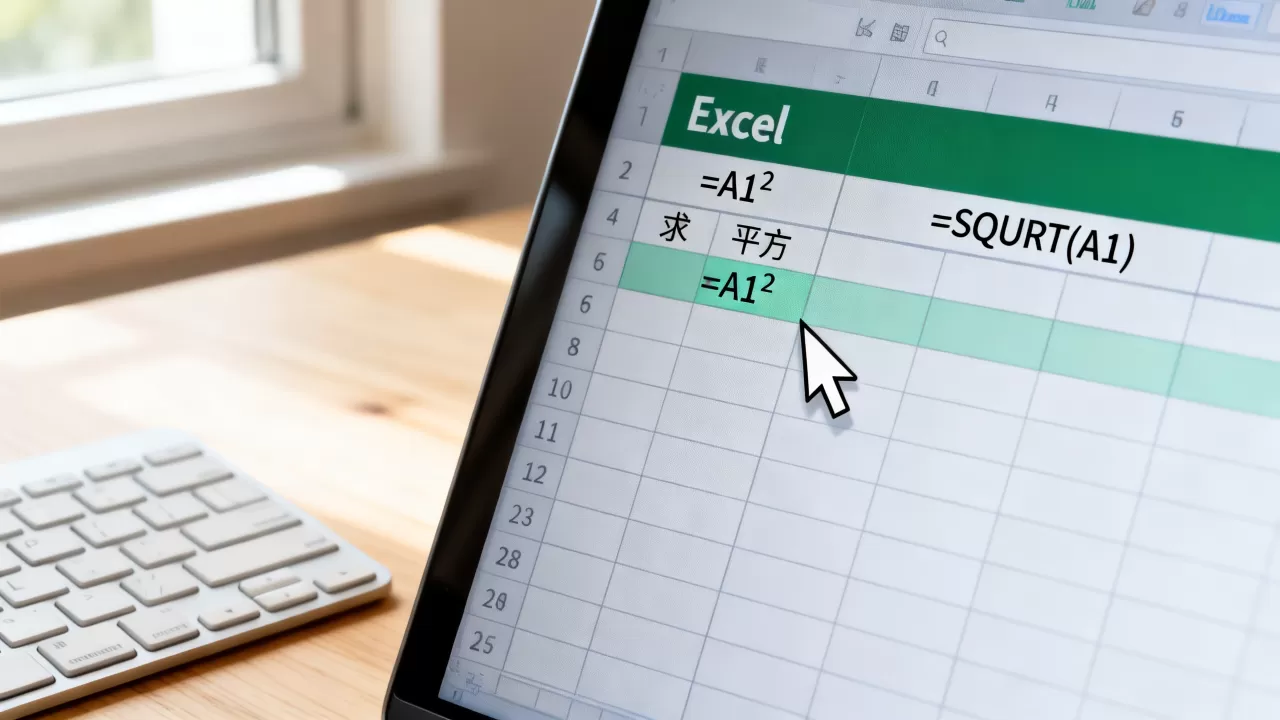
在实际业务中,可能只需对满足特定条件的数据进行平方运算。
公式示例
=IF(A1>0, A1^2, 0),这意味着:如果A1大于0,则计算其平方;否则返回0,这种逻辑在处理异常值或筛选有效数据时非常实用。
Excel中求平方的常见问题解答
Excel中求平方的快捷键是什么?
Excel中没有直接一键生成平方结果的专用快捷键,最接近的高效操作是:选中单元格后,按 F2 进入编辑模式,输入 =A1^2,然后按 Enter 确认,若需快速填充公式,可使用 Ctrl + D 向下填充或 Ctrl + R 向右填充。
为什么我的平方计算结果是#VALUE!错误?
出现此错误通常是因为参与运算的单元格包含非数值内容,如文本、空格或特殊符号,即使单元格显示为数字,若其格式为“文本”,Excel也无法进行数学运算,解决方法是选中相关单元格,通过“数据-分列”功能或“清除格式”将其转换为标准数值格式,即可消除错误。
如何在不改变原数据的情况下计算平方?
计算平方属于衍生数据操作,原数据本身不会被修改,Excel的公式运算仅在显示结果单元格中呈现计算值,源数据单元格保持静止,若希望结果保留为数值而非公式,可选中结果列,复制后右键选择“粘贴为值”,从而将公式结果固化,此时再删除原公式列即可。
掌握Excel中求平方的基础逻辑,不仅能提升数据处理速度,更是进阶学习复杂函数嵌套的基石,从简单的“^”符号到绝对引用的精准控制,这些细节决定了日常办公的效率上限,建议在日常工作中刻意练习绝对引用的使用习惯,这将为你处理大规模数据集时节省大量纠错时间。
首发原创文章,作者:王坚,如若转载,请注明出处:https://idctop.com/article/465674.html