制作Excel柱形对比图的核心在于明确对比维度、规范数据源结构并合理选择图表类型,通常使用簇状柱形图进行同类项对比,使用堆积柱形图展示部分与整体关系,通过调整颜色、添加数据标签和统一坐标轴刻度来确保信息传达的准确性与直观性。
为什么你的柱形图看起来像“报表”而不是“图表”
很多职场人在处理数据时,习惯直接将Excel表格粘贴成图表,结果得到的图形杂乱无章,难以一眼看出重点,业内专家指出,图表的本质是视觉辅助,而非数据的简单罗列,如果柱形图无法在3秒内让读者抓住核心结论,那么它的价值就大打折扣。

常见误区:缺乏对比基准
柱形图的核心功能是“对比”,如果没有明确的参照系,柱子的高低就失去了意义。
- 缺失目标值:只展示了实际销售额,没有展示预算或去年同期数据,导致无法判断业绩好坏。
- 坐标轴未从零开始:为了夸大差异,人为截断Y轴,虽然视觉上差异明显,但严重误导读者,违背数据伦理。
- 类别过多:横轴罗列了20个以上的产品型号,柱子挤在一起变成“条形码”,完全丧失可读性。
场景化选择:簇状 vs 堆积 vs 百分比堆积
不同的业务场景需要不同的图表变体,据工信部相关数据分析行业报告指出,多数企业在季度汇报中倾向于使用簇状柱形图,因为它最符合人类对“大小”的直觉判断。
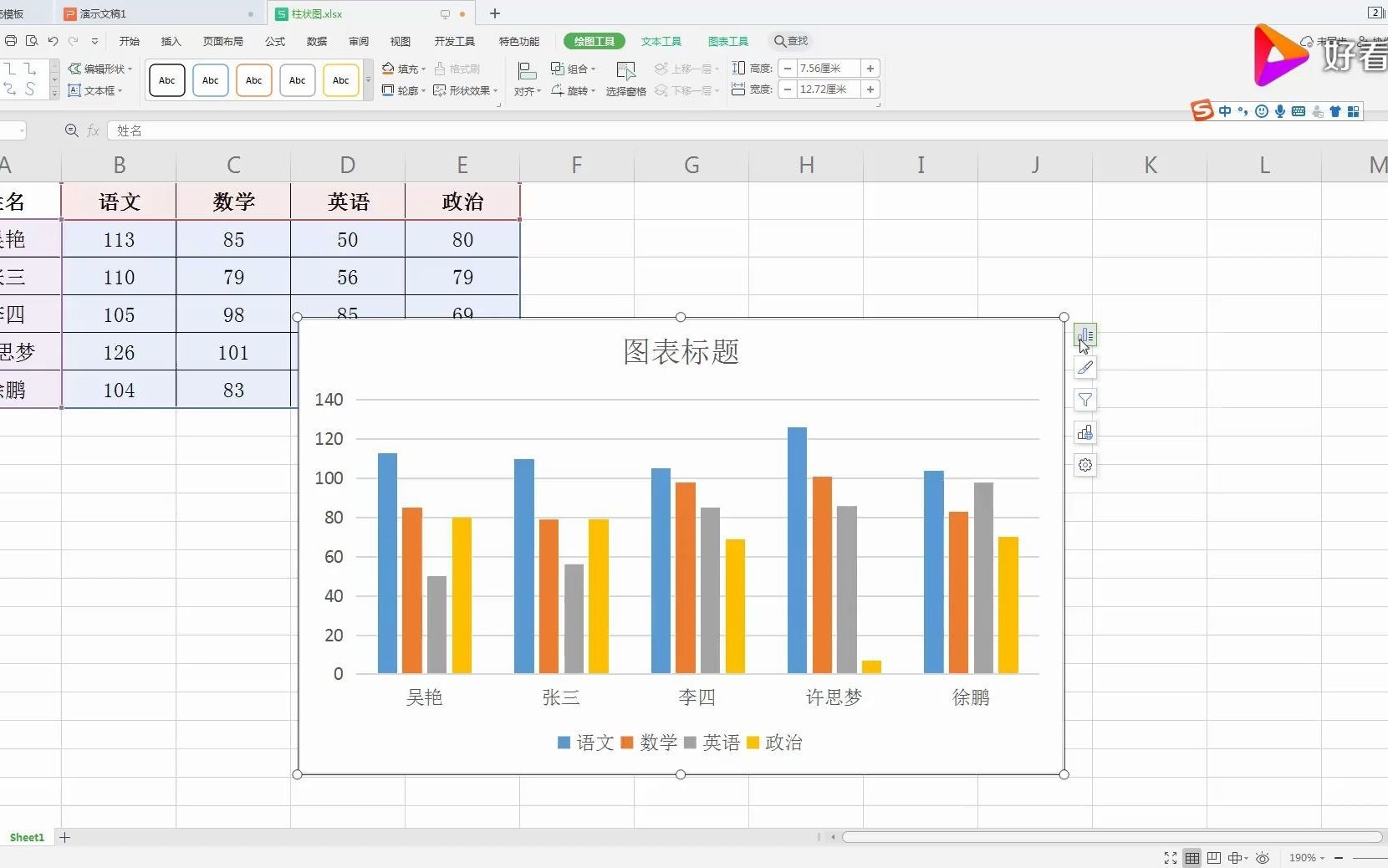
- 簇状柱形图:适用于比较不同组别下的多个指标,对比A、B、C三个部门在一、二、三季度的营收。
- 堆积柱形图:适用于展示总量及其构成,展示每个部门的总成本中,人力、物料、运营各占多少。
- 百分比堆积柱形图:适用于比较结构占比,忽略总量差异,对比不同年份的用户构成比例变化。

如何制作专业的Excel柱形对比图
制作一张高质量的图表,步骤比结果更重要,以下路径适用于Excel 2016及以上版本,这也是目前企业办公的主流环境。
第一步:清洗与规范数据源
Excel对数据源的格式要求非常严格,在插入图表前,必须确保数据区域满足以下特征:
- 连续区域:数据中间不能有空行或空列,否则图表会出现断层。
- 表头清晰:第一行应为类别名称(如月份、产品名),第一列应为系列名称(如2026年、2026年)。
- 数值格式统一:确保所有参与计算的单元格均为数值格式,而非文本格式,文本格式的数值会被忽略或导致错误。
第二步:插入与初步调整
选中数据区域后,点击“插入”选项卡,选择“柱形图”图标。
- 选择类型:根据前文分析,选择“簇状柱形图”作为默认起点。
- 检查图例:默认情况下,Excel会自动生成图例,如果类别较少(少于5个),建议将图例直接移至图表顶部或底部,节省空间。
第三步:视觉优化与细节打磨
这是区分“业余”与“专业”的关键步骤。
统一配色方案
不要使用Excel默认的彩虹色,建议采用单色系渐变或互补色,用深蓝色代表2026年,浅蓝色代表2026年,保持视觉连贯性,对于突出项,可以使用对比色(如红色)标记异常值。
添加数据标签
对于关键数据点,直接显示数值比让读者去对照坐标轴更直观,右键点击数据系列,选择“添加数据标签”。
- 位置:通常设置为“数据标签外上方”,避免遮挡柱体。
- 格式:去除不必要的边框和背景填充,保持简洁。

优化坐标轴与网格线
- Y轴:确保起始值为0,如果数据波动极大,可考虑使用对数刻度,但需谨慎说明。
- 网格线:保留水平网格线,去除垂直网格线(因为柱形图本身已有边界),网格线颜色应极淡(如浅灰色),以免喧宾夺主。
进阶技巧:让图表具备说服力
当基础图表完成后,可以通过添加辅助元素来增强信息的深度。
添加参考线(目标线)
在柱形图中加入一条水平的“目标值”或“平均值”线,能立即赋予数据意义。
- 新建一列数据,填入目标值(如所有单元格均为100)。
- 右键点击图表,选择“选择数据”,添加该系列。
- 将新系列的图表类型更改为“折线图”或“带标记的折线图”。
- 调整线条样式为虚线,颜色设为灰色或红色,并添加数据标签显示“目标值”。
使用条件格式辅助判断
虽然Excel图表本身不支持直接的条件格式变色,但可以通过“数据条”或“图标集”在源数据中预设逻辑,或者使用VBA脚本实现动态变色,对于大多数用户,手动调整突出系列的填充颜色是最简单有效的方法。
响应式与动态图表
在制作excel柱形对比图时,考虑到不同屏幕尺寸的展示需求,建议将图表置于独立的“仪表板”工作表中,并调整其大小以适应A4打印或16:9演示文稿比例,使用“切片器”连接数据透视表,可以实现动态筛选,让静态图表具备交互性。

常见疑问与解决方案
excel柱形图坐标轴不从0开始怎么办
这是新手最常遇到的问题,Excel有时会自动根据数据范围调整坐标轴起点,解决方法是:右键点击Y轴,选择“设置坐标轴格式”,在“边界”选项中,手动将“最小值”设置为0,这能确保柱子的高度真实反映数值比例,避免视觉误导。
如何快速制作动态对比图表
若需频繁更新数据,建议使用“数据透视表”配合“切片器”。
- 选中数据源,插入数据透视表。
- 将类别字段放入“轴”,数值字段放入“值”。
- 基于透视表插入图表。
- 插入切片器,关联透视表。
这样,点击切片器中的按钮,图表会自动更新,无需重新绘制。
excel柱形图颜色搭配有什么禁忌
避免使用高饱和度的纯色(如亮红、亮绿)大面积平铺,这会造成视觉疲劳,建议:
- 限制颜色数量:同一图表中,主要对比色系不超过3种。
- 遵循语义:红色通常代表警示或下降,绿色代表增长或安全,蓝色代表中性或过去,灰色代表背景或次要信息。
- 考虑色盲友好:避免仅依靠红绿区分数据,应结合形状或标签进行辅助区分。
制作优秀的Excel柱形对比图,不仅是技术操作,更是逻辑思维的外化,通过规范数据、精准选型和精细打磨,你可以将枯燥的数字转化为清晰的决策依据,掌握这些核心技巧,能让你的数据汇报更加专业、高效。
首发原创文章,作者:王坚,如若转载,请注明出处:https://idctop.com/article/466344.html