当服务器iDRAC接口的IP地址被遗忘,无法通过远程管理卡登录时,最直接的解决方案是使用本地显示器和键盘连接服务器,在开机自检过程中按Ctrl+E进入iDRAC设置界面直接查看IP,或者进入操作系统后通过Dell RACADM命令查询。这些方法不依赖网络,只需物理接触服务器即可恢复访问,通过DHCP租约记录、Dell OpenManage工具、iDRAC默认IP或重置iDRAC也能找回IP地址,下文将详细拆解这些操作步骤,帮助你在不同场景下快速定位iDRAC管理地址。
服务器iDRAC IP地址忘记了怎么办
当你在数据中心运维服务器时,突然发现iDRAC管理地址丢失,无法登录远程管理卡,别着急,以下方法从易到难,覆盖本地操作、系统内查询、网络日志和硬件重置,适用于绝大多数Dell PowerEdge服务器。


通过本地显示器和键盘查看iDRAC IP
这是最直接且成功率最高的方法,适用于所有Dell PowerEdge服务器,你需要准备一台VGA显示器、USB键盘,连接至服务器对应接口。
操作步骤:
- 连接显示器、键盘,接通服务器电源。
- 开机,在屏幕出现Dell Logo时,注意提示按Ctrl+E进入iDRAC Settings Utility,部分新机型(如第14代及以后)需要按F2进入System Setup,然后选择iDRAC Settings。
- 进入iDRAC设置界面,选择Network Settings,即可看到当前IP地址、子网掩码、默认网关、MAC地址等信息。
- 记录IP地址,退出设置界面,服务器正常启动。
如果服务器已经运行,你也可以重启服务器进入这个步骤,此方法甚至不需要登录操作系统,直接通过硬件界面获取,不受系统状态影响。
注意事项:少数服务器配置了快速启动,可能不显示提示信息,可以尝试按F11进入启动菜单,选择”System Setup”或”iDRAC Settings”。
通过操作系统内Dell RACADM命令查看
如果服务器操作系统可正常登录,且已安装Dell RACADM命令行工具,可以快速查看iDRAC网络配置,RACADM是Dell官方提供的管理工具,通常在安装Dell OpenManage Server Administrator或iDRAC Service Module时自动安装。
在Windows系统中:
- 以管理员身份打开命令提示符。
- 输入:
racadm getniccfg - 命令会输出当前iDRAC的IP地址、子网掩码、网关、MAC地址等信息。
在Linux系统中:
- 使用root权限打开终端。
- 输入:
racadm getniccfg - 输出类似信息。
如果系统中没有racadm命令,可以下载安装Dell OpenManage Server Administrator(OMSA)或iDRAC Service Module(iSM),或直接使用ipmitool工具(ipmitool lan print),但RACADM专为Dell设计,功能和兼容性更好。
小提示:在Windows Server中,可以通过”添加角色和功能”安装OMSA,但更推荐从Dell官网下载最新版本。
通过Dell Lifecycle Controller查看
Dell服务器的Lifecycle Controller集成了硬件配置和诊断功能,开机时按F10进入Lifecycle Controller界面,在”Hardware Configuration”中可以看到iDRAC网络详细信息,包括IP地址、DNS等,此方法无需进入操作系统,适合系统无法启动时使用。

通过服务器LCD面板查看
部分Dell PowerEdge服务器(如R740、R750、R840等)前面板带有LCD液晶屏,可以显示服务器状态信息,包括iDRAC IP,通过面板上的方向键切换显示内容,找到”NETWORK”或”iDRAC”选项,即可看到IP地址,如果服务器没有LCD面板,则此方法不适用,对于有LCD面板的机型,这是最快的方法,无需键盘显示器。
通过DHCP服务器日志查找
如果iDRAC配置为通过DHCP自动获取IP地址,你可以在网络中的DHCP服务器上查看租约记录,例如在Windows Server的DHCP控制台中,展开”IPv4″下的”地址租约”,找到对应服务器iDRAC MAC地址的租约,即可看到分配给它的IP地址,iDRAC的MAC地址可以在以下位置查找:
- 服务器前面板标签(通常标注为”iDRAC MAC”)
- iDRAC设置界面(通过本地显示器查看)
- 操作系统内:Windows下执行
ipconfig /all,Linux下执行ip link或ifconfig,找到iDRAC对应的网络接口(通常名为”eno1″或”eth0″,但iDRAC是独立管理口,MAC地址会单独列出)
重置iDRAC恢复出厂设置
当以上方法都无法获取IP时,可以考虑重置iDRAC,重置后,iDRAC恢复默认IP地址和默认用户密码,所有自定义配置将被清除,重置方法因服务器型号而异,常见方式包括:
- 硬件跳线:在服务器主板上找到iDRAC重置跳线(通常标注为”J_iDRAC_Reset”或类似),短接后重启服务器,等待iDRAC指示灯变化,表示重置完成,跳线位置可参考服务器用户手册。
- 软件命令:在操作系统内运行
racadm racreset(重启iDRAC,保持配置)或racadm racresetcfg(重置所有配置为默认),注意:racresetcfg会清除网络设置,恢复默认IP。 - 通过Lifecycle Controller重置:在F10界面中,Navigate to Hardware Configuration -> iDRAC Settings -> Reset iDRAC,选择重置。
重置后,iDRAC将使用默认IP地址,下一节将详细介绍默认IP。
iDRAC默认IP地址是多少
行业共识认为,Dell PowerEdge服务器iDRAC的默认IP地址为168.0.120,默认子网掩码255.255.0,默认网关168.0.1,默认用户名root,密码calvin(部分第13代及以后服务器在首次启动时可能要求设置密码,以实际提示为准)。
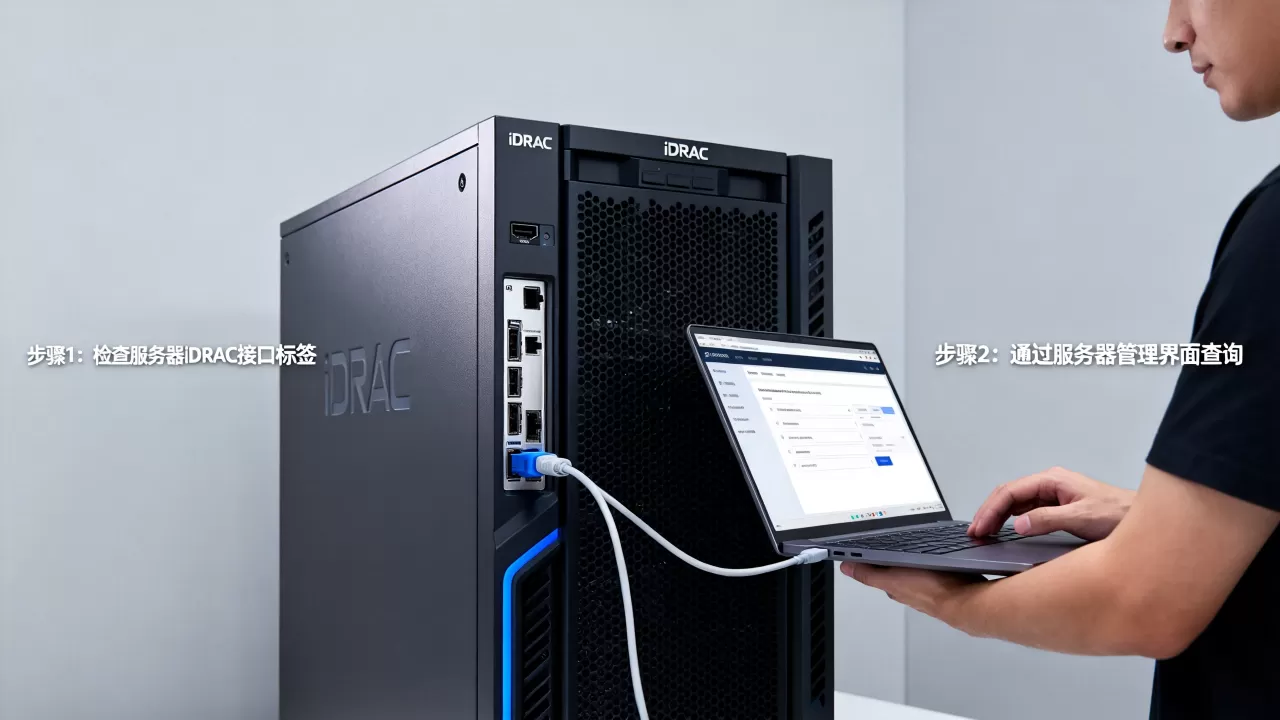
使用默认IP访问iDRAC的步骤:
- 将你的笔记本电脑配置为同一网段,例如IP设为192.168.0.10,子网掩码255.255.255.0。
- 使用网线连接电脑和服务器iDRAC专用管理口(通常标注为”iDRAC”或”Mgmt”,与业务网口分开)。
- 打开浏览器,访问https://192.168.0.120,接受自签名证书。
- 输入默认用户名密码登录,即可进入iDRAC Web界面,随后可修改IP为实际网络配置。
注意:如果iDRAC之前已被配置过且未重置,默认IP不会生效,只有重置后或全新服务器才会使用默认IP,部分服务器支持IPv6,默认IPv6地址可能为fe80::/64链路本地地址,可通过DHCPv6或自动配置获取。
使用Dell官方工具管理iDRAC网络配置
除了手动查看和设置,Dell提供了多种官方工具,帮助管理员高效管理iDRAC网络配置,尤其适合批量部署和日常运维。
Dell RACADM命令
RACADM是iDRAC的命令行管理工具,支持本地或远程执行,常用网络配置命令:
- 查看当前网络:
racadm getniccfg - 设置静态IP:
racadm setniccfg -s <IP> <子网掩码> <网关> - 启用DHCP:
racadm setniccfg -d - 重置iDRAC:
racadm racresetcfg
这些命令既可以在操作系统内本地执行,也可以通过SSH远程执行(如果已知iDRAC IP),对于忘记IP的情况,只能通过本地执行,如果你需要完整的iDRAC配置ip地址步骤,RACADM是最直接的方式。
Dell OpenManage Server Administrator
OMSA是Dell的系统管理软件,安装在操作系统内,提供Web界面和命令行工具,安装后,通过浏览器访问https://localhost:1311,可以查看硬件信息,包括iDRAC网络配置,在OMSA的”远程访问”或”iDRAC”模块中,可以看到当前IP地址,OMSA还支持通过命令行查看:omreport chassis info。
Dell iDRAC Service Module
iSM是轻量级代理,安装后可以与操作系统同步iDRAC信息,并支持通过ipmitool、racadm等工具与iDRAC通信,如果在操作系统内无法直接使用racadm,安装iSM可以解决依赖问题,iSM还提供操作系统日志与iDRAC的集成,便于故障排查。
Dell OpenManage Enterprise
对于管理多台服务器,OpenManage Enterprise(OME)是Dell的集中管理控制台,它可以自动发现网络中的Dell服务器,扫描iDRAC并显示IP地址,即使忘记某台服务器的iDRAC IP,只要服务器在网络中,OME就能通过广播或SNMP等方式发现并列出IP,OME还支持批量修改iDRAC网络配置,是大型数据中心推荐的工具。
下表对比了这些工具的主要特点:
| 工具 | 用途 | 适用场景 |
|---|---|---|
| RACADM | 命令行管理iDRAC | 本地或远程脚本操作 |
| OMSA | Web界面管理硬件 | 操作系统内查看硬件信息 |
| iSM | 操作系统与iDRAC通信 | 提供racadm、ipmitool支持 |
| OME | 集中管理多台服务器 | 批量发现和配置iDRAC |
如何查看服务器iDRAC的IP地址(日常最佳实践)
除了在忘记IP时紧急查找,日常运维中建立良好的习惯可以避免这个问题,以下是针对“如何查看服务器iDRAC的IP地址”的一些建议:
- 部署时记录:在服务器上架部署时,通过本地显示器查看iDRAC IP,并记录在机架标签、资产管理系统或共享文档中,同时记录MAC地址,便于DHCP日志查找。
- 使用DNS名称:为iDRAC分配一个固定的主机名(如
idrac-服务器名),并在内部DNS服务器创建A记录或PTR记录,这样通过主机名即可访问,无需记忆IP。 - 统一IP规划:在规划网络时,将iDRAC管理口IP段与业务网段分开,并采用固定IP分配,避免因DHCP变更导致IP丢失。
- 启用DHCP并绑定MAC:如果使用DHCP,可以在DHCP服务器上为iDRAC MAC地址配置保留IP,确保IP不变,同时便于在DHCP日志中查询。
- 定期扫描:使用Dell OpenManage Enterprise或SNMP扫描工具,定期扫描网络中的iDRAC,生成IP列表,当IP忘记时,从扫描结果中即可找到。
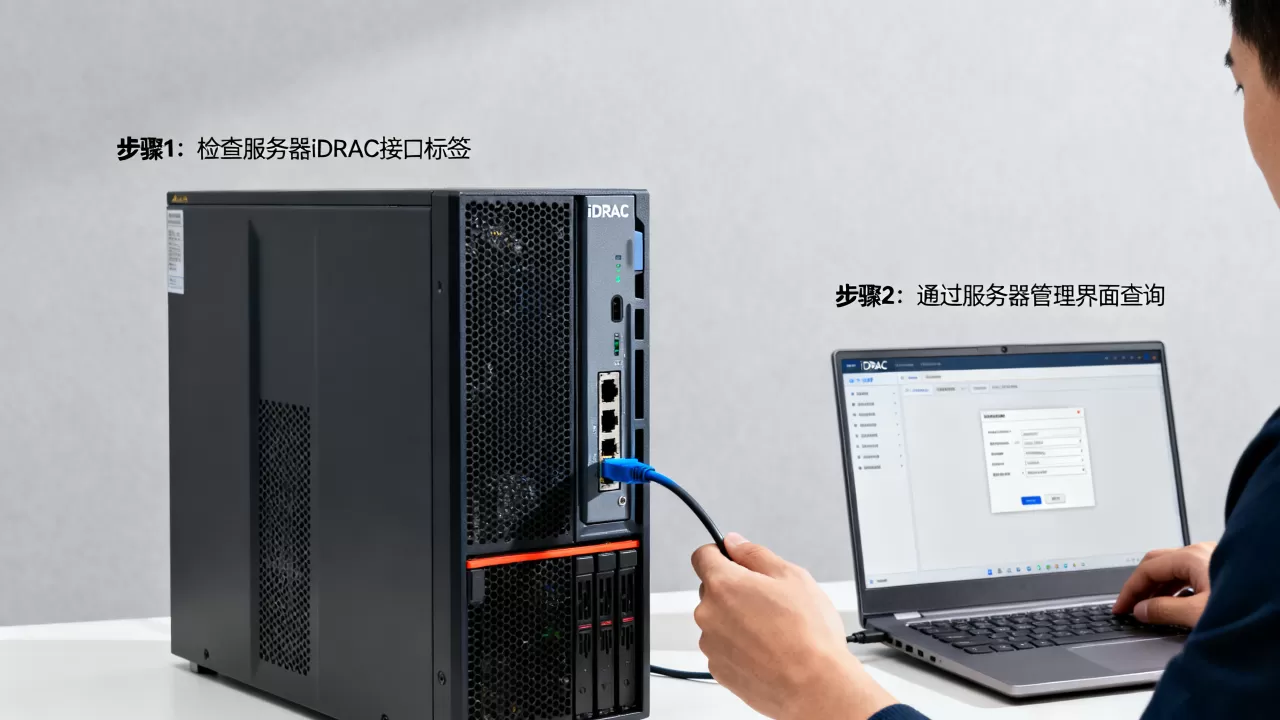
预防iDRAC IP遗忘的措施
提前预防比事后补救更高效,以下措施是业内普遍采用的做法:
- 在服务器机身显眼位置粘贴标签,注明iDRAC IP、用户名和密码(注意安全)。
- 在资产管理系统(如Excel、CMDB)中记录每台服务器的iDRAC IP、MAC、主机名。
- 对于新采购的服务器,要求供应商在交付时配置好iDRAC IP并提供清单。
- 使用iDRAC的“虚拟控制台”功能,通过操作系统远程桌面登录后查看iDRAC IP,但前提是操作系统可访问。
- 建立标准操作流程,在服务器部署和变更时更新IP记录。
忘记服务器iDRAC接口的IP地址并非无解,本地操作是最直接的方法,通过默认IP和重置是最后的保障,在服务器部署时,建立良好的IP记录习惯,配合DNS和集中管理工具,可以避免类似问题,一旦遇到iDRAC IP遗忘,按本文提供的步骤逐一尝试,即可快速恢复远程管理。
iDRAC IP地址找回常见问题
忘记iDRAC IP后还能远程访问服务器吗?
如果iDRAC IP忘记,无法直接通过远程管理卡登录,但如果服务器操作系统正常运行,可以通过SSH、RDP等远程桌面工具登录操作系统,然后在系统内使用racadm getniccfg或ipmitool命令查看iDRAC IP,如果操作系统也无法远程访问,则需要物理接触服务器,使用本地显示器或重置iDRAC。
重置iDRAC会丢失哪些数据?
重置iDRAC(尤其是racresetcfg)会清除所有用户配置、网络设置、SSL证书、SNMP设置、目录服务配置、自定义警报设置等,iDRAC固件版本、许可证信息通常不会丢失,重置后,iDRAC恢复默认IP和默认用户密码,需要重新配置网络、用户及其他个性化设置,建议在重置前备份iDRAC配置文件(通过racadm backup或Web界面导出)。
iDRAC默认用户名密码是什么?
Dell iDRAC的默认用户名是root,默认密码是calvin,但自第13代PowerEdge服务器起,部分机型在首次启动时会提示设置密码,不再使用默认密码,如果服务器是全新,请按照屏幕提示设置密码,或查看服务器标签上的默认密码(可能印在机箱上),如果忘记自定义密码,则需要重置iDRAC。
首发原创文章,作者:王坚,如若转载,请注明出处:https://idctop.com/article/576367.html