Linux内核升级的核心在于通过包管理器或编译源码更新系统核心,以获取最新硬件支持、安全补丁及性能优化,建议在生产环境优先使用发行版提供的稳定版内核包而非直接编译最新主线版本。
在服务器运维和开发者日常工作中,Linux内核升级往往被视为一项高风险操作,很多人听到“内核”二字就会联想到系统崩溃或驱动丢失,但实际上,只要遵循正确的流程,升级内核是提升系统稳定性、修复安全漏洞以及支持新型硬件(如最新的CPU架构或NVMe SSD)的最有效手段,业内专家指出,合理的内核更新策略能显著降低因底层驱动不兼容导致的服务中断概率,本文将剥离复杂的理论,直接提供可落地的操作指南,帮助你在不同场景下安全地完成这一任务。

升级前的关键准备与风险评估
在进行任何实质性操作之前,充分的准备工作是避免“变砖”的唯一途径,不同Linux发行版(如CentOS、Ubuntu、Debian)的处理机制略有差异,但核心逻辑一致。
数据备份与快照策略
这是最容易被忽视却至关重要的步骤,如果升级失败,你需要快速回滚。
- 虚拟机环境:务必创建快照,这是成本最低的恢复手段,一旦新内核导致无法启动,一键回滚即可。
- 物理机或容器环境:备份关键配置文件,特别是
/etc/fstab、/boot/grub相关配置以及自定义的内核模块参数。 - 系统镜像备份:对于核心业务服务器,建议对整个系统盘进行完整镜像备份,而非仅备份数据。
当前环境诊断
升级前必须明确当前状态,以便后续对比。
- 执行
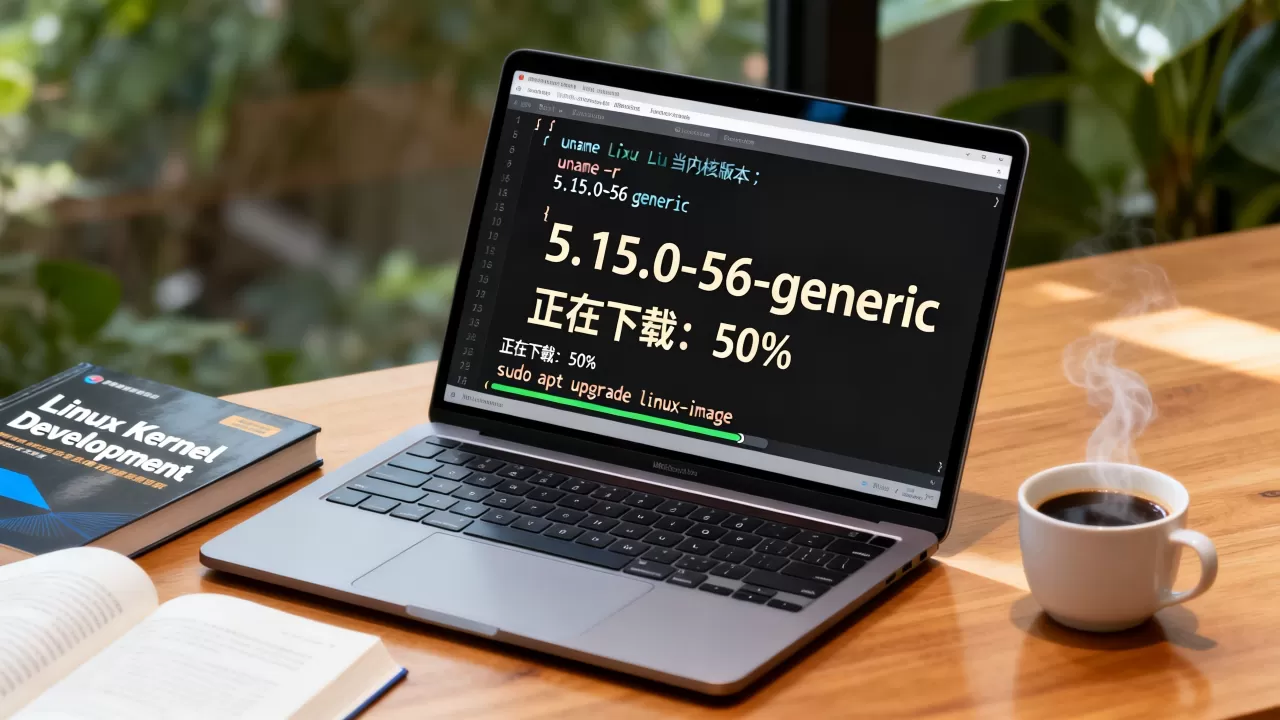
uname -r查看当前内核版本号。 - 执行
ls /boot检查启动分区空间,确保有足够空间存放新内核镜像。 - 记录当前加载的第三方内核模块(如NVIDIA驱动、VirtualBox模块),这些模块在新内核下可能需要重新编译。
主流发行版内核升级实操路径
对于大多数用户而言,使用发行版自带的包管理器是最佳选择,这种方式经过测试,兼容性最好,且能自动处理GRUB引导项更新。
Debian/Ubuntu系系统升级指南
Ubuntu和Debian系列通常提供HWE(Hardware Enablement)内核,专门用于支持较新的硬件。
- 更新软件源:首先运行
sudo apt update和sudo apt upgrade,确保现有软件包为最新状态。 - 安装HWE内核:对于Ubuntu 20.04/22.04等长期支持版本,运行
sudo apt install --install-recommends linux-generic-hwe-22.04(版本号需根据实际系统调整),这将自动替换旧内核并更新引导加载程序。 - 验证安装:重启系统后,使用
uname -r确认内核版本已变更。
RHEL/CentOS/Rocky Linux系升级指南
红帽系发行版对稳定性要求极高,其内核更新通常通过Errata机制发布。
- 使用yum/dnf更新:运行
sudo dnf update kernel,在CentOS 7中,使用yum update kernel。 - 处理多内核共存:红帽系允许同时安装多个内核,升级后,默认启动项通常指向最新内核,你可以通过
grub2-editenv list查看默认启动设置。 - 内核模块兼容性:如果你使用了ELRepo等第三方仓库来获取较新的主线内核,需注意
kmod包的依赖关系,避免驱动模块不匹配。
进阶场景:为何及如何编译自定义内核
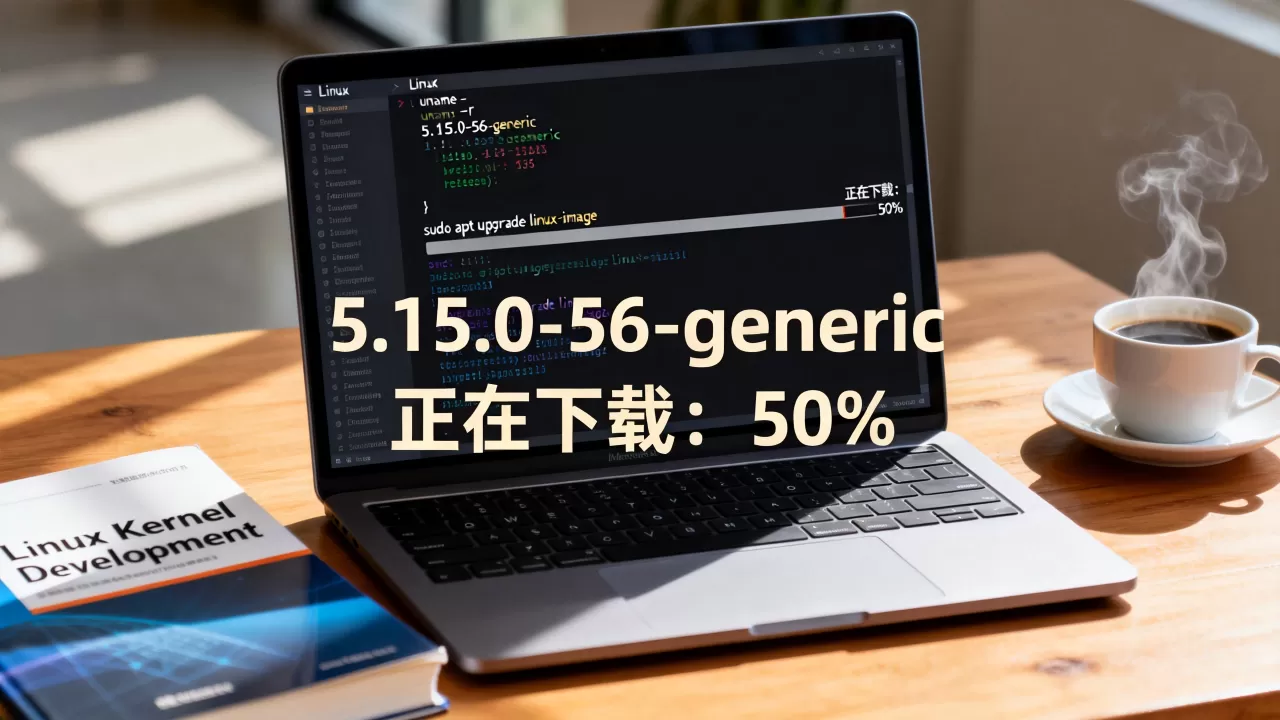
虽然包管理器适用于90%的场景,但在特定情况下,编译内核是必要的,你需要启用特定的硬件支持(如某些嵌入式设备驱动),或者需要针对特定工作负载进行极致性能调优。
编译内核的核心优势与劣势
- 优势:完全控制内核配置,移除无用模块以减少内存占用;获取最新主线特性,不受发行版保守策略限制。
- 劣势:耗时极长;第三方闭源驱动(如NVIDIA)可能无法直接加载,需手动配置DKMS;升级后需手动处理引导项。
编译流程简述
- 获取源码:从kernel.org下载最新稳定版源码包。
- 配置选项:使用
make menuconfig或make oldconfig,建议先复制当前运行内核的配置文件(/boot/config-$(uname -r))作为基础,再修改所需选项。 - 编译与安装:执行
make -j$(nproc) bzImage进行编译,随后make modules_install和make install。 - 更新引导:大多数现代发行版在安装内核时会自动更新GRUB,但需手动检查
/boot/grub/grub.cfg确保新内核排在首位。
升级后验证与故障排查
升级完成并非结束,验证系统是否稳定运行才是关键。
基础功能验证
- 网络连通性:检查网卡驱动是否正常加载,IP地址是否获取正确。
- 存储挂载:确认所有挂载点(特别是根分区和数据盘)是否正常读写。
- 服务状态:检查关键服务(如SSH、Web服务器、数据库)是否随系统自启并正常运行。
常见故障处理
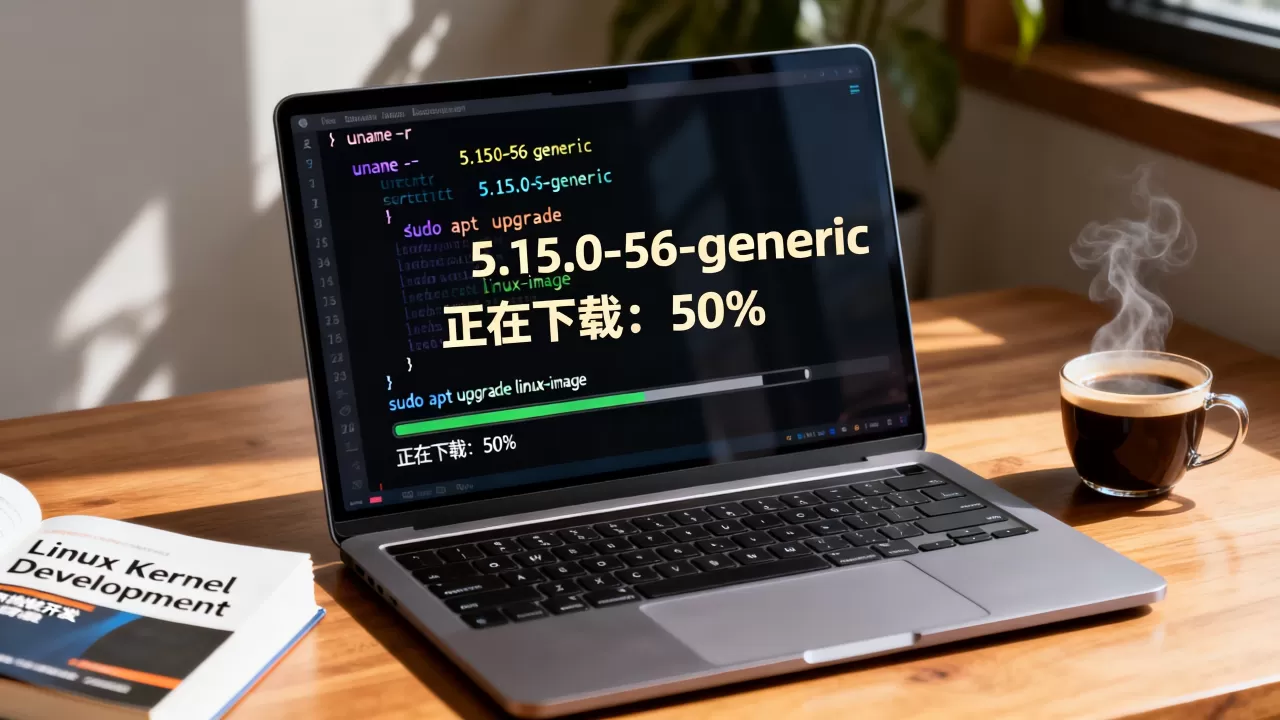
- 无法进入图形界面:通常是因为显卡驱动不兼容,解决方法是进入TTY模式,卸载旧驱动并安装适配新内核的版本,或使用开源驱动
nouveau/amdgpu临时过渡。 - 无线网卡失效:许多无线网卡驱动在内核主线中更新滞后,需检查
dmesg | grep firmware是否有固件加载错误,必要时手动安装firmware包。 - GRUB引导失败:如果新内核导致引导中断,可在GRUB菜单选择旧内核启动,然后检查新内核安装日志,修复缺失的文件或模块。
Linux 升级kernel 常见问题解答
Linux 升级kernel 后显卡驱动失效怎么办?
显卡驱动失效通常是因为闭源驱动(如NVIDIA)未针对新内核重新编译,解决方法是进入TTY终端,使用DKMS(Dynamic Kernel Module Support)工具重新构建驱动模块,例如执行sudo dkms autoinstall,或者手动重新运行驱动安装脚本,对于开源驱动,通常随内核更新自动适配,无需额外操作。
Linux 升级kernel 会影响现有软件运行吗?
大多数情况下,用户态软件不受内核版本影响,因为Linux保持严格的ABI(应用程序二进制接口)兼容性,依赖特定内核模块的软件(如某些虚拟化软件、数据库插件)可能需要重新编译或升级,建议在升级前查阅相关软件的官方文档,确认其对新内核的支持情况。
Linux 升级kernel 需要多久时间?
使用包管理器升级通常只需几分钟,主要耗时在网络下载和包解压,若选择编译源码,时间取决于硬件性能,普通服务器可能需要30分钟至数小时,业内共识认为,对于生产环境,应预留充足的维护窗口,并避免在业务高峰期进行内核升级操作。
首发原创文章,作者:王坚,如若转载,请注明出处:https://idctop.com/article/466877.html